
Что проверить, если Nintendo Switch 2 не подключается к телевизору
- Перед проверкой Nintendo советует отключить док-станцию и адаптер примерно на 30 секунд; сторонний адаптер должен обеспечивать не менее 54 Вт.
- Для подключения нужен кабель HDMI Ultra High Speed; кабель из комплекта первой Switch не подойдёт.
- Если экран остаётся чёрным, проверьте вход и настройки HDMI телевизора, обновление системы и разрешение вывода Switch 2.
Почему это важно: Проверки помогают определить причину неполадки до обращения в поддержку Nintendo.
Появился чёрный экран? Попробуйте выполнить эти действия.
laur2321/Shutterstock
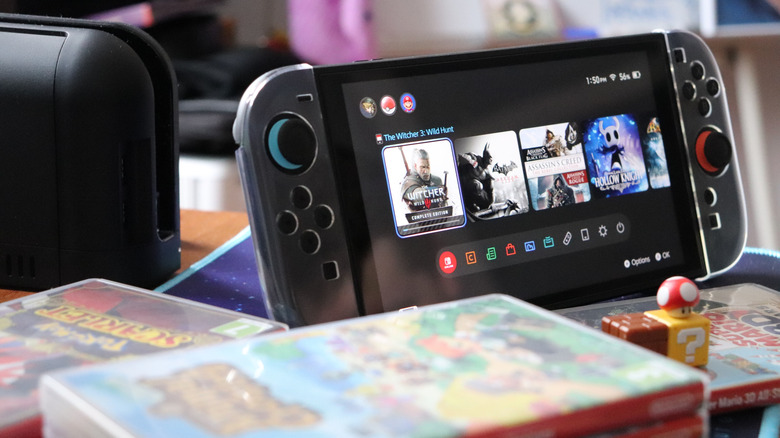
Одно из главных преимуществ Nintendo Switch — возможность играть на встроенном экране в дороге, а дома подключать консоль к большому экрану и наслаждаться более кинематографичным изображением.
Однако подключение Switch 2 к телевизору не всегда проходит без проблем: могут возникнуть трудности с совместимостью. Если на экране телевизора ничего не отображается или консоль не реагирует, прежде чем обращаться в службу поддержки Nintendo, попробуйте самостоятельно выполнить несколько простых действий.
Убедитесь, что источник питания работает
Nintendo
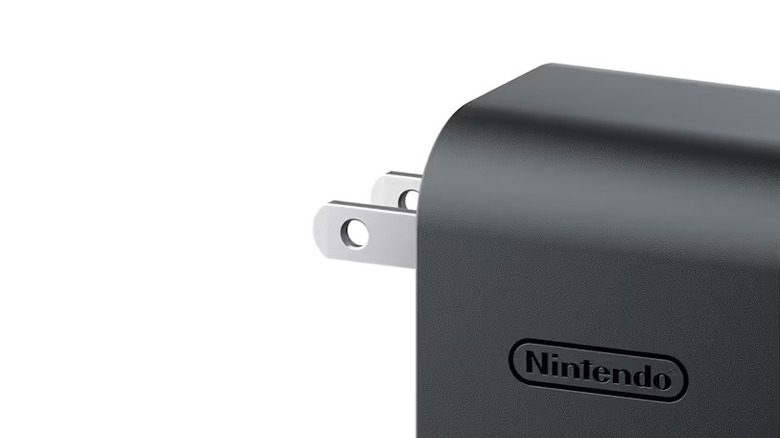
Nintendo рекомендует выключить телевизор и отсоединить все кабели от док-станции Switch 2, прежде чем приступать к поиску неисправности. Для этого полностью отключите адаптер питания от док-станции и розетки, извлеките консоль из док-станции и оставьте всё отключённым примерно на 30 секунд.
На задней панели док-станции Switch 2, за съёмной крышкой, расположены три порта. Верхний предназначен для адаптера питания. Отключив все кабели, снова подключите адаптер к док-станции, а затем — к розетке. Убедитесь, что экран консоли обращён к передней части док-станции и она полностью установлена в слот.
Это может показаться очевидным, но важно проверить, что док-станция полностью подключена к сети и получает питание от адаптера, необходимое для подключения к телевизору. Повреждённые кабели могут вызывать проблемы с питанием, поэтому проверьте, нет ли на них потёртостей или видимых повреждений.
Если кабели выглядят исправными, убедитесь, что штекер USB адаптера питания до конца вставлен в порт, а другой конец адаптера подключён к розетке. Если розетка не работает, консоль не удастся зарядить или подключить к внешнему дисплею.
Если вы подозреваете, что проблема может быть в розетке, проверьте, подаёт ли она питание: попробуйте зарядить другое устройство с помощью другого зарядного устройства в той же розетке.
Если вы используете не адаптер питания Nintendo из комплекта консоли Switch 2, убедитесь, что сторонний адаптер соответствует требованиям устройства. Switch 2 требуется больше энергии, чем оригинальной Nintendo Switch. Для стабильного подключения к телевизору нужен адаптер мощностью не менее 54 Вт. На официальном сайте Nintendo продаются аксессуары для Switch 2, в том числе совместимые адаптеры питания по 35 долларов каждый — на случай, если какой-либо компонент отсутствует или сломан.
Проверьте HDMI-подключение
Mulad Images/Shutterstock
Проверьте, совместим ли адаптер питания и заряжает ли он консоль, а затем перейдите к проверке HDMI-подключения к телевизору.
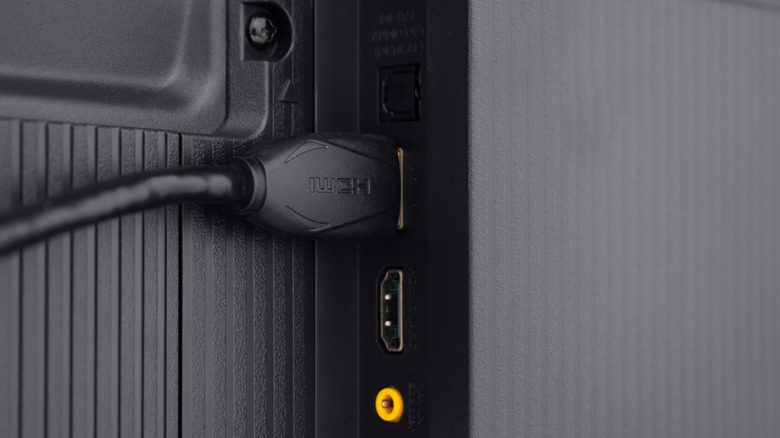
Подключите один конец двухстороннего кабеля HDMI Ultra High Speed (UHS) к выходному порту HDMI док-станции Nintendo Switch 2. В комплекте со Switch 2 поставляется кабель HDMI UHS, поддерживающий пропускную способность 48 Гбит/с и подключение по HDMI 2.1. Подойдут и кабели сторонних производителей, если они поддерживают UHS. К сожалению, кабель с более низкой скоростью передачи данных или кабель из комплекта Nintendo Switch первого поколения использовать не получится.
Подключите другой конец кабеля HDMI UHS к входному порту HDMI телевизора. Лучше использовать порт HDMI 2.1: он поддерживает разрешение до 8K с частотой обновления 60 Гц (или 4K с частотой 120 Гц), тогда как порты HDMI 1.0 таких возможностей не дают. Кабели HDMI UHS технически обратно совместимы с портами HDMI 1.0, но порт ограничит качество изображения, и разрешение 4K с высокой частотой обновления будет недоступно. Впрочем, чтобы устройство имело HDMI 1.0, оно должно быть очень старым: спецификация HDMI 2.0, поддерживающая 4K, появилась в 2013 году.
Тип HDMI-порта может быть не указан на корпусе телевизора, поэтому уточните у производителя, есть ли в вашей модели порты HDMI 2.1. Например, многие OLED-телевизоры LG оснащены несколькими портами HDMI 2.1, которых более чем достаточно для Switch 2. Консоль поддерживает вывод видео в разрешении 4K с частотой обновления 60 Гц или 1080p с частотой 120 Гц.
Проверьте настройки HDMI телевизора
Если Switch по-прежнему не подключается, стоит проверить настройки HDMI телевизора. Включите телевизор обычным пультом и откройте меню настроек изображения, расширенных настроек или вывода сигнала. Посмотрите, доступны ли для порта, к которому подключена Switch 2, режим автоматической низкой задержки (ALLM), игровой режим, HDMI Ultra HD Deep Color или Input Signal Plus — и включите соответствующую настройку.
Затем выберите вход HDMI, соответствующий порту, в который вы вставили кабель. Если изображение с Switch 2 не появилось автоматически, попробуйте нажать кнопку питания на экране консоли, пока она находится в док-станции. Также убедитесь, что ваши контроллеры заряжены и могут подключиться к устройству.
Если проблема не устранена, Nintendo рекомендует, по возможности, проверить подключение с другим кабелем HDMI UHS, через другие HDMI-порты телевизора или на другом телевизоре. Это поможет определить причину неполадки.
Проверьте консоль и её настройки
Nintendo
Если Switch 2 по-прежнему не подключается к телевизору, проблема может быть связана с самой консолью, её программным обеспечением или настройками. Извлеките консоль из док-станции и попробуйте включить её. Убедитесь, что установлено последнее обновление программного обеспечения, и при необходимости обновите устройство, перейдя в раздел Системные настройки > Система > Обновление системы.
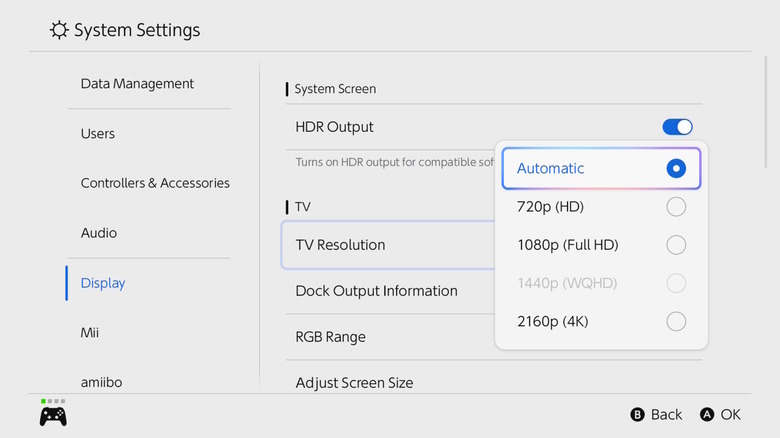
Также можно изменить настройки в меню консоли Switch 2. Попробуйте выбрать Системные настройки > Дисплей > Разрешение телевизора, а затем установить значение Автоматически или разрешение, соответствующее параметрам телевизора. Кроме того, включите настройку Системные настройки > Дисплей > Синхронизация питания с телевизором: она позволяет автоматически включать экран телевизора, когда консоль включена и установлена в док-станцию. Однако старые телевизоры могут не поддерживать включение экрана с помощью этой функции.
Обратитесь в службу поддержки
Если вы выполнили все перечисленные действия, но Switch 2 по-прежнему не удаётся подключить к телевизору, обратитесь за помощью в службу поддержки Nintendo. Возможно, придётся отправить док-станцию и консоль в Nintendo, чтобы специалисты могли разобраться в проблеме.
Полный текст статьи читайте на GDGT.ru прочитано 2328 раз
