
Как изменить голос Siri на iPhone [видео]
- Голос Siri меняется в «Настройки» > Siri > «Голос»: можно выбрать один из шести акцентов и семи голосов.
- На iPhone 17 Pro, 17 Pro Max, Air, 18 Pro и 18 Pro Max с Siri AI доступны настройки темпа и выразительности.
- Настройки темпа и выразительности поддерживают американские и британские голоса; скорость речи также меняется через «Универсальный доступ» > Siri.
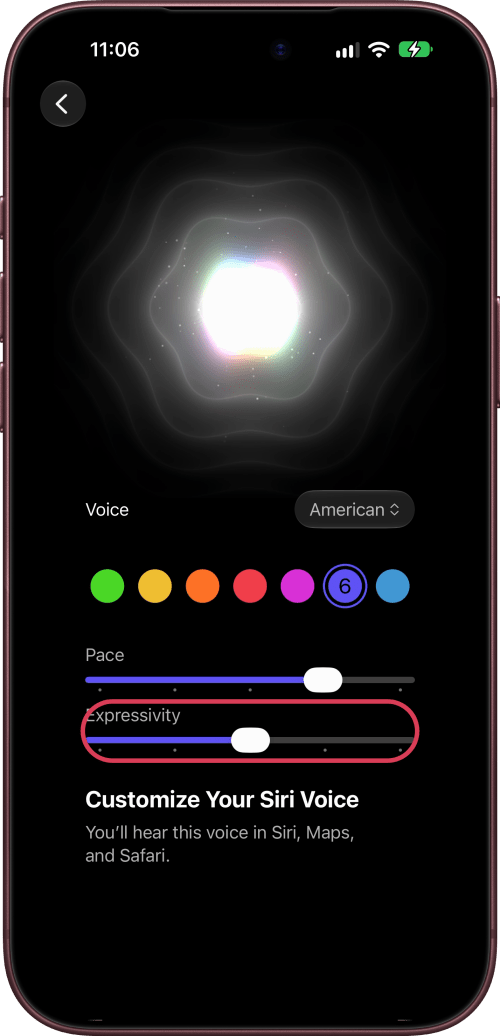
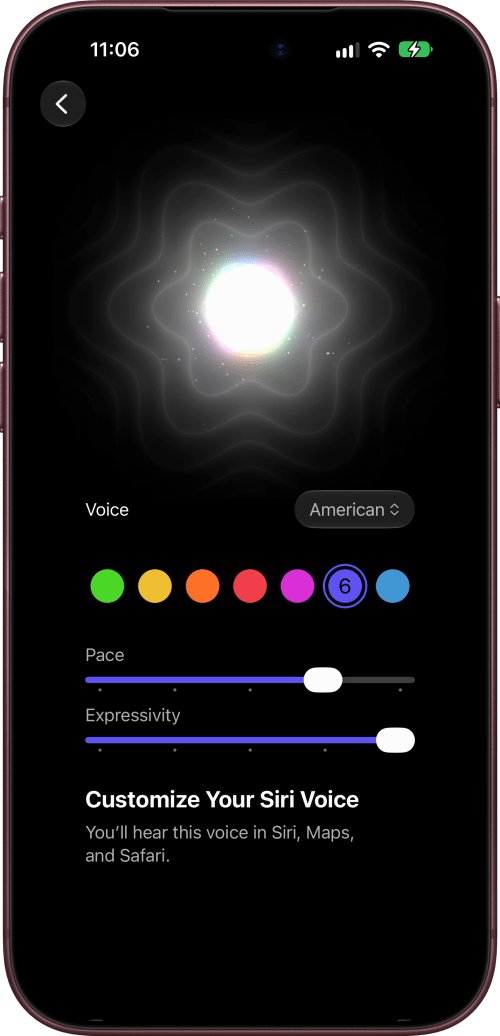
Чтобы изменить голос Siri на iPhone, перейдите в раздел Настройки > Siri > Голос, затем выберите акцент и голос. С Siri AI можно также настроить скорость речи и выразительность Siri: она будет говорить так, как вы выбрали, чтобы вы услышали каждый голос, не покидая этот экран.
Темп и Выразительность — функции выразительных голосов Siri AI, доступные на iPhone 17 Pro, iPhone 17 Pro Max, iPhone Air, iPhone 18 Pro и iPhone 18 Pro Max. Без них в разделе Голос отображается список вариантов и голосов.
Мы изменили голос Siri на iPhone 18 Pro Max под управлением iOS 27.
Как выбрать голос, акцент и темп Siri
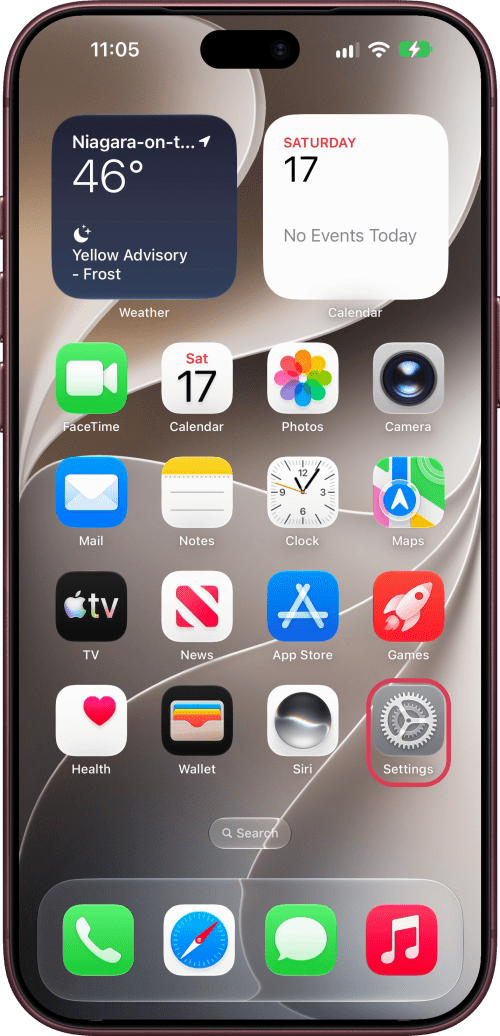
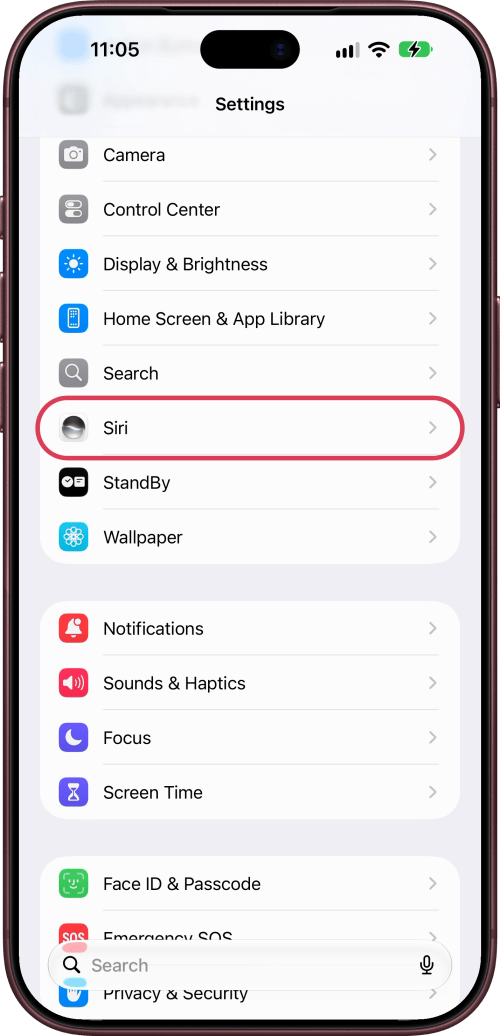
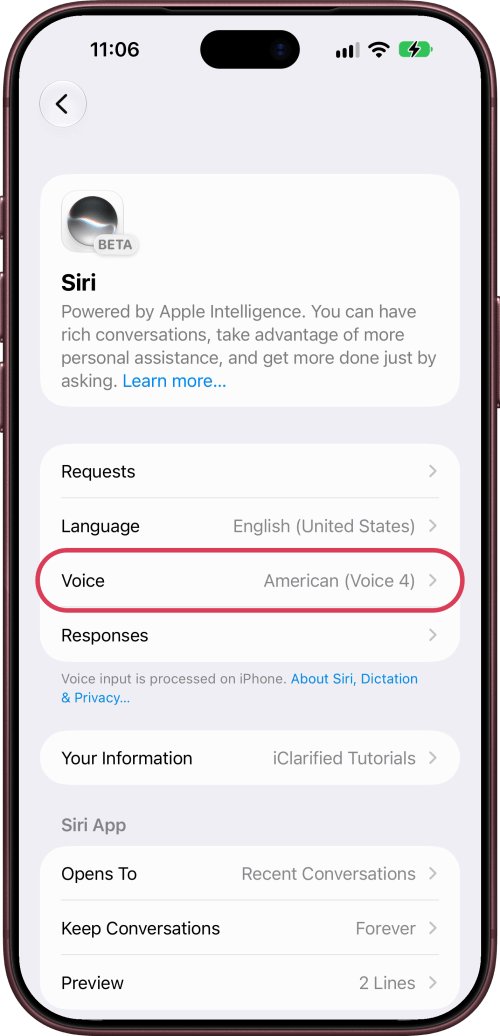
Шаг 1. Откройте настройки голоса Siri
Откройте приложение Настройки, прокрутите вниз и нажмите Siri, затем нажмите Голос.
Шаг 2. Выберите акцент
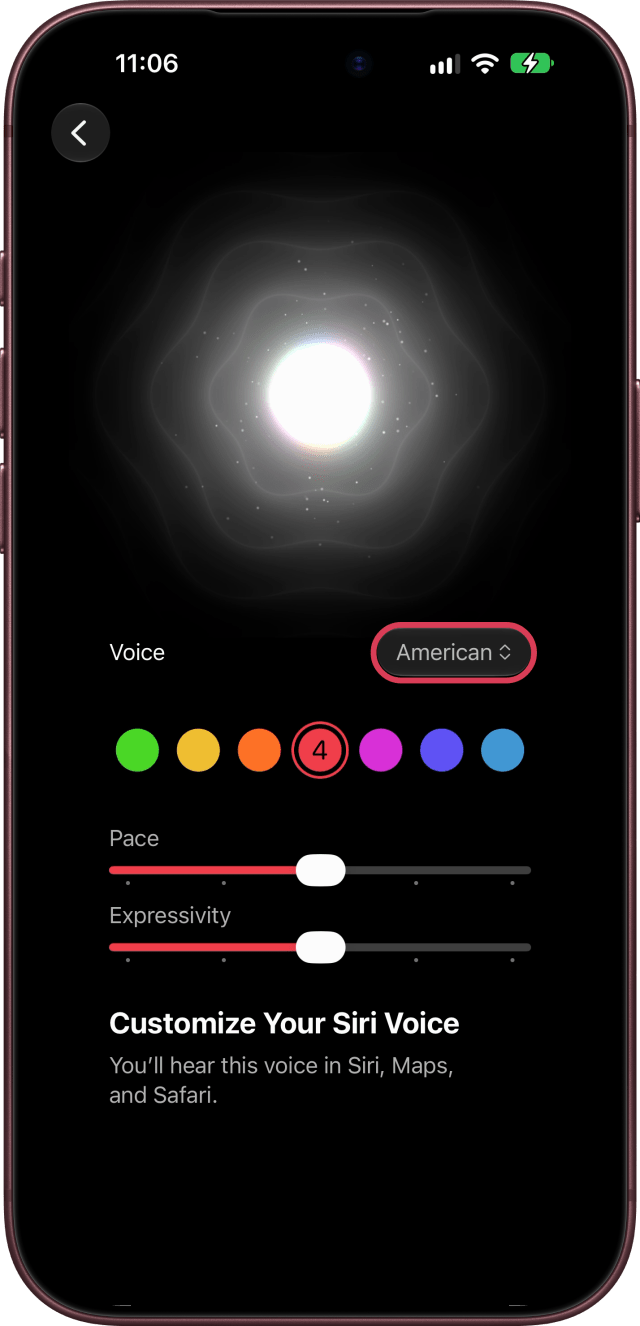
На экране Настроить голос Siri нажмите меню акцента рядом с пунктом Голос (там указан текущий акцент — на нашем iPhone это американский) и выберите американский, австралийский, британский, индийский, ирландский или южноафриканский. Siri заговорит сразу после выбора и произнесёт несколько фраз, чтобы вы могли услышать голос.
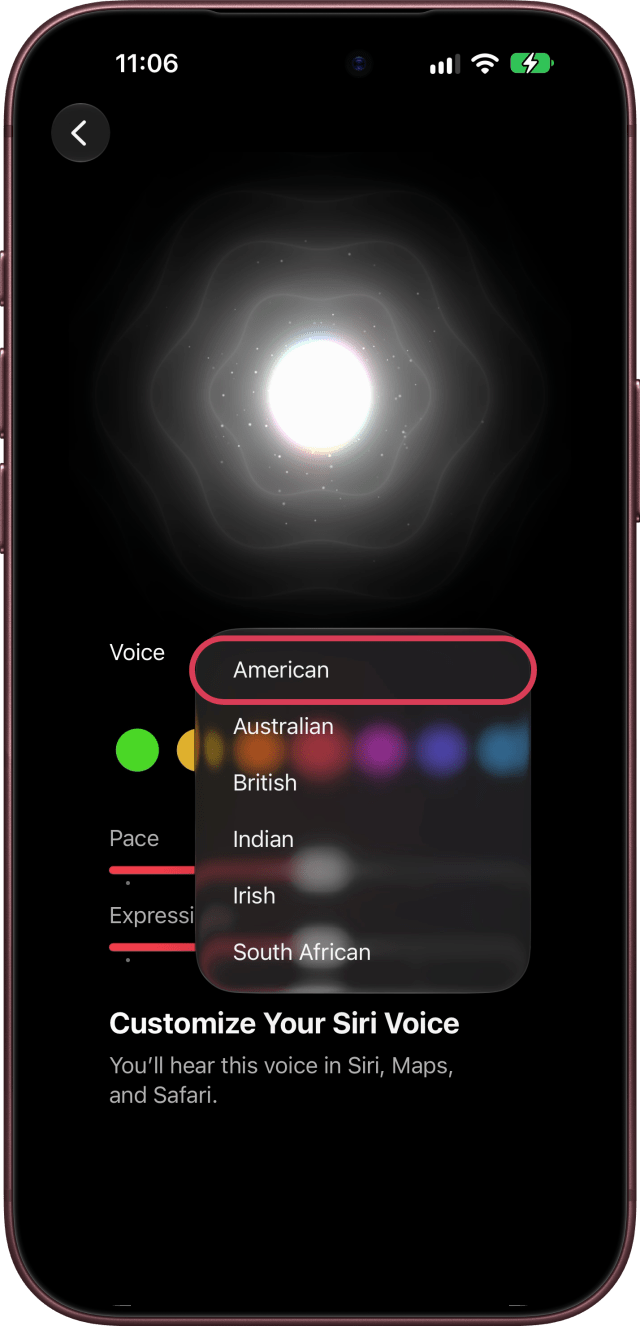
Шаг 3. Нажмите на голос
Нажмите на один из семи цветных вариантов, чтобы услышать соответствующий голос: Siri снова произнесёт ту же фразу выбранным голосом. Мы нажали Голос 2, а затем Голос 6. Кнопки «Сохранить» нет — выбранный вариант применяется сразу после нажатия.
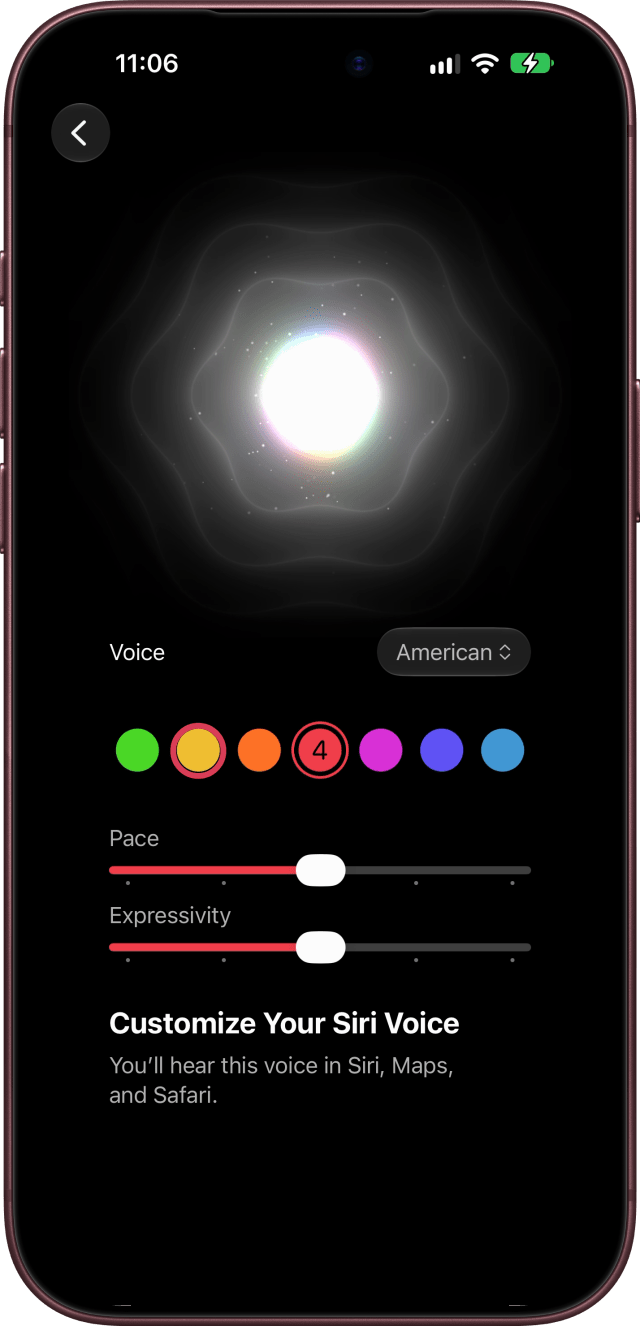
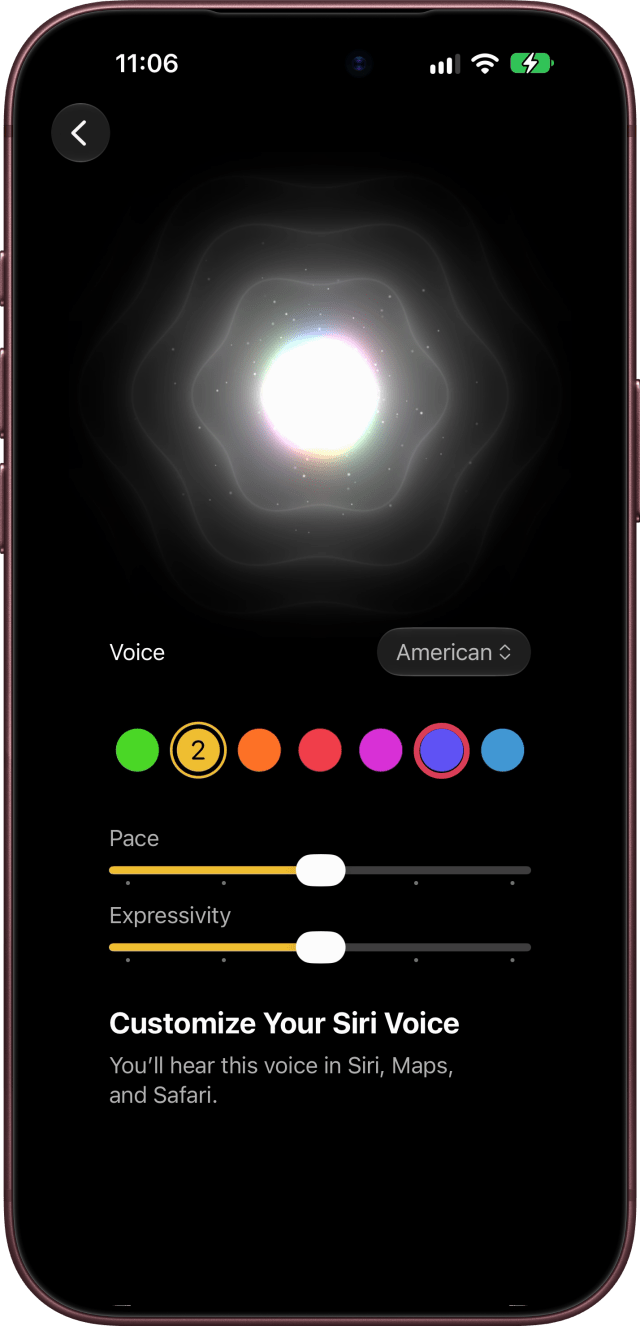
Шаг 4. Настройте темп и выразительность
Перетащите ползунок Темп, чтобы Siri говорила быстрее или медленнее, а ползунок Выразительность — чтобы сделать речь более или менее выразительной. После каждого изменения Siri снова произносит фразу, чтобы вы услышали разницу. Apple отмечает, что сейчас настройки Темп и Выразительность доступны для американских и британских голосов.
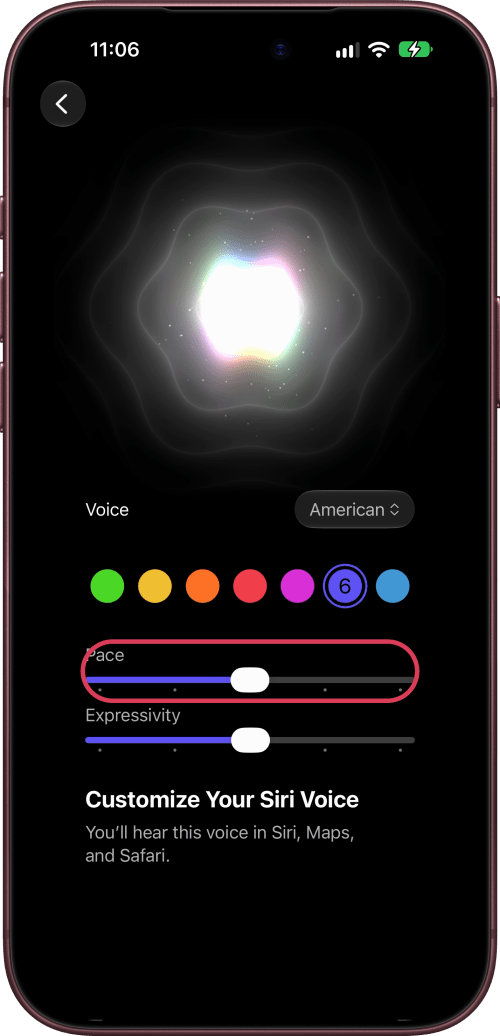
Где вы услышите новый голос
Закончив настройку, вернитесь назад: в строке Голос на экране Siri будет указан выбранный вариант, например американский (голос 6). Как сказано на экране, этот голос будет использоваться в Siri, Maps и Safari.
Если вместо этого отображается список
Если Siri AI не поддерживается или у вас другая модель iPhone, в разделе Голос откроется список: выберите акцент в разделе Варианты, а голос — в разделе Голоса. На поддерживаемых моделях iPhone новые голоса доступны с Siri AI: вот как получить Siri AI. Скорость речи Siri можно изменить и без неё: перейдите в раздел Настройки > Универсальный доступ > Siri и перетащите ползунок Скорость речи.
Полный текст статьи читайте на iClarified.ru прочитано 666 раз
