
Для чего нужна кнопка со звёздочкой на пульте Roku?
- На главном экране кнопка показывает сведения о приложении, позволяет перемещать или удалять его, оставлять отзыв и проверять обновления.
- Во время просмотра на телевизоре Roku кнопка открывает настройки изображения, таймера сна, субтитров и громкости; на приставках вариантов меньше.
- На поддерживаемых устройствах в США четыре быстрых нажатия включают экранный доступ с преобразованием текста в речь.
Почему это важно: Кнопка позволяет настраивать просмотр и включать функцию доступности, не открывая меню настроек.
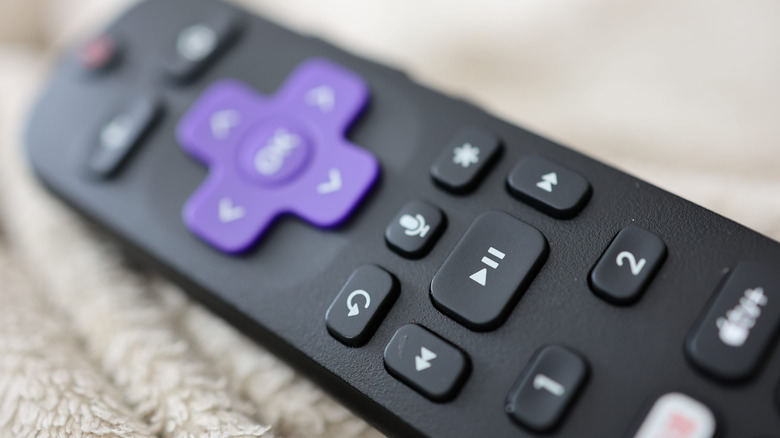
Пульт Roku прост в использовании, за исключением многофункциональной кнопки со звездочкой.
Joshua Westbrook/Getty Images
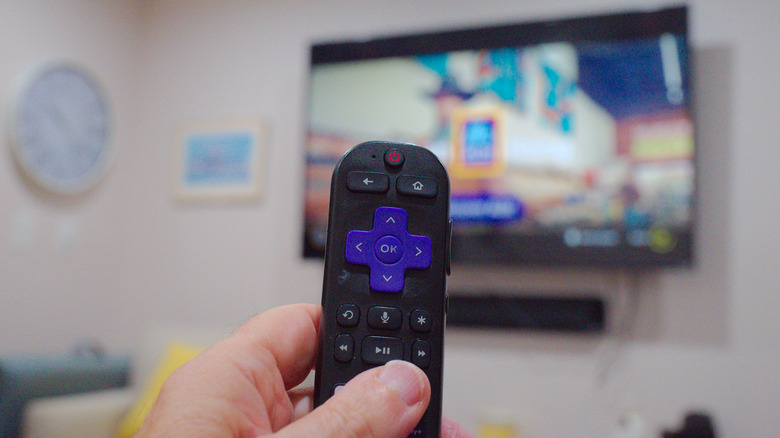
Пульт системы Roku — один из самых простых в использовании. Назначение почти каждой кнопки понятно по ее значку, за исключением одной: загадочной кнопки со звездочкой над кнопкой перемотки вперед. Вы встретите ее, пользуетесь ли вы физическим пультом или пультом в мобильном приложении Roku, —, но для чего она нужна?
Ее назначение не так очевидно, как у кнопок OK или Netflix, поскольку оно зависит от того, когда вы ее нажимаете. По сути, это одновременно кнопка «Параметры» и быстрый вызов функции доступности; некоторые возможности зависят от того, пользуетесь ли вы телевизором Roku или одной из потоковых приставок компании. Зная, в каких ситуациях ее можно использовать, вы сможете сделать просмотр на Roku еще удобнее.
На что способна кнопка со звездочкой на пульте Roku
Delbert Harper/Getty Images
Функции кнопки со звездочкой зависят от того, где именно вы находитесь в интерфейсе устройства Roku. Рассмотрим три основных случая.
На главном экране
На главном экране Roku функции кнопки со звездочкой зависят от того, находитесь ли вы в разделе быстрого доступа или на общем экране выбора приложений. В разделе быстрого доступа нажатие кнопки, когда приложение выделено, позволит только удалить его из этого раздела; в полном списке приложений доступно больше вариантов.
Когда приложение выделено в списке, нажатие кнопки со звездочкой покажет его версию и номер сборки, позволит переместить канал в списке или удалить его, оценить приложение, оставить отзыв или проверить наличие обновлений. На телевизоре Roku, если выделить внешнее устройство, например игровую консоль, можно будет переименовать его.
Во время просмотра
Если вы смотрите потоковое видео на телевизоре Roku, кнопка со звездочкой открывает боковую панель с множеством параметров просмотра. Здесь можно улучшить качество изображения на Roku, установить таймер сна, включить скрытые субтитры, изменить режим громкости и многое другое. Набор параметров немного различается в зависимости от приложения и его возможностей, но в целом именно здесь можно точно настроить просмотр. На потоковой приставке Roku в этом меню будет меньше параметров, чем на телевизоре Roku.
Быстрый вызов функции доступности
Некоторые устройства Roku поддерживают программу экранного доступа с преобразованием текста в речь (ранее она называлась Audio Guide) — функцию доступности, которая помогает ориентироваться в меню. Сейчас эта функция доступна только в США. Программа экранного доступа поддерживается на следующих устройствах Roku:
- Телевизоры Roku
- Roku Streambar и Streambar Pro
- Roku Smart Soundbar
- Roku Express и Express+
- Roku Express 4K и 4K+
- Roku Streaming Stick и Streaming Stick+
- Roku Streaming Stick 4K и 4K+
- Roku Premiere и Premiere+
- Roku Ultra и Ultra LT
Программу экранного доступа можно включить в меню настроек доступности, а можно активировать, быстро нажав кнопку со звездочкой четыре раза подряд. Чтобы настроить скорость речи и громкость программы, откройте категорию «Доступность» на странице «Настройки», но кнопка со звездочкой позволяет включить эту функцию, не заходя в меню.
Полный текст статьи читайте на GDGT.ru прочитано 423 раза
