В iOS 27 появились автоматические субтитры, но их можно просто отключить
- В iOS 27 на iPhone 15 Pro и новее субтитры могут включаться при выключенном звуке, перемотке назад или несовпадении языков.
- Постоянно отключить эти условия можно в «Настройках» → «Универсальный доступ» → «Субтитры и скрытые субтитры» → «Автоматические субтитры».
- Настройки действуют в поддерживаемых приложениях и плеере Apple; встроенные в видео и собственные субтитры приложений они не убирают.
Почему это важно: Отключение автоматических субтитров помогает не видеть их при каждом просмотре видео, если они вам не нужны.
iOS 27 автоматически добавляет субтитры к вашим видео, но несколько изменений в настройках вернут вам контроль.
Ravi_Sharma1030/Shutterstock
Субтитры сами по себе — это хорошо, особенно для тех, кому они нужны. Но обновление, которое включает их автоматически, может изрядно раздражать. После выхода iOS 27 вас ждёт немало полезных функций, которыми стоит воспользоваться после обновления. Но когда на iPhone 15 Pro и более новых моделях внизу видео начинают появляться надписи — если контент воспроизводится видеоплеером Apple и соблюдены определённые условия, — невольно начинаешь сомневаться в некоторых решениях Apple.
Субтитры могут включаться, когда звук на телефоне выключен, а также при перемотке видео назад. Они появятся и в том случае, если язык видео отличается от предпочитаемого языка на iPhone. К счастью, отключить их достаточно просто: коснитесь видео, чтобы отобразить элементы управления воспроизведением, откройте раздел «Дополнительные элементы управления» и выберите «Субтитры». Затем просто нажмите «Выкл.» — и готово. Проблема в том, что в следующем видео субтитры могут включиться снова.
Это не то же самое, что субтитры, встроенные в видео: они и раньше включались по желанию. Новшество в том, что теперь iOS принимает решение за вас, не предлагая изначально отключить эту функцию. Это один из множества способов, которыми iPhone изменился за последние пять лет. Исправить ситуацию несложно, но, возможно, дело в самом принципе. Особенно это заметно при просмотре личных видео или случайных роликов, которые присылают друзья и родственники. Если вам не нужна эта функция, она кажется совершенно неуместной.
Как навсегда отключить автоматическое включение субтитров в iOS 27
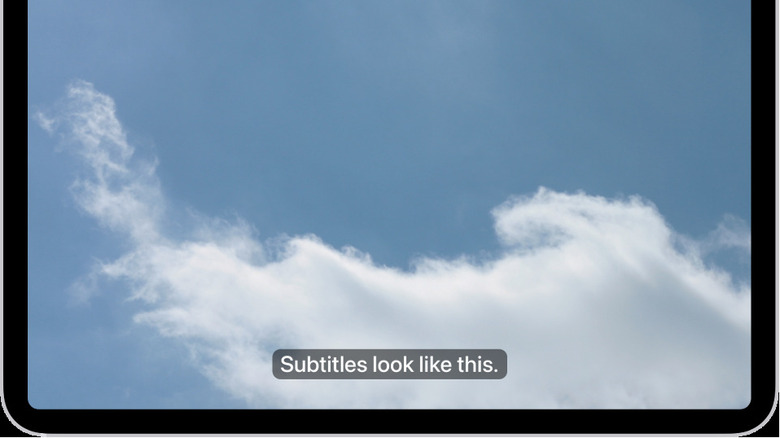
Если каждый раз отдельно отключать субтитры в iOS 27 вам не хочется, к счастью, есть способ избавиться от них навсегда. Откройте приложение «Настройки», выберите «Универсальный доступ» > «Субтитры и скрытые субтитры» > «Автоматические субтитры» — здесь вы увидите три настройки. Отключите «Если языки не совпадают», если не хотите, чтобы субтитры появлялись каждый раз, когда iPhone обнаруживает язык, отличный от предпочитаемого вами. Также можно отключить «Показывать при выключенном звуке», чтобы субтитры не появлялись, когда звук на iPhone выключен. Наконец, отключите «Показывать при перемотке» «назад», если субтитры без необходимости появляются при перемотке видео.
Отключение этих параметров повлияет на видео в поддерживаемых приложениях и видеоплеере Apple. Текст, встроенный в видео, не изменится, а приложения с собственными настройками субтитров по-прежнему смогут их показывать. После обновления проверьте настройки ещё раз — на случай, если Apple решит незаметно включить некоторые или все параметры обратно либо добавит новую функцию субтитров. Если оставить включённым хотя бы один из трёх параметров, субтитры будут появляться при соответствующих условиях. Также можно отключить или ограничить функции Apple Intelligence на iPhone, если вы предпочитаете держать выключенными и другие инструменты.
Что делать, если субтитры не отключаются
Hapabapa/Getty Images
Если субтитры продолжают появляться даже после изменения описанных выше настроек, проверьте параметры субтитров в самом приложении. Можно также закрыть и снова открыть приложение — это, возможно, поможет применить настройки. В приложениях, которые не поддерживают эти параметры, субтитры придётся отключать непосредственно в самом приложении. Многие стриминговые приложения и сайты создают собственные субтитры и имеют отдельную кнопку «CC» или «Субтитры», поэтому стоит обратить на это внимание.
К счастью, субтитры можно оставить включёнными для отдельных ситуаций. Если вы часто смотрите видео там, где нельзя сделать звук громче, параметр «Показывать при выключенном звуке» можно не отключать. Сам по себе он не будет включать субтитры, если звук включён. Так вы сможете пользоваться субтитрами, когда они нужны, и не видеть их при каждом просмотре видео.
Полный текст статьи читайте на GDGT.ru
