Почему стоит использовать старый телефон в качестве пульта управления умным домом
- Старый смартфон или планшет можно поставить на зарядку и использовать как панель для света, камер, роботов-пылесосов и музыки.
- Google Home или Apple Home объединяют устройства разных производителей; на Android-панели можно постоянно держать открытым приложение Google Home.
- Home Assistant поддерживает устройства разных экосистем и Zigbee/Thread, но требует постоянно включённого компьютера.
Почему это важно: Если старый телефон уже есть, покупать отдельный умный дисплей не нужно.
Превратите старый смартфон или планшет в отдельную панель управления умным домом, чтобы управлять освещением, камерами и роботами-пылесосами одним касанием.
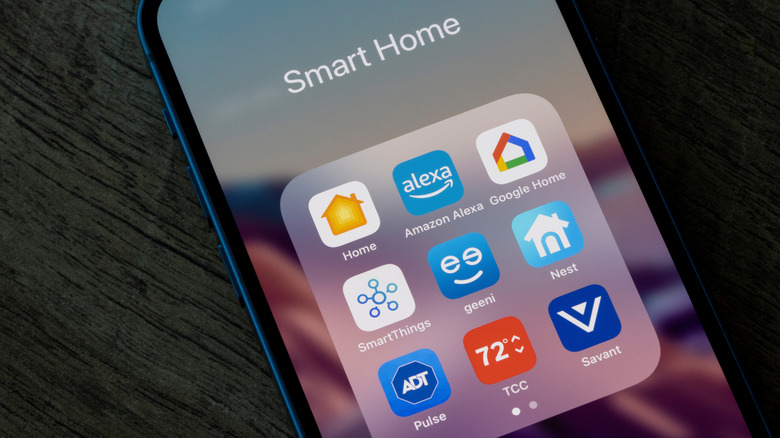
Tada Images/Shutterstock
Будь у вас всего несколько умных лампочек или целая разветвлённая сеть подключённых устройств, управление умным домом может превратиться в утомительную многоэтапную процедуру. Например, чтобы включить или выключить свет у рабочего стола, мне приходится тянуться за телефоном или отдавать голосовую команду. Ни один из этих вариантов не кажется естественным, особенно если сравнить их с простым щелчком выключателя. Но управлять устройствами умного дома можно без лишних действий, если у вас завалялся старый телефон или планшет.
Старые смартфоны и планшеты отлично подходят для создания панели управления умным домом: их можно установить на подставку и оставить подключёнными к зарядке на весь день. Мощное «железо» тоже не понадобится — устройству нужно лишь показывать одно приложение или веб-страницу. Я, например, прикрепил к старому Android-смартфону кольцо, совместимое с MagSafe, и поставил его на подставку для беспроводной зарядки, чтобы он всегда был заряжен.
Необязательно ограничиваться умным освещением — я добавил на панель самые разные устройства: от робота-пылесоса до средств управления музыкой на умных колонках, расставленных по всему дому. Можно также добавить камеры, чтобы быстро взглянуть на экран и увидеть, кто стоит у входной двери. Умные дисплеи вроде HomeView от Apple с Siri AI могли бы избавить от необходимости использовать iPhone в качестве пульта управления умным домом, но покупать такой дисплей не нужно, если у вас уже есть старый телефон.
Создать панель управления умным домом просто — это займёт всего несколько минут
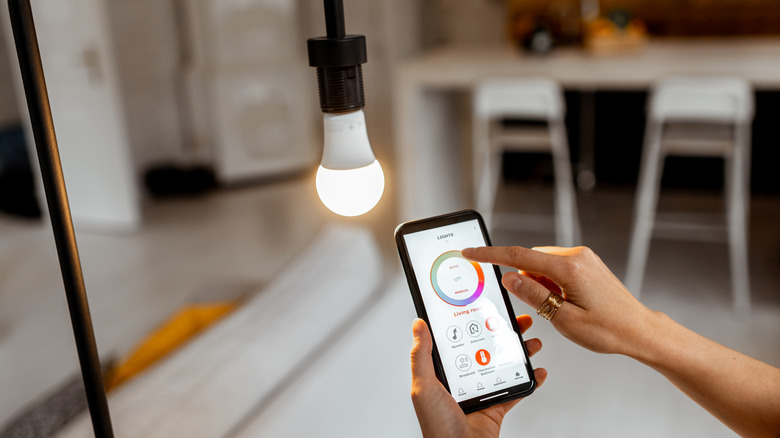
Rosshelen/Getty Images
Если у вас устройства разных производителей, вам, возможно, приходится пользоваться десятками отдельных приложений и экосистем для умного дома. В этой области отрасль добилась прогресса: Matter объединяет устройства, предлагая единый стандарт подключения.
Даже если ваши устройства не поддерживают Matter, многие из них можно добавить в хаб, например Google Home, Apple HomeKit или Samsung SmartThings. Так, подключение устройств Philips Hue, TP-Link Kasa и Govee к аккаунту Google Home избавляет от необходимости использовать отдельные приложения каждого производителя.
На своём запасном Android-смартфоне я просто постоянно держу открытым приложение Google Home. В нём можно просматривать список сопряжённых устройств, проверять их состояние и включать или выключать их касанием. Если у вас iPhone, вместо него можно использовать приложение «Дом» от Apple — его интерфейс, пожалуй, лучше подходит для постоянно включённого пульта.
Также стоит отключить тайм-аут экрана на телефоне или планшете. На Android для этого есть параметр разработчика «Не выключать экран», который не даёт подключённому к зарядке устройству отключаться. В iOS аналогичного параметра нет, но добиться того же можно с помощью функции универсального доступа «Гид-доступ». Её можно найти в разделе «Настройки» > «Универсальный доступ» > «Гид-доступ» — эта функция блокирует iPhone или iPad в одном приложении, пока вы не трижды нажмёте кнопку блокировки.
Настраиваемые панели умного дома: сторонние приложения и Home Assistant
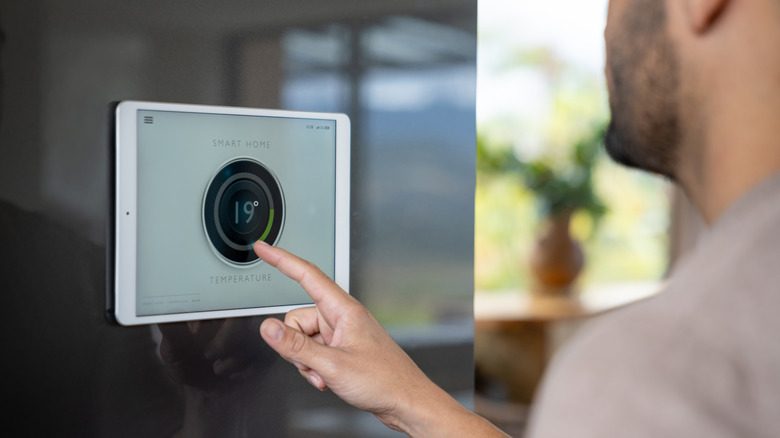
Andresr/Getty Images
Больше всего меня раздражают ограниченные возможности настройки в Google Home и HomeKit. Можно менять расположение элементов управления устройствами, но нельзя добавлять собственные, например часы, погоду или календарь.
На iOS и iPadOS сторонние приложения, например HomeDash или HomePad, позволяют создавать персональные панели с недостающими элементами — часами, погодой и музыкальным плеером. В HomePad также есть заставка с фотографиями: когда устройство не используется, на ней по очереди показываются снимки из ваших альбомов, как в цифровой фоторамке.
Google Home не позволяет сторонним приложениям подключаться к вашим устройствам. Вместо этого пользователи Android могут использовать отдельные пульты для умного дома, например HomeHabit: они обходят Google и подключаются напрямую к Philips Hue и другим экосистемам. Home Assistant, пожалуй, самая гибкая платформа для умного дома, к тому же она полностью бесплатна. Единственный нюанс — для её работы понадобится компьютер, который будет постоянно включён, например мини-ПК или Raspberry Pi.
Home Assistant позволяет добавлять устройства практически любых производителей и экосистем умного дома. Я установил из каталога пользовательские виджеты, которые показывают погоду и качество воздуха, а также напоминают, когда пора выносить мусор. Платформа поддерживает и протоколы подключения Zigbee и Thread, поэтому к ней можно напрямую подключать устройства таких брендов, как Philips Hue и IKEA, без соответствующих хабов.
Полный текст статьи читайте на GDGT.ru
