Как получать предупреждения о камерах контроля скорости в Android Auto
- В Google Maps предупреждения включаются в настройках навигации через пункт о сообщениях о происшествиях и других обстоятельствах.
- В Waze можно настроить уведомления для пяти типов камер, включая камеры скорости, светофоров и мобильные полицейские камеры.
- Waze также показывает ограничение скорости и может предупреждать о превышении на заданную величину, например на 5 миль/ч.
Почему это важно: Предупреждения служат системой раннего оповещения о камерах и не требуют дополнительного оборудования или радар-детектора.
Вот какие настройки нужно найти в Google Maps и Waze.
TY Lim/Shutterstock
Во многих штатах США и регионах по всему миру уже используют камеры контроля скорости, чтобы автоматически следить за соблюдением правил дорожного движения и пресекать опасное вождение. Такие системы, как и камеры автоматического распознавания номерных знаков, призваны сделать наши дороги безопаснее, однако порой их устанавливают там, где можно случайно превысить скорость. Если вы едете по незнакомому маршруту, неожиданное снижение скоростного лимита может застать вас врасплох, поэтому полезно знать о возможных камерах контроля скорости на пути.
К счастью, с помощью Android Auto в мультимедийной системе автомобиля можно получать предупреждения о камерах на светофорах, скоростных ловушках и даже участках контроля средней скорости. Эти данные предоставляют другие водители, которые сообщают о камерах в таких приложениях, как Google Maps и Waze. Хотя эти приложения не могут предупреждать о каждом устройстве контроля на дороге, они всё же служат полезной системой раннего оповещения. И главное — чтобы включить уведомления о камерах контроля скорости в Android Auto, не нужно покупать дополнительное оборудование или устанавливать радар-детектор, использование которого запрещено в некоторых регионах.
Включите предупреждения о камерах контроля скорости в Android Auto
Tlorenz/Shutterstock
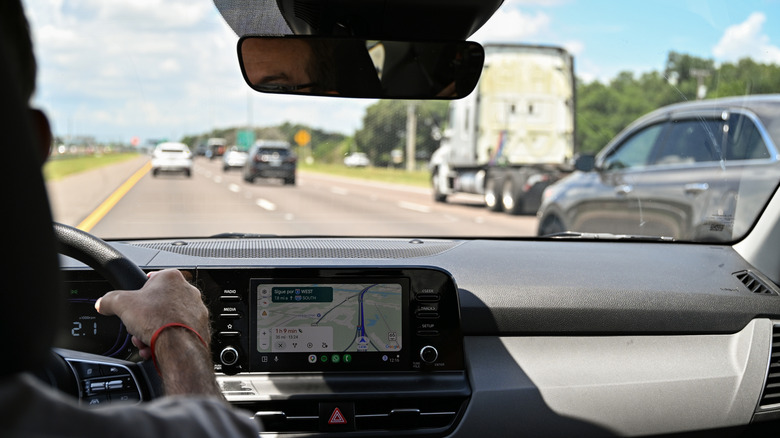
Чтобы получать в Android Auto предупреждения о камерах контроля скорости на маршруте, нужно включить соответствующую настройку в выбранном навигационном приложении. Обычно Android Auto по умолчанию открывает Google Maps. Чтобы включить предупреждения, откройте приложение Maps, коснитесь фотографии профиля в правом верхнем углу экрана и перейдите в раздел Настройки > Навигация. Здесь включите настройку «Получать предупреждения о сообщениях о происшествиях и других обстоятельствах, которые могут повлиять на поездку».
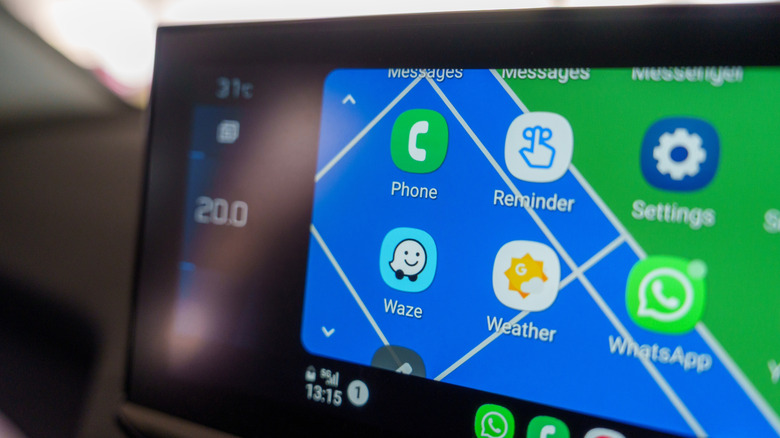
Некоторые другие популярные навигационные приложения, например Waze, позволяют точнее настраивать предупреждения о камерах контроля скорости и тоже работают с Android Auto. Если приложение уже установлено на телефоне, откройте Waze и перейдите в раздел Настройки > Предупреждения и сообщения > Сообщения > Камеры. Здесь можно настроить уведомления для пяти типов камер, в том числе камер контроля скорости, камер на светофорах и мобильных полицейских камер. Включите нужные параметры и укажите, что приложение должно предупреждать вас во время поездки. Эти настройки автоматически применяются, когда вы используете Waze на экране автомобиля через Android Auto.
Хотя Waze принадлежит Google, принято считать, что Google Maps предупреждает о камерах контроля скорости и других мерах контроля не так часто, как Waze. Поэтому, если для вас это важно, вместо Google Maps можно открыть в Android Auto Waze. Хорошая новость: мультимедийный экран автомобиля автоматически запускает последнее использованное навигационное приложение, так что каждый раз переключаться вручную не придётся.
Как посмотреть ограничение скорости на дороге в Android Auto
Alexanderstock23/Shutterstock
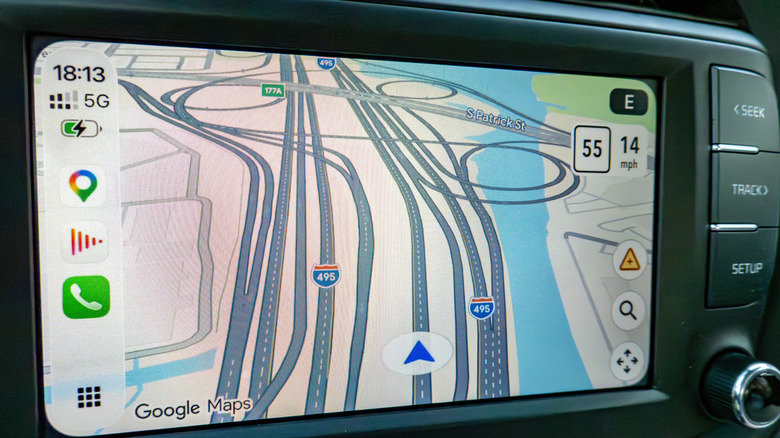
Google Maps и Waze также могут показывать установленное ограничение скорости на любой дороге, по которой вы едете. Кроме того, можно включить функцию спидометра: она использует данные GPS телефона, чтобы отображать текущую скорость автомобиля в реальном времени. Это может быть полезно для старых автомобилей, особенно если на них установлены колёса или шины большего размера, чем штатные, поскольку это может существенно исказить показания спидометра. Например, если общая окружность шины на 5% больше заводской, прибор может показывать 105 миль/ч вместо 100 миль/ч. При использовании GPS-спидометра в навигационном приложении не нужно беспокоиться о датчике калибровки скорости автомобиля.
Чтобы включить отображение ограничения скорости и спидометр в Google Maps, откройте меню настроек приложения и коснитесь пункта Навигация. Прокрутите вниз и включите переключатели Спидометр и Ограничения скорости. После включения спидометра в Google Maps текущая скорость автомобиля будет отображаться рядом с ограничением скорости на дороге при прокладке маршрута.
В Waze спидометр можно включить в разделе Настройки > Отображение карты > Спидометр > Показывать ограничение скорости > Всегда. Приложение предлагает и ещё одну возможность, которой нет в Google Maps: оно может предупреждать о превышении скорости на заданную величину. Например, можно настроить уведомление так, чтобы оно появлялось, только когда вы едете на 5 миль/ч быстрее установленного лимита. Если включить предупреждения о превышении скорости и камерах, использование Waze в Android Auto поможет практически избежать штрафов за превышение скорости.
Полный текст статьи читайте на GDGT.ru
