Важные настройки безопасности iCloud, которыми вам следует пользоваться
- Для защиты Аккаунта Apple рекомендуются сложный уникальный пароль, двухфакторная аутентификация и «Защита украденного устройства» с биометрией и часовым ожиданием.
- Для восстановления доступа можно добавить до пяти контактов, создать 28-символьный ключ или назначить контакт на случай смерти.
- Расширенная защита данных шифрует почти все данные iCloud, но недоступна в Великобритании; также описаны «Частный узел iCloud» и «Скрыть e-mail».
Почему это важно: iCloud назван ключом к цифровой жизни, а настройки помогают защитить аккаунт и данные.
Если вы пользуетесь устройствами Apple, iCloud — ключ к вашей цифровой жизни. Вот как убедиться, что им можете пользоваться только вы.
robert coolen/Shutterstock
Если вы пользуетесь устройствами Apple, значит, используете и iCloud — ключ к вашей цифровой жизни. Вот какие настройки безопасности помогут защитить iCloud.
Защита аккаунта
Безопасность iCloud начинается с пароля от Аккаунта Apple. Не используйте пароли вроде 123456, admin или 12345678 — согласно NordPass, это три самых популярных пароля в мире. Усильте защиту аккаунта, создав пароль из букв, цифр и символов. Его сложнее запомнить, но и угадать значительно труднее. Не используйте его где-либо ещё. Откройте приложение «Пароли» и проверьте, не утекли ли ваши пароли и нет ли среди них ненадёжных.
Теперь убедитесь, что двухфакторная аутентификация включена. (Настройки > [Ваше имя] > Вход в систему и безопасность). Обычно она включена по умолчанию. Там же проверьте доверенные адреса электронной почты и номера телефонов и удалите те, которыми больше не пользуетесь.
Функция «Защита украденного устройства» помогает помешать ворам завладеть вашим Аккаунтом Apple, даже если им станет известен код-пароль. iOS определяет места, которые считает знакомыми, например дом и работу. Если устройство находится за пределами таких мест, для выполнения некоторых действий потребуется подтверждение через Face ID или Touch ID. Кроме того, включается задержка безопасности: изменить критически важные настройки можно будет только после двух успешных биометрических проверок и часового ожидания. Включите эту функцию в разделе Настройки > Face ID и код-пароль > Защита украденного устройства.
Инструменты для восстановления доступа к аккаунту
Hadrian/Shutterstock
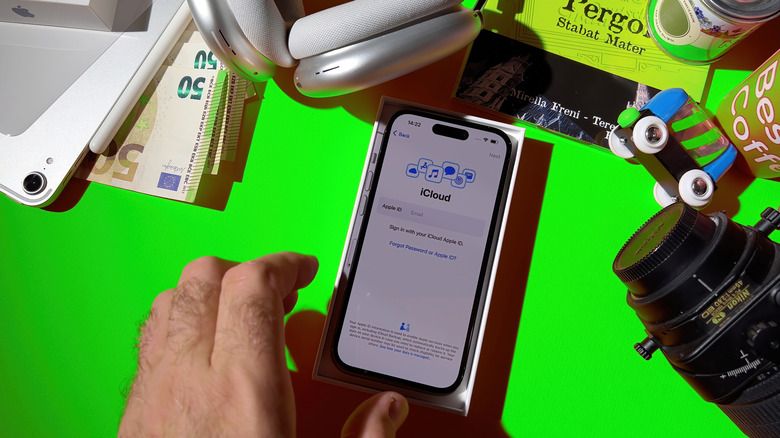
Что делать, если ваш Аккаунт Apple взломали и вы потеряли к нему доступ? Защитите себя с помощью инструментов в разделе Настройки > [Ваше имя] > Вход в систему и безопасность:
Контакты для восстановления: Добавьте до пяти человек, которым доверяете и которые помогут восстановить доступ к аккаунту. Они смогут создать код на своём устройстве Apple, который поможет вам снова войти в аккаунт.
Ключ восстановления: Этот ключ из 28 символов заменяет стандартную процедуру восстановления аккаунта Apple. Он обеспечивает высокий уровень безопасности, но если вы потеряете и ключ, и доверенные устройства, то рискуете навсегда лишиться доступа к аккаунту.
Контакт на случай смерти: Если вы умрёте, этот человек сможет получить доступ к вашим данным. Ему потребуется предоставить свидетельство о смерти, зато фотографии, видео, заметки, документы и другие воспоминания останутся у того, кому вы доверяете, а не исчезнут.
Защита ваших данных
Apple шифрует все данные iCloud при передаче, но после сохранения шифруются не все из них. Данные, которые всегда зашифрованы и недоступны Apple, включают пароли, сведения о здоровье, историю Safari и платежные данные. Всё остальное, в том числе iCloud Drive, «Фото», «Заметки» и многое другое, Apple может расшифровать. Функция расширенной защиты данных Apple (ADP) доступна повсюду, кроме Великобритании. Она шифрует все данные, кроме Почты, Контактов и Календаря, так что Apple не может их расшифровать. Для использования ADP нужен контакт или ключ восстановления: после включения этой функции Apple не сможет помочь вам расшифровать данные.
Защита конфиденциальности
Stockinq/Shutterstock
Если вы пользуетесь Safari, функция «Частный узел iCloud» скрывает ваш IP-адрес и местоположение от посещаемых сайтов, а также не позволяет интернет-провайдеру видеть, какие сайты вы открываете. Она похожа на VPN, но не заменяет его.
Функция «Скрыть e-mail» помогает защитить аккаунт от спама. Она автоматически работает с iCloud+, поэтому при заполнении формы или использовании функции «Вход с Apple» нажмите «Скрыть e-mail», чтобы вместо настоящего адреса указать случайный адрес с переадресацией. Создавать, настраивать и удалять такие адреса можно в разделе Настройки > [Ваше имя] > iCloud > Скрыть e-mail.
Вы — последний рубеж защиты
Для двухфакторной аутентификации Аккаунта Apple и iCloud вместо кода можно использовать физические ключи безопасности, сертифицированные FIDO. Эта расширенная функция защиты требует для входа и физический ключ (или другое доверенное устройство, на котором уже выполнен вход в аккаунт), и пароль от аккаунта. Как и при использовании любых самых надёжных средств защиты, потеря доверенных устройств и ключей безопасности может навсегда лишить вас доступа к аккаунту.
При любых мерах безопасности последний рубеж защиты — это вы сами. Apple никогда не попросит вас сообщить проверочный код, поэтому никому его не передавайте. Не вводите пароль от Аккаунта Apple на страницах, открытых по ссылке, и запускайте проверку безопасности (Настройки > Конфиденциальность и безопасность > Проверка безопасности), чтобы следить за тем, кто имеет доступ к вашей информации. Если заметите что-то незнакомое, нажмите «Экстренный сброс», чтобы прекратить делиться данными со всеми.
Полный текст статьи читайте на GDGT.ru
