
Почему вентиляторы ноутбука раскручиваются, даже когда вы ничего не делаете
- Фоновые приложения, обновления Windows и индексирование файлов нагружают ноутбук и могут раскручивать вентиляторы.
- Режим максимальной производительности повышает энергопотребление и нагрев; пыль, высокая температура и закрытые вентиляционные отверстия усиливают работу охлаждения.
- Если вентилятор шумит постоянно или скрежещет, проверьте обновления BIOS и драйверов, выполните диагностику и оцените необходимость замены.
Почему это важно: Это помогает отличить обычную работу охлаждения от неисправности, которую может потребоваться устранять.
Причин может быть много: агрессивные профили питания, фоновые обновления программ или даже скопившаяся пыль.

rawf8/Shutterstock
Ноутбуки выделяют тепло. От этого никуда не деться. Даже энергоэффективные модели в той или иной мере нагреваются. Чтобы сдерживать температуру, вентиляторы ноутбука должны включаться, когда вы серьёзно его нагружаете, например играете. Большинство ноутбуков по умолчанию поставляются с регулируемой скоростью вентиляторов, которая позволяет поддерживать низкую температуру без лишнего шума. Обычно ожидается, что вентиляторы затихнут, хотя полностью они не обязательно остановятся.
Однако так бывает не всегда. Вы можете услышать, как вентиляторы раскручиваются, даже если закрыли все приложения. Влиять на это могут настройки питания, а также пыль и мусор, забивающие корпус. Нужно понять, нормален ли этот шум, ведь если нет — проблему придётся устранять.
Ваш ноутбук всегда работает в фоновом режиме
Onephic Studio/Shutterstock
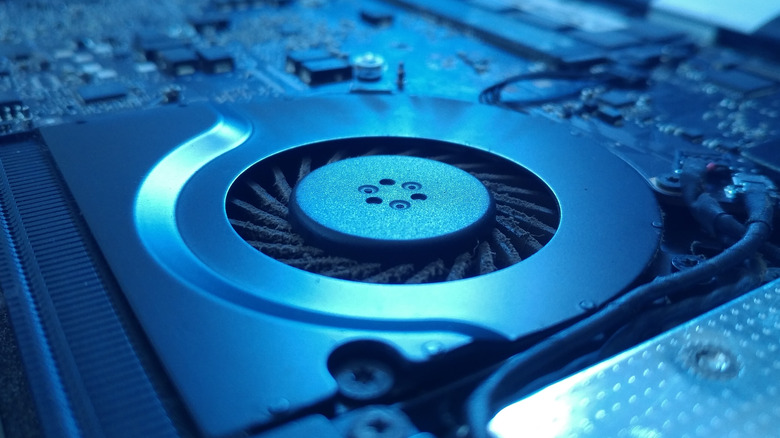
Закрытие окон на рабочем столе не останавливает всё, что происходит в ноутбуке. Приложения работают в фоне, а запущенные процессы продолжают выполнять задачи незаметно для вас. Всё это нагружает процессор, оперативную память и накопитель. Больше потребляемой мощности — больше поводов для вентилятора раскрутиться.
Dell, например, рекомендует проверить приложения автозагрузки, чтобы снизить нагрузку на процессор — это поможет избежать лишней работы вентиляторов. Посмотреть их можно в Диспетчере задач: нажмите Ctrl + Shift + Esc, выберите раздел Автозагрузка и отключите всё ненужное.
Другие важные служебные задачи тоже создают нагрузку, пока вы не пользуетесь ПК. Это делает Центр обновления Windows, а также поисковое индексирование, которое каталогизирует ваши файлы, чтобы потом их было легко найти. Первоначальное индексирование может занять несколько часов, сообщает Microsoft. То же относится и к MacBook: в Мониторе активности можно посмотреть, какие фоновые приложения потребляют больше всего энергии.
Настройки питания могут ставить производительность выше тишины

zoff/Shutterstock
Представьте весы. Их можно склонить в одну или другую сторону либо идеально уравновесить. Настройки питания ноутбука работают так же. Например, на ноутбуке с Windows можно переключаться между режимами, в которых приоритет отдаётся энергоэффективности, производительности или балансу между ними. Самый агрессивный вариант — максимальная производительность — ставит скорость выше экономии энергии.
Это допускает более высокое энергопотребление под нагрузкой, что приводит к большему нагреву и более частому включению вентиляторов. В Windows эти настройки можно изменить, например, через Параметры > Система > Питание и батарея > Режим питания. Кроме того, настройки различаются в зависимости от того, подключён ли ноутбук к сети или работает от батареи.
У вашего ноутбука может быть фирменное приложение, позволяющее задать собственные параметры охлаждения, даже если вы уже изменили настройки самой Windows. Например, некоторые ноутбуки Dell поставляются с режимом сверхвысокой производительности, который повышает вычислительную мощность и скорость вентиляторов. Тихий режим даёт обратный эффект, хотя при этом снижается производительность, а температура во время работы растёт.
Понять, какие настройки лучше всего подходят с точки зрения охлаждения, можно только опытным путём. Пробуйте режимы по одному, проверяя каждый в привычных сценариях использования. Для игр стоит выбрать режим производительности, ведь вам нужны максимальная мощность и охлаждение. Для более лёгкой работы, например набора документов, возможно, лучше переключиться на сбалансированный или энергосберегающий режим.
Тепло может накапливаться даже при лёгкой нагрузке
Grivcova Olga/Shutterstock
Объём выполняемой на ноутбуке работы — лишь часть объяснения. Влияние оказывает и окружающая среда. Apple, например, указывает, что при более высокой температуре окружающей среды вентиляторы включаются раньше и вращаются быстрее. В тёплой комнате ноутбуку сложнее оставаться прохладным, поэтому вентиляторы ведут себя иначе, чем в более прохладном помещении.
Но дело не только в воздухе. Важно и то, где стоит ноутбук: вентиляторам нужна хорошая вентиляция, чтобы снижать температуру и нормально работать. Например, при работе в кровати воздуху от вентиляторов трудно циркулировать. При ограниченном воздушном потоке температура растёт, и вентиляторы работают всё интенсивнее, пытаясь это компенсировать.
Твёрдый ровный стол — лучший вариант для вентиляционных отверстий, но ещё лучше слегка приподнять ноутбук, чтобы воздуху было больше места. Боковые и задние отверстия тоже важны. Такие производители, как Dell и Apple, рекомендуют не перекрывать вентиляционные отверстия для максимальной производительности.
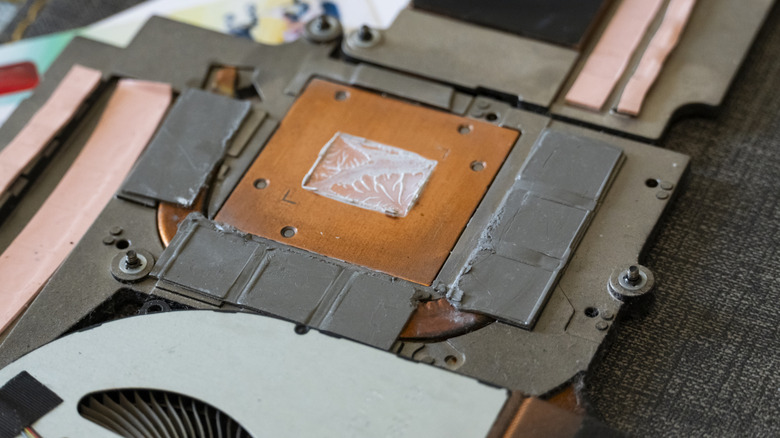
Кроме того, есть пыль и грязь. Поток воздуха через ноутбук несёт с собой и пыль, которая в нём содержится. Со временем она накапливается — вокруг вентиляционных отверстий, внутри кулеров и на самих лопастях. Это повышает базовую нагрузку: вентиляторам приходится работать всё усерднее даже при выполнении тех же задач. Если держать вентиляторы в чистоте, воздух будет проходить свободно, и им не придётся так напрягаться.
Поможет хороший баллон со сжатым воздухом. Иногда можно снять нижнюю панель ноутбука для более тщательной чистки, но в большинстве случаев это не требуется. Не жалейте воздуха, чтобы выдуть из вентиляторов как можно больше пыли и очистить вентилятор ноутбука.
Постоянный шум вентилятора может потребовать дополнительной проверки
MikalaiLipski/Shutterstock
Изменение настроек ноутбука — не панацея. Если вентиляторы продолжают интенсивно вращаться, даже когда ноутбук почти ничем не занят, придётся разобраться поглубже.
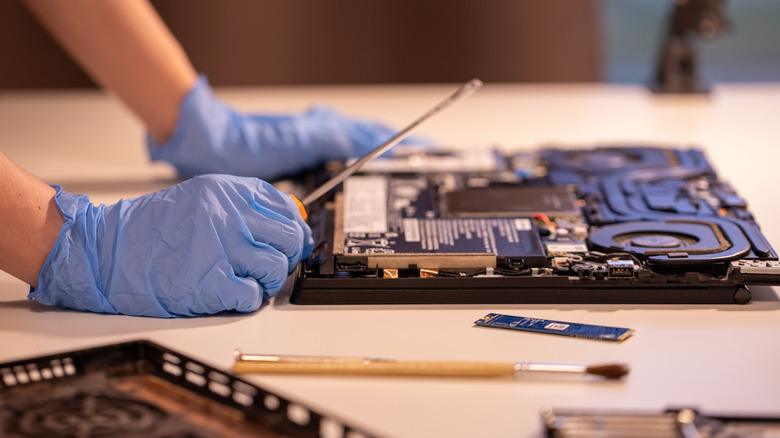
Не исключайте аппаратную неисправность. Если обслуживанием ноутбука долго пренебрегали, может появиться постоянный скрежет или дребезжание — признак изношенного или повреждённого вентилятора. В этом случае чистка не поможет. Проверьте, действует ли ещё гарантия, а если нет — замените вентилятор самостоятельно.
Впрочем, убедитесь и в отсутствии программных проблем. Установите обновления BIOS и фирменные приложения производителя, например Dell Power Manager, чтобы получить полный контроль над настройками питания. HP рекомендует установить последнее обновление BIOS, а также драйверы чипсета и видеокарты, поскольку GPU может влиять на скорость вентиляторов.
Пользователи Apple, например, могут сбросить контроллер управления системой (SMC), если замечают неожиданно активную работу вентилятора на MacBook с процессором Intel. Для новых MacBook на Apple silicon совет проще: достаточно закрыть и снова открыть крышку или перезагрузить устройство.
Есть и фирменные тесты от производителей. Например, на некоторых ноутбуках Dell можно проверить вентиляторы в рамках диагностики перед загрузкой: перезагрузите ноутбук, нажмите F12 при появлении логотипа Dell и выберите Diagnostics.
Впрочем, не стоит волноваться каждый раз, когда вентиляторы дают о себе знать. Их могут включать фоновые задачи, и если шум не отвлекает, а скрежета или дребезжания нет, обычно можно позволить им делать своё дело — при условии, что ноутбук не перегревается. Изменение настроек и чистка вентиляционных отверстий могут помочь, а если нет — проверьте гарантию и узнайте, можно ли отдать ноутбук на диагностику повреждений.
Полный текст статьи читайте на GDGT.ru прочитано 836 раз
