
5 советов и хитростей, которые должен знать каждый владелец PS5
- Отключение записи обычных трофеев и сокращение роликов до 15 секунд помогают экономить место на диске.
- В настройках DualSense можно изменить вибрацию, адаптивные триггеры и микрофон; кнопку «Создать» — настроить на быстрые скриншоты.
- Уведомления, центр управления, главный экран, звуковой сигнал, пресеты игр и 3D-аудио можно настроить под свои предпочтения.
Почему это важно: Эти настройки помогают экономить место и время, а также избавляют от ненужных уведомлений и раздражающих мелочей.
У PS5 есть ряд удобных функций, которые экономят время и избавляют от раздражающих мелочей.
Ina Silence/Shutterstock
Включая PlayStation 5, вы, скорее всего, хотите сразу погрузиться в игру, а не копаться в меню. Если только вы не ждёте установки обновления, вам вряд ли не терпится узнать, что скрывается во вкладке «Настройки». Но если вы только что стали владельцем PlayStation 5 или давно не меняли настройки, вы могли упустить важные параметры, которые делают каждую игровую сессию лучше.
У PS5 есть ряд удобных функций, которые спрятаны глубоко в меню, но с годами стали заметно богаче. Стандартные настройки консоли сами по себе неплохи, однако они могут впустую расходовать место на диске, присылать ненужные уведомления и мешать главным возможностям консоли раскрыться в полной мере.
Эти параметры экономят время, избавляют от раздражающих мелочей и помогают выжать из консоли максимум — попробуйте их, и играть станет приятнее.
Отключите автоматическую запись трофеев

Sashkinw/Getty Images
По умолчанию PS5 делает снимок экрана и записывает видео каждый раз, когда вы получаете трофей. Сохранять важные достижения — это здорово, но не каждый трофей заслуживает отдельного ролика. Такие записи быстро съедают много места, особенно если вы играете в разные игры и охотитесь за трофеями.
Чтобы это изменить, откройте «Настройки» > «Записи и трансляции» > «Записи» > «Трофеи». Я рекомендую установить для параметра «Сохранять видео трофеев» значение «Платиновые, золотые»: так вы сохраните по-настоящему важные моменты, не заваливая систему роликами о случайных бронзовых трофеях. Для параметра «Длительность видео трофея» выберите 15 секунд, чтобы сэкономить место, если только вам не нужны более длинные 30 секунд ради полного контекста.
Скриншоты занимают меньше места, чем видео, но если они вам не нужны, стоит настроить и параметр «Сохранять скриншоты трофеев».
Настройте поведение контроллера
lilgrapher/Shutterstock
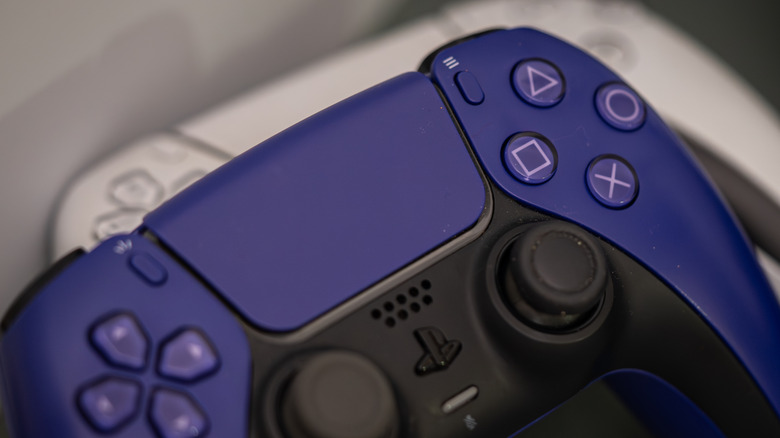
Две главные особенности контроллера DualSense — улучшенная вибрация и адаптивные триггеры. Многие игры позволяют полностью их отключить, но если они кажутся вам чрезмерными, попробуйте сначала уменьшить их интенсивность. Перейдите в «Настройки» > «Аксессуары» > «Контроллер», где можно изменить «Интенсивность вибрации» и «Интенсивность эффекта триггеров».
В этом же меню настройте «Яркость индикаторов контроллера», если цветная световая панель на контроллере кажется вам слишком тусклой или яркой. Не все игры её используют, но, например, постоянный красный свет при низком уровне здоровья может отвлекать.
В контроллер PS5 встроен микрофон, который выручит, если у гарнитуры сел аккумулятор. Но когда этот микрофон активен, система снижает интенсивность вибрации и адаптивных триггеров, чтобы он улавливал меньше шума. Чтобы этого избежать, откройте «Настройки» > «Звук» > «Микрофон» и для параметра «Состояние микрофона при входе в систему» выберите «Выкл. звук». Это также убережёт вас от случайной передачи звука в онлайн-игре. А если понадобится заглушить весь звук PS5, нажмите и ненадолго удерживайте кнопку отключения звука.
По умолчанию кнопка «Создать» работает неудобно: чтобы сделать скриншот, её нужно удерживать секунду, поэтому нужный момент легко упустить. Чтобы сделать управление естественнее, откройте «Настройки» > «Записи и трансляции» > «Быстрые команды для кнопки «Создать» и выберите «Простые скриншоты». Теперь однократное нажатие делает скриншот, а удержание открывает меню «Создать» со всеми параметрами.
Настройте показ уведомлений
PS5 присылает множество уведомлений, которые раздражают, если приходят не вовремя. Приятно узнать, что в сеть зашёл близкий друг и его можно позвать в пати, но уведомление о распродаже посреди эмоциональной катсцены вам ни к чему. Чтобы управлять тем, какие уведомления вы получаете и когда, откройте «Настройки» > «Уведомления». Верхние параметры определяют, появляются ли уведомления вообще, показывают ли они предварительный просмотр и как долго остаются на экране.
Настроив их, пройдитесь по списку и выберите, какие уведомления скрывать во время игры, просмотра контента или трансляции. Например, можно скрыть приглашения в игры во время просмотра Netflix, чтобы друзья не засыпали вас ими, и отключить бесполезные вроде «Отзывы». Не пропустите параметр «Когда друзья выходят в сеть», чтобы знать, когда напарник по мультиплееру готов к игре.
Если вы пропустили уведомление, нажмите кнопку PS на контроллере, чтобы открыть центр управления, затем выберите значок колокольчика и просмотрите историю уведомлений. Здесь же можно включить режим «Не беспокоить», чтобы приостановить все уведомления до перезагрузки или до его отключения.
Персонализируйте центр управления и главный экран
Стандартная раскладка центра управления — не догма. Открыв его кнопкой PS, нажмите кнопку Options, чтобы вызвать панель настройки. Выберите элемент, чтобы переместить его в другое место, или перенесите в раздел «Скрытые элементы управления», если он вам не нужен (правда, скрыть можно не всё). Есть и несколько дополнительных элементов, которые по умолчанию не отображаются, например параметры специальных возможностей и сети. Настройте панель так, чтобы под рукой было то, чем вы пользуетесь чаще всего, — и тратьте меньше времени на поиски.
С годами в PS5 появилось больше возможностей для персонализации главного экрана. До пользовательских тем PS3 и PS4 им далеко, но консоль хотя бы станет уютнее. Для начала выберите значок Welcome Hub — четыре символа PlayStation на главном экране.
В правом верхнем углу вы увидите четыре значка, которые позволяют выбирать и перемещать виджеты, применять готовые раскладки, менять обои и настраивать параметры. Среди виджетов — быстрый просмотр свободного места на консоли, друзей в сети, заряда контроллера, недавних скриншотов и многого другого: удобно держать важную информацию в одном месте, чтобы реже копаться в меню. Ради ностальгии можно также изменить интерфейс и звуковые эффекты PS5, чтобы использовать оформление одного из четырёх прошлых поколений консоли. Загляните в «Настройки» > «Система» > «Оформление» > «Оформление и звук».
Наконец, если вы играете во множество разных игр, закрепите любимые на главном экране, чтобы не выискивать их в библиотеке. Выделите игру и нажмите кнопку Options на контроллере. В появившемся меню выберите «Оставить на главном экране», и игра останется среди значков на главном экране. Одновременно можно закрепить не более пяти элементов.
Подсветка, звуки консоли и другие полезные настройки
Joeri Mostmans/Shutterstock
Если вам не нравится, что звуковой сигнал при запуске PS5 выдаёт домашним ваши ночные игровые сессии, его можно сделать тише или отключить в разделе «Настройки» > «Система» > «Звуковой сигнал и подсветка». По умолчанию «Громкость» установлена на «Высокая», но можно выбрать «Низкая» или включить переключатель «Отключить звуковой сигнал». В том же меню выберите «Яркость», чтобы настроить яркость индикаторов консоли PS5. Возможно, вы захотите сделать оранжевый индикатор режима покоя ярче, чтобы использовать его как импровизированный ночник, или приглушить свет, чтобы он не отвлекал во время игры.
Предпочтительные настройки можно задать на уровне системы, и поддерживаемые игры будут применять их без необходимости настраивать всё заново каждый раз. Это делается в разделе «Настройки» > «Сохраненные данные и настройки игр/приложений» > «Пресеты игр». Среди доступных параметров — сложность, режим производительности или разрешения, инверсия камеры и субтитры. Не приходится настраивать эти распространённые параметры при запуске каждой новой игры —, а это экономия времени.
И наконец, если вы пользуетесь наушниками, стоит настроить 3D-аудио для большего погружения. Откройте «Настройки» > «Звук» > »3D-аудио (наушники)» > «Создать персональный профиль 3D-аудио» и пройдите процедуру подстройки под ваши уши. Результат зависит от особенностей вашего слуха, так что протестируйте и проверьте, лучше ли вы слышите происходящее в игре, чем в стерео.
Полный текст статьи читайте на GDGT.ru прочитано 888 раз
