
Можно ли использовать Android-смартфон в качестве компьютерной колонки?
- AudioRelay передаёт звук с ПК на Android-смартфон по Wi‑Fi; приложение работает в Windows, macOS и Linux.
- Оба устройства нужно подключить к одной сети; на macOS дополнительно требуется виртуальное аудиоустройство, например бесплатное BlackHole.
- При задержках можно подключить телефон через USB-модем или выбрать Low buffer; Wi‑Fi 5 ГГц также помогает улучшить передачу.
Почему это важно: Это временное решение, если компьютерные динамики сломались, и способ использовать старый Android-смартфон.
Оказывается, можно — всего за несколько простых шагов.
Bee32/Getty Images
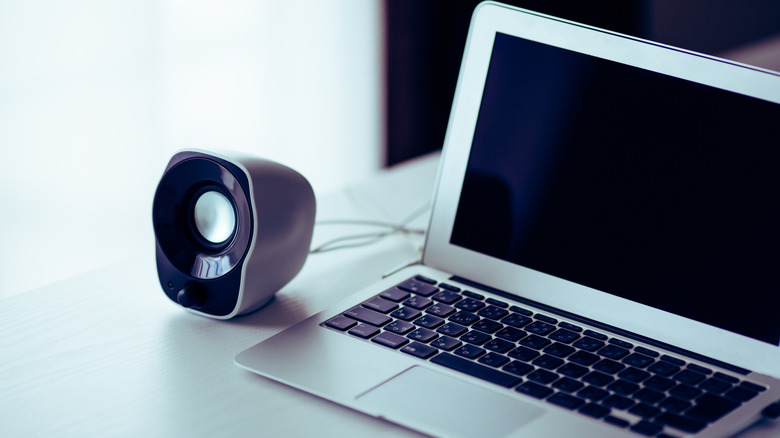
Да, Android-смартфон можно использовать в качестве динамика для компьютера — даже недорогой. Сейчас уместнее спрашивать, чего Android-смартфон сделать не может, но речь не об этом. Превратить Android-смартфон в компьютерную колонку, вероятно, проще, чем вы думаете, однако приложение придётся установить и на ПК, и на телефон. Это хорошее временное решение, если с динамиками компьютера что-то случилось, и один из нескольких способов найти применение старому Android-смартфону, вместо того чтобы забыть его в ящике стола.
В этом руководстве мы воспользуемся приложением AudioRelay (хотя существуют и другие), которое передаёт звук с ПК на Android-смартфон по сети Wi-Fi, а не через Bluetooth. AudioRelay работает в Windows, macOS и Linux. Если вам интересно, почему не подходит обычное Bluetooth-сопряжение, то дело в том, что даже лучшие Android-смартфоны в основном рассчитаны на роль источника Bluetooth-соединения, а не приёмника.
Как использовать Android-смартфон в качестве компьютерного динамика
Сначала установите приложение AudioRelay на компьютер и на Android-смартфон. В зависимости от ОС компьютера для запуска AudioRelay может потребоваться несколько дополнительных шагов. В Windows и Linux достаточно установить и открыть приложение на смартфоне и ПК. В macOS понадобится установить виртуальное аудиоустройство, например BlackHole (оно бесплатное), поскольку macOS не позволяет приложениям вроде AudioRelay напрямую захватывать системный звук.
После этого убедитесь, что оба устройства подключены к одной сети Wi-Fi. Затем запустите AudioRelay на телефоне и компьютере. На Android-устройстве нажмите на имя компьютера в разделе Server, после чего на ПК в разделе Connections должно появиться ваше Android-устройство. Вот и всё. Теперь воспроизведите любой звук на ПК — он будет выводиться через динамики смартфона. На Mac нужно выбрать BlackHole (или другое виртуальное аудиоустройство) в разделе Server приложения AudioRelay, а затем назначить его устройством вывода звука в «Настройке Audio-MIDI». Пользователям Linux: если выбранное по умолчанию аудиоустройство не воспроизводит звук, выберите в разделе Server устройство, название которого начинается с «Monitor of». Чтобы остановить трансляцию, нажмите кнопку Stop в Android-приложении.
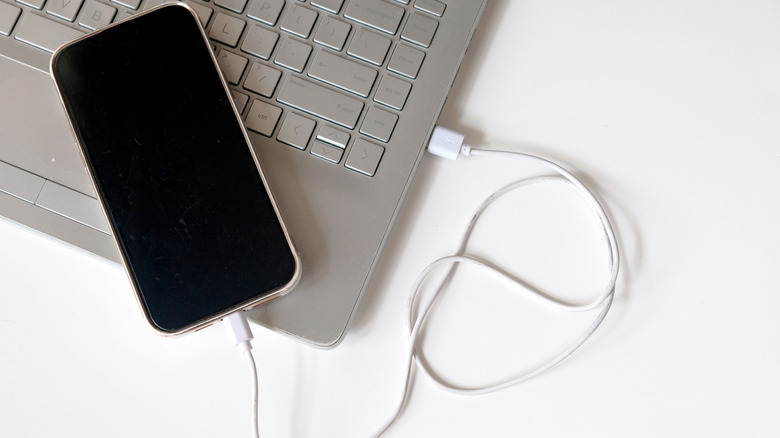
Если звук запаздывает или возникают задержки, можно использовать USB-модем для более стабильного соединения. Сначала подключите телефон к компьютеру USB-кабелем. Затем откройте приложение AudioRelay, прокрутите до пункта USB tethering, нажмите Settings и включите USB-модем. Вернитесь в приложение и нажмите на имя компьютера в разделе Server. Учтите, что по умолчанию AudioRelay приостанавливает звук, когда динамики смартфона использует другое приложение. Чтобы это изменить, откройте приложение AudioRelay при активном подключении. Затем на вкладке Player прокрутите вниз до Player settings, нажмите Exclusive audio и выберите один из вариантов Deactivated.
Как уменьшить задержку при использовании Android-смартфона в качестве компьютерного динамика
Deni Purwoko Hadi/Shutterstock
Задержки и прерывистый звук могут испортить впечатление от использования Android-смартфона в роли компьютерного динамика, но не волнуйтесь: есть простые способы справиться с обеими проблемами. Обычно всё упирается в буфер. Меньший размер буфера сокращает задержку, но звук чаще прерывается, а больший — делает звук плавнее ценой большей задержки. Лучшее решение — проводное подключение. Если оно вам не подходит, задержку можно минимизировать так: откройте Android-приложение AudioRelay > прокрутите до Player settings > Buffer amount > Low buffer. Для баланса можно попробовать вариант Medium buffer в том же меню. Если вам интересно, буфер нужен потому, что сеть доставляет звук неравномерно, а динамику телефона он нужен с постоянной скоростью. Буфер накапливает звук, сглаживая сетевые сбои.
Кстати о сети: трансляция звука работает лучше, когда устройства подключены к диапазону 5 ГГц, а не 2,4 ГГц. Поэтому, если ваш роутер поддерживает этот диапазон, подключите к нему оба устройства. Помогает и отключение Bluetooth, поскольку он использует тот же диапазон 2,4 ГГц, что и Wi-Fi, и они могут мешать друг другу.
Как вы, вероятно, и ожидали, в бесплатной версии AudioRelay есть реклама. Можно приобрести версию Premium примерно за 1 доллар в месяц; доступны также годовая и бессрочная подписки. Она убирает рекламу и снимает ограничение на время подключения. Кроме того, она открывает и другие платные функции, включая пользовательские настройки буфера для его точной регулировки, более качественный несжатый звук и трансляцию звука на несколько устройств.
Полный текст статьи читайте на GDGT.ru прочитано 613 раз
