Почему вентиляторы ноутбука внезапно начинают шуметь
- Внезапный рёв чаще всего связан с интенсивной фоновой активностью или пылью, мешающей циркуляции воздуха.
- Проверьте, не перекрыты ли вентиляционные отверстия; остывший и выключенный ноутбук можно очистить короткими струями сжатого воздуха.
- В Windows нагрузку проверяют в Диспетчере задач, на Mac — в «Мониторинге системы»; завершать следует только ненужные процессы.
Почему это важно: Проверка помогает выяснить, почему ноутбук работает с большей нагрузкой, чем нужно, и решить проблему.
Немного уборки и грамотное управление системой — и вентилятор ноутбука перестанет пугать вас внезапным рёвом.
Onephic Studio/Shutterstock
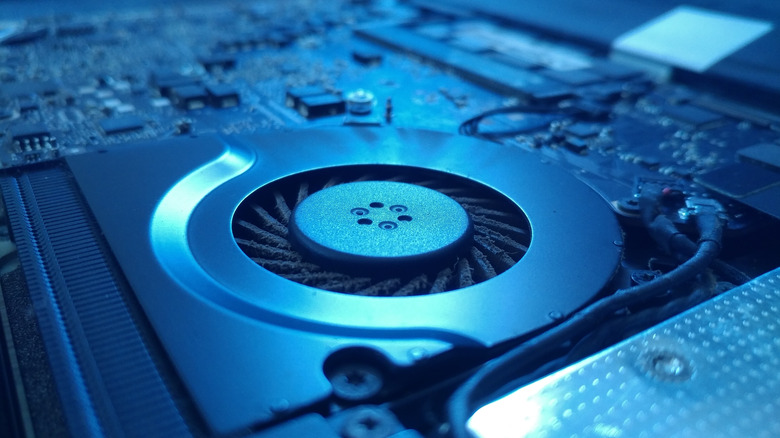
Вы сидите за ноутбуком, занимаетесь какой-то несложной работой, как вдруг раздаётся звук, будто взлетает реактивный самолёт. Вентиляторы компьютера начинают реветь и гудеть, но через мгновение всё снова стихает. Если ваш ноутбук когда-нибудь вот так без предупреждения начинал шуметь, на то может быть несколько причин.
За прошедшие годы ноутбуки научились гораздо лучше управлять производительностью и охлаждением, но даже лучшим современным ноутбукам нужны мощные вентиляторы, чтобы охлаждать производительные компоненты в столь компактном корпусе. Небольшой шум вентилятора — совершенно нормальное явление, но постоянные или необычно громкие всплески могут указывать на то, что ноутбук работает с большей нагрузкой, чем нужно. Внезапный рост шума чаще всего вызван интенсивной фоновой активностью или пылью, затрудняющей циркуляцию воздуха. И то и другое довольно легко проверить, а выяснить, что заставляет ноутбук напрягаться, и решить проблему можно несколькими простыми способами.
Как проверить и почистить вентилятор ноутбука
Oksana178/Shutterstock
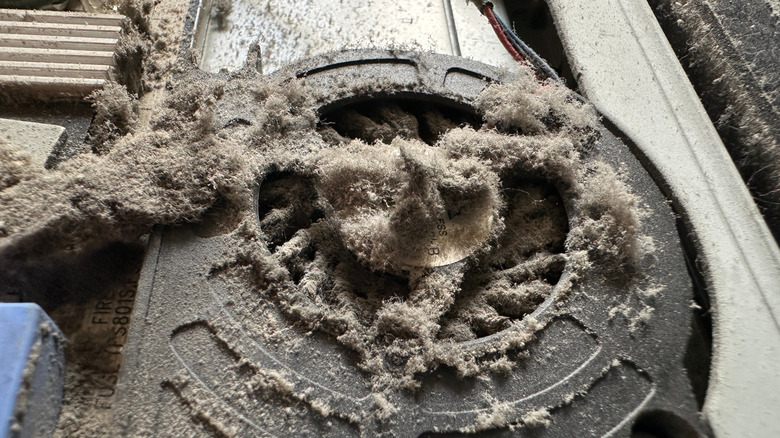
Если вентилятор ноутбука начал капризничать, первым делом проверьте, достаточно ли ему воздуха. Убедитесь, что ноутбук стоит на твёрдой ровной поверхности — например, на столе, —, а не на кровати, диване или другой мягкой поверхности, которая может перекрыть вентиляционные отверстия. Если вентилятор продолжает громко шуметь, проблема может быть в скоплении пыли вокруг вентиляторов или вентиляционных решёток.
К счастью, обычно почистить вентиляторы и вентиляционные отверстия можно, не разбирая устройство. Сначала выключите ноутбук, отсоедините все подключённые устройства и дождитесь, пока он остынет. Затем найдите вентиляционные отверстия — в зависимости от модели они могут располагаться на нижней панели или по бокам. Короткими струями сжатого воздуха выдуйте пыль и мусор, следуя инструкции на баллончике. После этого остатки грязи можно стереть чистой салфеткой из микрофибры.
Если это не помогло, возможно, придётся разобрать ноутбук, чтобы добраться до вентиляторов. Помимо сжатого воздуха, для удаления пыли с компонентов можно использовать антистатическую (ESD-безопасную) кисть. Для некоторых пользователей эта процедура может оказаться сложноватой, а конкретный порядок действий зависит от модели ноутбука. Если вы не готовы разбирать ноутбук самостоятельно, лучше обратиться к специалисту. Кроме того, прежде чем вскрывать устройство, ознакомьтесь с условиями гарантии и рекомендациями производителя по самостоятельному ремонту: вскрытие ноутбука или ремонт своими силами может повлиять на гарантийное обслуживание.
Как проверить интенсивную фоновую активность

Hispanolistic/Getty Images
Если вентиляторы ноутбука по-прежнему время от времени начинают шуметь особенно громко, возможно, процессор втайне получает серьёзную нагрузку. В Windows нажмите Ctrl+Shift+Esc, чтобы открыть Диспетчер задач, и выберите вкладку Процессы, чтобы увидеть, что запущено. Нажмите на столбец ЦП, чтобы отсортировать процессы по потреблению вычислительной мощности — самые прожорливые окажутся вверху. Затем перейдите в раздел Автозагрузка приложений и отключите программы, которые не должны запускаться автоматически при включении ноутбука. Если вы пользуетесь Mac, откройте Мониторинг системы (если не можете его найти, нажмите Command+Пробел, чтобы открыть поиск Spotlight) и перейдите на вкладку «ЦП», чтобы определить процессы, потребляющие больше всего ресурсов. Нажмите на столбец % ЦП, чтобы отсортировать их, затем выберите процесс, нажмите кнопку Остановить и выберите Завершить.
Но не спешите завершать всё подряд: ищите фоновые процессы, без которых можно обойтись, а не закрывайте их наугад (это может привести к серьёзным сбоям). В Windows, если вы не пользуетесь такими программами, как «Калькулятор», Gaming Services, «Новости и интересы», «Связь с телефоном», CTF Loader или Groove Music, их процессы, как правило, можно завершить. На Mac можно завершить зависшие процессы приложений, которые вы уже закрыли, приложения Rosetta, которые больше не используете, а также процессы образов дисков, мешающие извлечению диска. Кроме того, можно отключить индексацию Spotlight, если вам не нужно, чтобы Mac поддерживал полностью проиндексированную библиотеку.
Полный текст статьи читайте на GDGT.ru
