Почему ваш саундбар отстаёт от изображения на телевизоре
- Задержку могут вызывать обработка звука и видео, плохое соединение, а также телевизор, саундбар или источник сигнала.
- Для синхронизации предлагают настроить Audio Sync на саундбаре или телевизоре, отключить дополнительные режимы обработки и обновить прошивку.
- Среди способов обхода задержек — подключить источник напрямую к саундбару или использовать HDMI eARC, если он есть у обоих устройств.
Почему это важно: В тексте сказано, что задержку часто удаётся устранить настройками телевизора или саундбара.
И несколько способов это исправить.
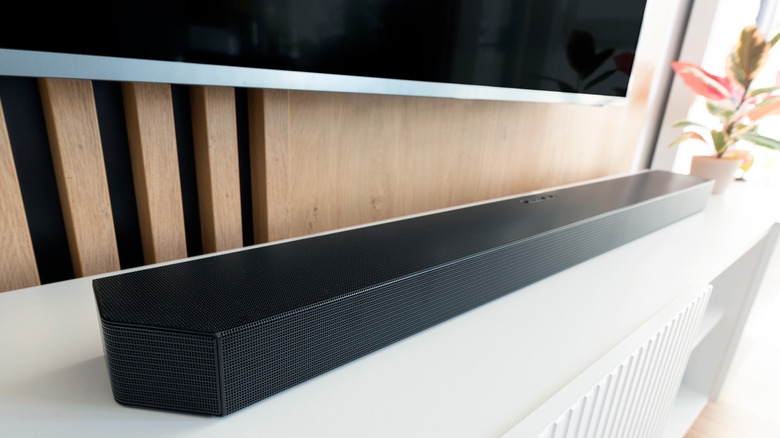
Simpson33/Getty Images
Одна из самых досадных ситуаций при просмотре телевизора — когда звук не совпадает с изображением. Вы наверняка замечали это во время просмотра сериала или фильма, когда движения губ персонажей не совпадают с репликами. Или во время спортивной трансляции, когда комментатор объявляет победный бросок, тачдаун или хоум-ран ещё до того, как вы его увидели.
Задержка звука — довольно распространённое явление у саундбаров, подключённых к телевизорам, и у этого есть несколько причин. К счастью, задержку звука часто можно довольно легко устранить, просто изменив некоторые настройки вашего смарт-телевизора.
Почему возникает задержка звука между смарт-телевизором и саундбаром

Damircudic/Getty Images
Понимание источника задержки звука между смарт-телевизором и саундбаром поможет определить, как её устранить. Например, если вы замечаете задержку при просмотре кабельного телевидения или стримингового сервиса, попробуйте посмотреть что-нибудь из другого источника, например с Blu-ray-плеера. Если звук с Blu-ray синхронизирован нормально, проблема может быть в самой кабельной трансляции или стриминговом сервисе.
Но если задержка звука возникает независимо от того, что вы смотрите, то виновником, скорее всего, является телевизор, саундбар или их сочетание. Сначала проверьте соединение между телевизором и саундбаром. Если цифровой оптический кабель или HDMI-кабель подключён неплотно, закрепите его или подключите новый и попробуйте снова. Это может показаться очевидным, но плохое соединение часто и есть причина проблемы.
Проблема также может быть вызвана задержками при обработке звука. И вот почему. Когда вы используете для звука только динамики телевизора, всю работу за экраном выполняет сам телевизор: он выводит видео и звук только после завершения обработки обоих сигналов. В результате звук и изображение полностью синхронизированы. Когда же в процесс включается саундбар или другой компонент домашнего кинотеатра, добавляется ещё один уровень обработки. Телевизор декодирует видео, а саундбар — звук. Если эти процессы декодирования расходятся хотя бы на долю секунды, этого достаточно, чтобы звук отставал, тогда как видео уже декодировано и обработано. Именно тогда и возникают крайне раздражающие рассинхронизированные диалоги и звук.
Разумеется, к задержке звука могут приводить и другие факторы. Отставание могут вызывать телевизор, саундбар, стриминговое устройство, игровая консоль и даже плохое беспроводное соединение по Wi-Fi или Bluetooth.
Как устранить задержку звука саундбара
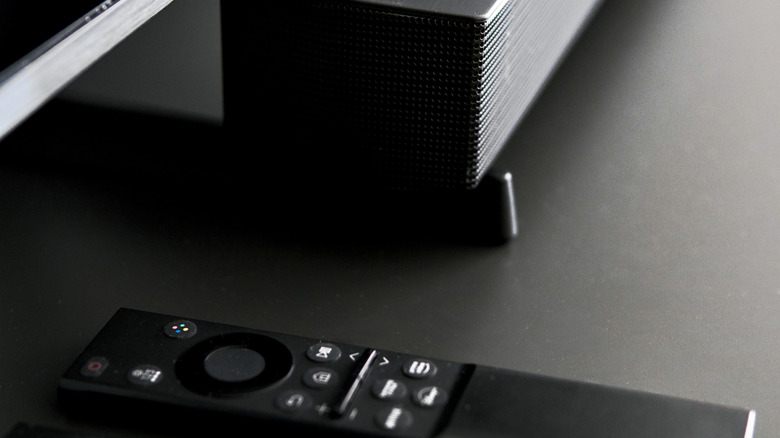
Alex Tihonovs/Shutterstock
Очевидно, что у саундбаров разных брендов настройки и элементы управления немного различаются. На саундбарах Samsung можно использовать кнопку Sound Control на пульте, чтобы настраивать звук, пока он не совпадёт с изображением. На пульте также есть кнопка Audio Sync, которая позволяет с помощью кнопок перемотки вперёд/назад подстраивать звук до нужного результата. Для корректировки синхронизации попробуйте также функцию Audio Sync +/-.
Аналогично в саундбарах LG есть функция AV Sync, которая помогает заново синхронизировать звук с изображением. Если у вас саундбар Sonos, откройте приложение Sonos на телефоне, перейдите в раздел System > [выберите свой саундбар] > Home Theater > TV Dialog Sync и двигайте ползунок, пока звук не совпадёт с видео.
Есть и удобный способ полностью обойти телевизор — так называемая прямая маршрутизация. Для этого подключите кабельную приставку, стриминговое устройство или игровую консоль непосредственно к HDMI-входу саундбара. Затем подключите другой конец HDMI-кабеля к HDMI-выходу телевизора — и декодирование звука, минуя телевизор и вызываемые им задержки обработки, будет происходить прямо в саундбаре.
Измените настройки телевизора, чтобы устранить задержку звука
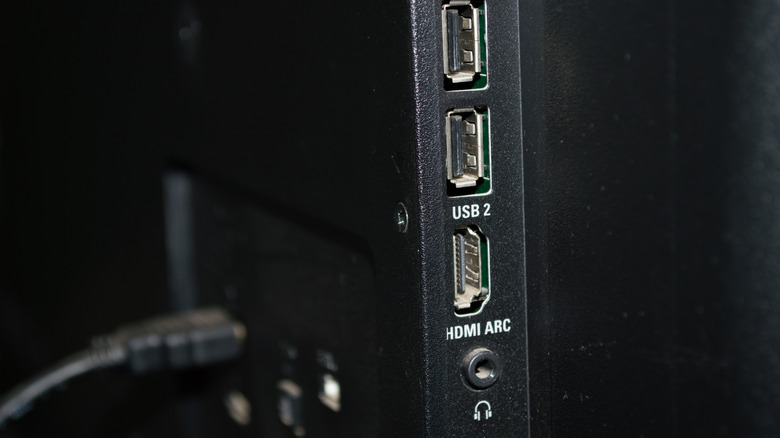
lidiasilva/Shutterstock
Зачастую помогает простая корректировка настроек телевизора. Один из простых способов — отключить дополнительные аудио- и видеорежимы и обработку, которые производитель телевизора рекламирует как функции премиум-класса. Вы наверняка встречали их в меню настроек — это цифровое шумоподавление, динамический контраст, игровой режим, режим «Кино», виртуальный объёмный звук, усилители диалогов и 3D-звук. Да, эти функции могут улучшить качество звука и изображения, но они также требуют дополнительного времени на обработку, что приводит к отставанию звука. Отключение этих функций может сократить задержку настолько, чтобы звук саундбара совпадал с изображением на телевизоре.
Распространённой причиной задержки звука также является аппаратная часть HDMI ARC (Audio Return Channel) в телевизоре и саундбаре: её пропускной способности не хватает, чтобы передавать по HDMI-кабелю на саундбар высококачественный несжатый звук, например Dolby TrueHD, DTS-HD Master Audio или объёмный звук 5.1, не затрачивая дополнительное время на преобразование этих сигналов в звук более низкого, но приемлемого качества. Эту проблему решает переход на eARC. Если и у телевизора, и у саундбара есть порты HDMI eARC, для их подключения понадобится лишь сверхскоростной HDMI-кабель. Если же ни у телевизора, ни у саундбара нет порта HDMI eARC, лучшим вариантом, вероятно, будет прямая маршрутизация.
Можно также переключить аудиоформат телевизора или устройства-источника на PCM или стерео, чтобы сократить время обработки. Но при этом пропадает объёмный звук —, а ведь, вероятно, именно ради него вы и купили саундбар. Лучшее решение — поискать в аудиоменю или меню звука телевизора такие функции, как Lip Sync, AV Sync, Audio Delay или Audio Sync. Любая из них позволяет настраивать задержку звука, пока не добьётесь идеального результата. А если ничего не помогает, попробуйте перезагрузить или сбросить все компоненты домашнего кинотеатра: отключите их от сети примерно на минуту, затем подключайте обратно по одному и смотрите, изменится ли что-нибудь. Также неплохо обновить прошивку устройств, чтобы исправить возможные ошибки.
Полный текст статьи читайте на GDGT.ru
