Как очистить кэш на телевизоре Samsung
- Накопившийся кэш может замедлять телевизор, вызывать зависания и вылеты стриминговых приложений; очистка также освобождает немного памяти.
- На моделях Samsung с 2020 года системный кэш очищается через «Настройки → Поддержка → Обслуживание устройства → Начать обслуживание устройства»; кэш приложения — через «Управление хранилищем».
- На моделях 2019 года и серии 7 очистка доступна в «Диспетчере устройства ТВ», а на моделях 2016–2018 годов отдельно очистить кэш приложений нельзя.
Почему это важно: Это важно, поскольку у большинства смарт-телевизоров около 8 ГБ встроенной памяти, а система Samsung занимает примерно 20%.
Если ваши приложения или меню стали немного подтормаживать, стоит попробовать.
monticello/Shutterstock
С большинством из нас такое хоть раз да случалось. Вы устроились на диване перед своим смарт-телевизором и только начали запоем смотреть любимый сериал, включили новинку, которую ждали неделями, или с волнением предвкушаете начало важного матча плей-офф, как вдруг… ваше стриминговое приложение вылетает.
Первым порывом может быть желание швырнуть пульт через всю комнату или тут же начать искать в интернете скидки на телевизоры. Вполне понятная реакция. Но прежде чем делать что-либо из этого, сделайте глубокий вдох и попробуйте одно возможное решение, которое может устранить проблему, если у вас телевизор Samsung: очистите кэш. Временные файлы кэша сохраняются при каждом использовании приложения, поэтому со временем они накапливаются. Чем больше приложений вы используете, тем больше разрастается кэш. В конце концов это может сказаться на производительности телевизора.
Всего пара минут на очистку кэша может избавить ваш телевизор от проблем со стримингом. И не волнуйтесь: очистка кэша не удалит загруженные приложения, не собьет настройки звука и изображения, не сбросит пароль от Wi-Fi и не сотрет установленные обновления ПО.
Чем полезна очистка кэша телевизора
M-Production/Shutterstock
Что очистка кэша на телевизоре Samsung действительно сделает, так это удалит все временные ненужные файлы, которые могут вызывать проблемы с производительностью. Так что если ваши стриминговые приложения — например, Hulu, Netflix, HBO Max, Peacock, Prime Video, YouTube и другие — зависают или вылетают во время просмотра, очистка кэша может решить эти проблемы.
Еще один распространенный симптом — дополнительные задержки или буферизация при навигации по меню телевизора Samsung или запуске приложений; виновником может быть избыток старых данных кэша. Их удаление должно улучшить общую отзывчивость телевизора и сделать его работу более плавной. Стоит также отметить, что у большинства смарт-телевизоров ограниченный объем встроенной памяти — обычно около 8 ГБ. Однако реально доступно гораздо меньше.
Например, операционная система телевизора Samsung занимает около 20% всей его памяти. Если добавить к этому все предустановленные ненужные программы, приложения, которые вы действительно хотите установить, а также кэш и временные файлы данных, свободного места остается совсем немного. Удаление накопившегося кэша может освободить немного пространства, чтобы приложения работали без сбоев. Однако имейте в виду, что по мере использования приложений кэш снова будет накапливаться. Неплохо сделать очистку кэша регулярной процедурой раз в несколько месяцев.
Минусы очистки кэша телевизора
Pawel Kacperek/Getty Images
Долгосрочных минусов у очистки кэша телевизора Samsung, по сути, нет. В конце концов, вы просто избавляетесь от временных ненужных файлов. Но вы можете столкнуться с несколькими мелкими неудобствами, с которыми легко справиться.
Одно из них — более медленная первая загрузка приложений: это происходит потому, что приложению приходится заново скачивать временные файлы (помните, вы только что удалили все старые) и изображения из интернета, а не загружать их из файлов, хранившихся локально на телевизоре. Речь лишь о нескольких лишних секундах ожидания при первом запуске каждого приложения после очистки кэша, а последующие запуски должны проходить без задержек.
Еще одно небольшое неудобство, если вы выберете Очистить данные вместо Очистить кэш, — возможная потеря сохраненных настроек приложений, например параметров воспроизведения видео, расположения элементов или субтитров в некоторых приложениях. Кроме того, вы можете заметить, что в каждом приложении часть визуальных элементов — постеры фильмов, миниатюры и другие изображения — загружается чуть дольше. Это происходит по той же причине, по которой приложение запускается на несколько секунд дольше после очистки кэша телевизора.
Как очистить кэш телевизора Samsung
CeltStudio/Shutterstock
Очистить кэш на смарт-телевизоре Samsung довольно быстро и просто. Эти инструкции должны подойти для большинства моделей телевизоров Samsung. Мы приведем указания для телевизоров Samsung начиная с 2016 года, поскольку они немного различаются.
Чтобы очистить весь системный кэш на моделях телевизоров Samsung, выпущенных с 2020 года по сей день, перейдите в Настройки > Поддержка > Обслуживание устройства > Начать обслуживание устройства. Если нужно очистить кэш отдельных приложений, пройдите по тому же пути, но вместо Начать обслуживание устройства выберите Управление хранилищем, затем выберите приложение и нажмите Подробнее > Очистить кэш.
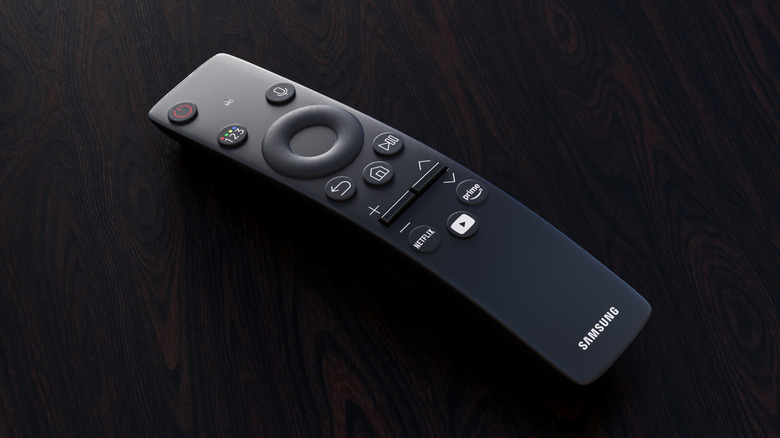
Для моделей телевизоров Samsung 2019 года и серии 7 перейдите в Настройки > Поддержка > Самодиагностика > Диспетчер устройства ТВ > Очистить сейчас (чтобы очистить всю систему телевизора) или выберите приложение и очистите его кэш оттуда. Если у вас телевизор Samsung, выпущенный в 2016–2018 годах, очистить кэш отдельных приложений не получится. Но вы можете удалить файлы cookie браузера и часть интернет-данных, перейдя в Настройки > Трансляция > Экспертные настройки > Настройки HbbTV > Удалить данные просмотра.
Очистка кэша телевизора или отдельных приложений должна улучшить производительность. Если ничего не помогает, всегда можно выполнить холодную перезагрузку телевизора — этот способ работает на любом смарт-телевизоре Samsung независимо от года выпуска. При включенном телевизоре нажмите и удерживайте кнопку питания на пульте Samsung, пока телевизор не выключится и снова не включится. Этот процесс занимает около пяти секунд. Или же выньте вилку кабеля питания телевизора из розетки (или сетевого фильтра) и подождите 30–60 секунд, прежде чем снова подключить его. Такие физические перезагрузки полностью отключают операционную систему телевизора и удаляют временные файлы кэша.
Полный текст статьи читайте на GDGT.ru
