Почему некоторые USB-порты жёлтые (и почему они встречаются реже других)
- Жёлтый USB-A обычно поддерживает Always On и заряжает устройство даже при выключенном компьютере, но конкретное поведение зависит от производителя.
- Такие порты встречаются редко: это специализированная функция отдельных бизнес-ноутбуков, а производители всё чаще используют значки вместо цветов.
- Жёлтый цвет не указывает на определённую скорость: для проверки функции и характеристик портов рекомендуют сверяться с руководством или сайтом производителя.
Почему это важно: Цвета USB-портов не стандартизированы, поэтому по одному цвету нельзя надёжно определить их возможности.
Жёлтые порты USB-A обычно означают зарядку в режиме Always On, но конкретные детали зависят от производителя.

luisleyra/Shutterstock
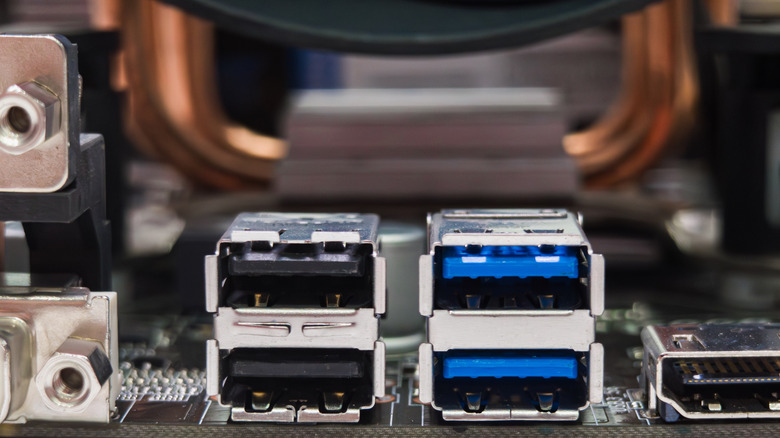
Жёлтый порт USB обычно обозначает порт «Always On» («Всегда включён»): он продолжает заряжать ваше устройство даже после выключения компьютера. Это один из нескольких цветов, встречающихся у портов USB-A, но ни один из них не является отраслевым стандартом.
Например, USB Implementers Forum (USB-IF) рекомендует один цвет вставки — определённый оттенок синего, — чтобы людям было проще отличать порты USB 2.0 от портов USB 3.0. Однако это лишь рекомендация, а не требование. Все остальные цвета, включая жёлтый, — просто условность, которой производители могут следовать, а могут и нет.
Lenovo, к примеру, обращается с цветами весьма вольно. В более старых IdeaPad Y400 и Y500 есть жёлтые порты USB-A, предназначенные именно для зарядки в режиме Always On. В более поздних моделях Lenovo от жёлтого цвета полностью отказались, заменив его значками батареи.
Режиму Always On всё равно нужно питание, а иногда и настройка
zgharbi/Shutterstock
Жёлтые порты USB-A встречаются нечасто, поскольку это специализированная функция, которую производители добавляют лишь в отдельные корпоративные или бизнес-ноутбуки. Кроме того, производители всё чаще переходят от разнообразия цветов к символам.
Значок батареи рядом с портом USB указывает на порт, подходящий для зарядки. Символ трезубца также обозначает версию USB, например USB 3.0 или USB4. Вдобавок порты USB-C на многих ПК и ноутбуках вообще обходятся без цветовой маркировки, поскольку разъём одной и той же формы, как правило, поддерживает широкий набор возможностей.
Если вы обнаружили жёлтый порт, не стоит рассчитывать, что он заработает сразу «из коробки». В зависимости от ПК или ноутбука может потребоваться включить настройку Always On в BIOS. Некоторые ноутбуки также поставляются с отключённым режимом «Charge in Battery Mode», поэтому заряжать устройства можно только тогда, когда ноутбук подключён к электросети.
Порт какого цвета быстрее?
Octavian Lazar/Shutterstock
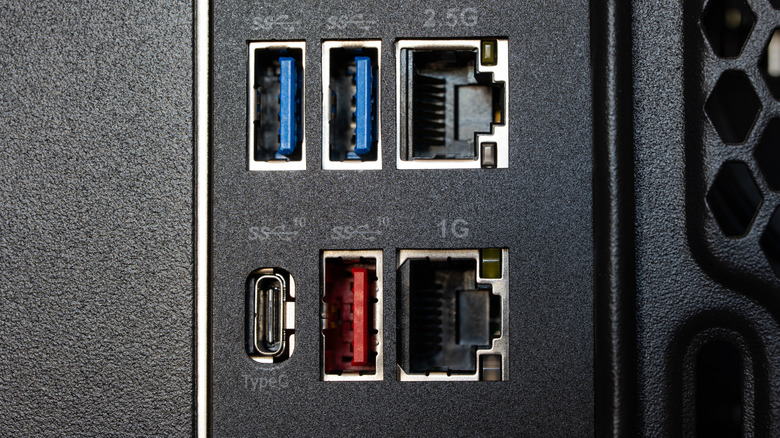
Красный, как правило, самый быстрый из цветных портов USB-A — его обычно используют для подключений со скоростью от 10 до 20 Гбит/с. У жёлтого же нет чёткого места в иерархии скоростей, и даже цветовые таблицы не могут прийти к единому мнению на его счёт. Corsair относит жёлтые порты либо к USB 2.0, либо к USB 3.0, а в цветовом справочнике USB Memory Direct жёлтый стоит на одном уровне с красным.
Если вы видите бирюзовый порт USB-A, скорее всего, перед вами подключение USB 3.1 Gen 2 или USB 3.2 Gen 2 со скоростью до 10 Гбит/с. Чёрные и белые порты USB-A находятся в нижней части шкалы, а синий обычно означает USB 3.0 со скоростью 5 Гбит/с. Однако всё вышесказанное остаётся на усмотрение производителей.
Таблицам просто нельзя полностью доверять, когда речь идёт о скорости передачи данных. Если жёлтый порт окажется портом USB 2.0, он прекрасно подойдёт для клавиатуры, мыши или простых аксессуаров. А вот внешний SSD нужно подключать к порту со скоростью от 5 Гбит/с.
Хотя жёлтый цвет может указывать на зарядку в режиме Always On, единственный способ знать наверняка — найти надпись или значок, а затем свериться с руководством пользователя или страницей характеристик на сайте производителя.
Полный текст статьи читайте на GDGT.ru
