Почему вам стоит избегать удержания кнопки питания ПК
- Внезапное отключение ПК прерывает фоновые процессы и синхронизацию, что грозит повреждением файлов и потерей данных.
- Принудительное выключение во время установки обновлений способно повредить ключевые файлы системы, из-за чего компьютер перестанет загружаться.
- В параметрах Windows 11 кнопку питания можно перенастроить на гибернацию, спящий режим, отключение дисплея или отмену любых действий.
Почему это важно: Неправильное выключение способно нанести компьютеру необратимый вред и привести к невозможности запуска операционной системы.
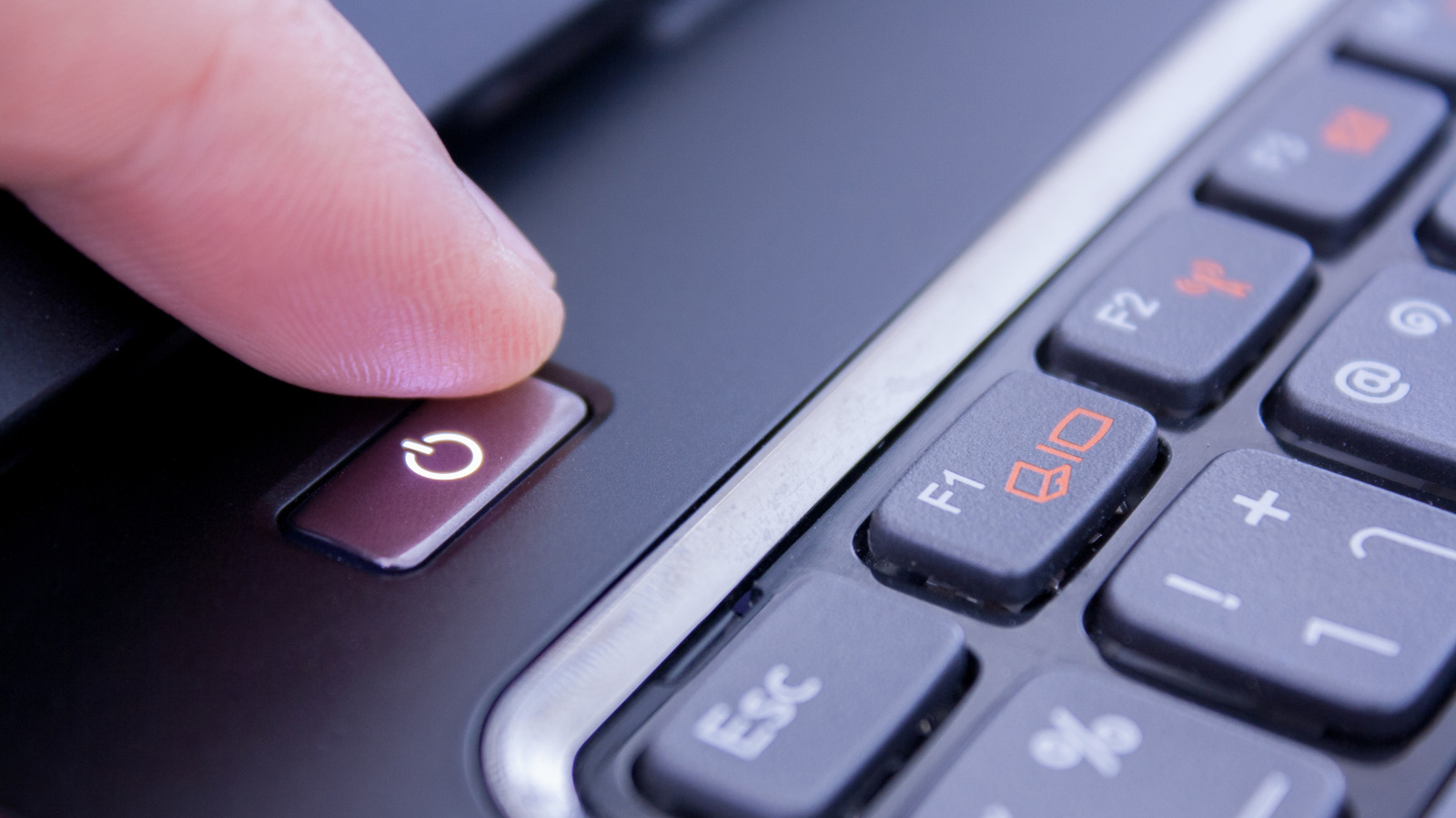
Всегда лучше выполнять выключение штатным образом — если только у вас нет другого выхода.
Если вам когда-либо доводилось сталкиваться с полным зависанием компьютера или если вам нужно было срочно отойти и выключить его перед уходом, вы, вероятно, зажимали кнопку питания на системном блоке. Конечно, принудительное выключение или периодическая перезагрузка ПК могут быть полезны, но только если они выполняются по правильной процедуре. Если ваш компьютер не подготовлен к выключению, вы рискуете нанести ему необратимый вред.
Иногда внезапное отключение питания ПК неизбежно — например, при сбое в электросети (хотя в этом случае ущерб все же можно минимизировать) или при критическом зависании. Во всех остальных случаях настоятельно рекомендуется по возможности избегать принудительного выключения по ряду важных причин.
Проблема внезапного отключения питания заключается в том, что ваш компьютер не успевает выполнить необходимые процедуры безопасности перед отключением. И программы, и сама операционная система постоянно работают в фоновом режиме: индексируют файлы, проверяют наличие обновлений, выполняют синхронизацию с облаком и автосохранение. Если компьютер выключается внезапно, а не завершает эти процессы в штатном режиме, некоторые задачи могут остаться незаконченными, что приведет к таким проблемам, как повреждение файлов и потеря данных.
Худший момент для принудительного выключения ПК — это установка обновлений, когда в системе происходят масштабные изменения. Часто обновления предполагают удаление старых ключевых файлов и замену их новыми; если отключить питание посреди этого процесса, эти файлы могут исчезнуть навсегда. В таком случае компьютер может вообще перестать загружаться, что заставит вас долго и мучительно искать причину неполадки.
Хотя долгое удерживание кнопки питания может стать источником проблем, сама эта кнопка обладает куда большим количеством полезных настроек, чем вы думаете. В параметрах Windows 11 можно настроить реакцию системы на ее нажатие. Вы можете выбрать выключение ПК, переход в спящий режим, гибернацию (похожую на выключение, но позволяющую продолжить работу с того же места при следующем включении), отключение дисплея или вариант «Действие не требуется» — идеальный выбор для кнопки питания ноутбука, которую вы случайно задеваете.
Чтобы изменить действие при нажатии кнопки питания, выполните следующие действия:
-
Откройте «Параметры», нажав комбинацию клавиш Windows + I.
-
Выберите пункт Система в левой колонке.
-
Выберите раздел Питание и батарея.
-
На ноутбуке выберите пункт Управление крышкой, кнопками питания и спящего режима; на обычном ПК выберите пункт Управление кнопкой питания.
-
Выберите нужное значение в выпадающем меню рядом с пунктом При нажатии кнопки питания.
Полный текст статьи читайте на GDGT.ru
