Как повысить безопасность вашего роутера за 10 минут
- Для защиты сети рекомендуется сменить стандартные логин, пароль и SSID, а также переключить метод аутентификации на стандарт WPA3-Personal.
- Отдельная гостевая сеть позволяет изолировать устройства умного дома и детей от ресурсов основной домашней сети.
- Для предотвращения атак следует отключить уязвимую функцию WPS и удаленный доступ к роутеру через веб-интерфейс, Telnet и SSH.
Почему это важно: Роутер является связующим звеном между трафиком домашней сети и всем остальным интернетом, поэтому крайне важно обеспечить его максимальную безопасность.
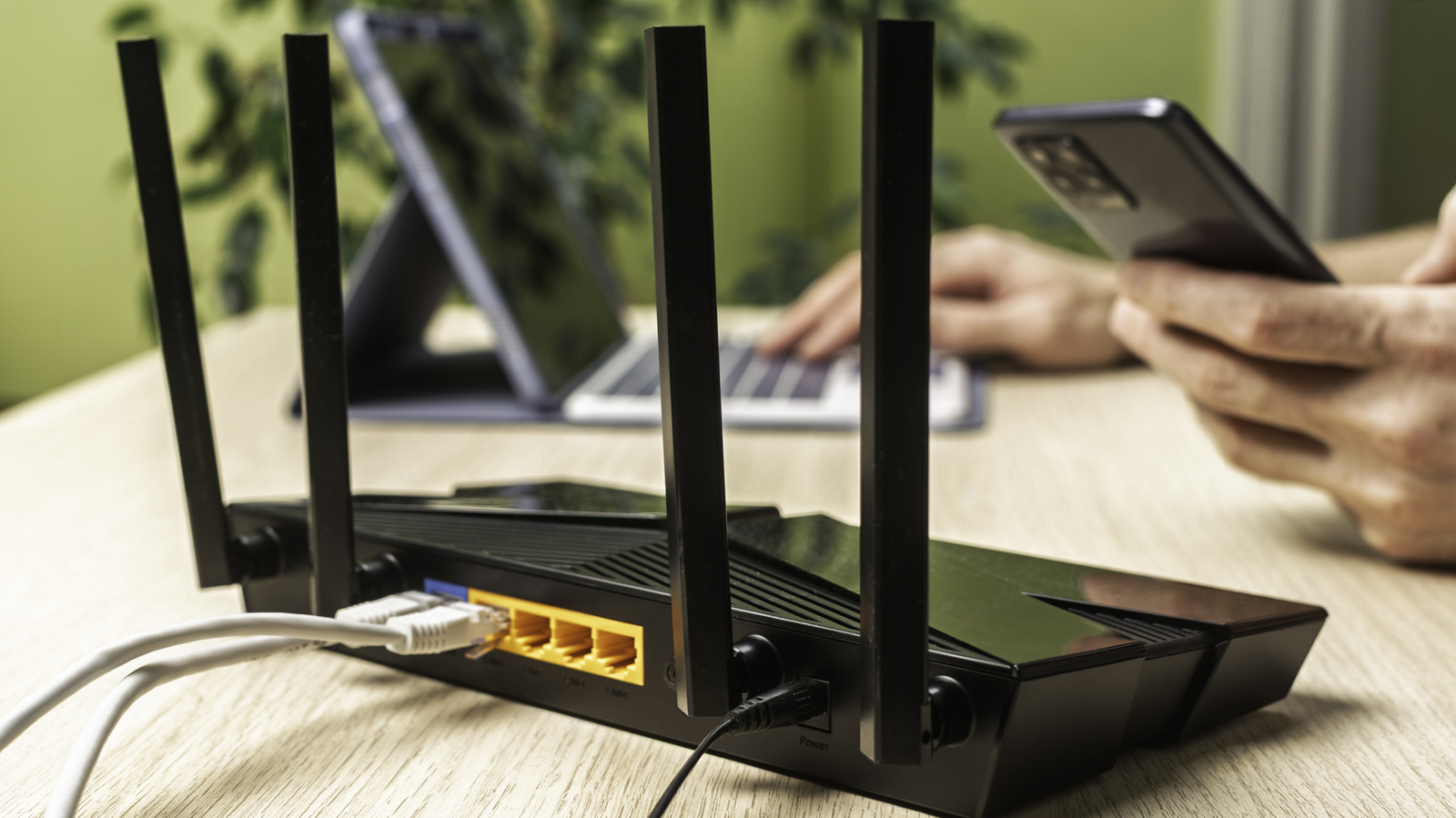
Иногда для этого достаточно просто изменить несколько настроек по умолчанию.
Возможно, вы не уделяли много внимания настройке своего роутера после его первоначальной установки, если ваш Wi-Fi работает не слишком медленно и функционирует исправно. Но поскольку роутер является связующим звеном между трафиком вашей сети и всем остальным интернетом, крайне важно обеспечить его максимальную безопасность. Некоторые настройки по умолчанию не самые лучшие, и вы вполне могли упустить из виду инструменты, способные усилить защиту вашей сети.
Войти в роутер и настроить параметры, имеющие наибольшее значение, совсем не сложно. Для начала, используя компьютер, подключенный к вашей домашней сети, введите IP-адрес роутера в адресную строку браузера; чаще всего это 192.168.1.1 или 192.168.0.1, но адрес может отличаться.
Если вы не знаете свой IP-адрес:
- В Windows введите cmd в меню «Пуск», чтобы открыть командную строку, затем введите ipconfig и посмотрите в разделе Ethernet или Беспроводная локальная сеть (Wireless LAN) в зависимости от типа подключения. Адрес рядом с пунктом Основной шлюз (Default Gateway) — это IP-адрес вашего роутера.
- На Mac зажмите клавишу Option и нажмите на значок Wi-Fi в правом верхнем углу экрана. Под именем вашей сети вы найдете нужный IP-адрес рядом с надписью Маршрутизатор (Router).
Данные для входа в панель администратора отличаются от тех, которые вы используете для подключения устройств к Wi-Fi. Если вы никогда не меняли эту информацию, поищите наклейку на задней или нижней панели устройства с необходимыми данными. Все роутеры разные, поэтому точное расположение меню и названия этих параметров у вас могут отличаться. Приведенные ниже примеры относятся к роутеру ASUS.
Этот классический совет по кибербезопасности долгое время был критически важен, поскольку большинство роутеров поставлялось со стандартными учетными данными по умолчанию, которые любой мог легко найти в интернете. К счастью, сейчас эта проблема стоит не так остро, так как многие производители используют случайные пароли по умолчанию.
Тем не менее, по-прежнему разумно изменить учетные данные для входа, а также имя вашей сети (называемое SSID) и пароль. Многие роутеры используют в качестве SSID название своей модели, что дает потенциальным злоумышленникам дополнительную информацию для поиска возможных уязвимостей в вашем устройстве. Кроме того, вы ведь не хотите, чтобы любой человек, заметивший наклейку, получил административный доступ к вашей сети.
На роутере ASUS настройки входа администратора находятся в разделе Администрирование > Система (Administration > System), в блоке Учетная запись роутера (Router Account). Если у вас есть возможность изменить имя пользователя, сделайте это, так как «admin» — это первый вариант, который попытается использовать любой злоумышленник. Затем измените беспроводные параметры в разделе Беспроводная сеть > Общие (Wireless > General). В платформе ASUS пароль называется Предварительный ключ WPA (WPA Pre-Shared Key).
Находясь здесь, убедитесь, что безопасность вашей сети (Метод аутентификации (Authentication Method) для ASUS) установлена на самый надежный из доступных стандартов — на данный момент это WPA3-Personal. Некоторые устройства не работают с WPA3; наиболее безопасный вариант — оставить WPA3 включенным и отказаться от использования таких устройств. Если это для вас неприемлемо, использование смешанного режима WPA2/WPA-3 Personal менее безопасно, но должно обеспечить совместимость со всеми устройствами на максимально поддерживаемом ими стандарте.
Большинство роутеров имеют функцию создания гостевой сети, что является отличным инструментом безопасности. По умолчанию гостевая сеть не позволяет устройствам взаимодействовать друг с другом или получать доступ к ресурсам вашей основной сети; у них есть доступ в интернет и ничего более. Это прекрасно подходит для изоляции устройств умного дома, с которыми в прошлом возникали проблемы безопасности и конфиденциальности. Вы можете легко проверить устройства, подключенные в данный момент к гостевой сети, и при необходимости отключить их.
Ваш роутер может предоставлять возможность ограничения пропускной способности гостевой сети, чтобы приоритет оставался за вашими собственными устройствами. Если вы настраиваете отдельную сеть для детей, у вас может быть возможность ограничить часы ее активности или даже предоставить одноразовый доступ на определенный период. Поскольку гостевые сети имеют собственный пароль, вы можете задать что-то более простое для запоминания, сохранив при этом сложный основной пароль.
Роутеры ASUS (в разделе Guest Network Pro) даже поддерживают создание нескольких гостевых сетей, поэтому вы можете сделать одну для друзей, вторую для детей и третью для умных устройств. Кроме того, вы можете независимо настраивать протокол безопасности, что делает гостевую сеть отличным вариантом для изолированного использования устройств с протоколом WPA2.
WPS (Wi-Fi Protected Setup) задумывалась как удобная функция для подключения устройств к Wi-Fi без ввода пароля, однако она существенно снижает безопасность роутера. Она предлагает два основных метода: с помощью PIN-кода и с помощью кнопки. В первом случае вы получаете восьмизначный код от роутера или устройства и используете его вместо сетевого пароля. Второй метод заключается в том, что вы нажимаете кнопку на каждом из устройств в течение короткого промежутка времени для их соединения. На роутерах ASUS эта опция находится в разделе Беспроводная сеть > WPS > Включить WPS (Wireless > WPS > Enable WPS).
Уязвимость PIN-кода заключается в том, что вместо относительно надежного 8-значного числа он рассчитывается как два отдельных 4-значных числа. Это резко сокращает количество возможных комбинаций и облегчает взлом, особенно если ваш роутер не ограничивает количество попыток. Метод с использованием кнопки представляет меньшую угрозу, поскольку требует физического доступа к устройству, хотя современные версии Android и iOS его не поддерживают, а некоторые роутеры оставляют PIN-код активным, если включен кнопочный метод.
К счастью, в наши дни WPS используется крайне редко. При подключении устройств, на которых ввод длинного пароля вызывает затруднения (например, ТВ-приставок), вы часто можете использовать приложения на своем телефоне для подключения их к Wi-Fi. И iOS, и Android предлагают возможности для совместного использования доступа к сети Wi-Fi с находящимися поблизости друзьями, в том числе с помощью QR-кода, что полностью устраняет необходимость вводить пароль вручную.
Многие роутеры предлагают возможность управления сетью извне вашего дома. Обычно это делается путем ввода вашего публичного IP-адреса в адресную строку браузера с добавлением номера порта. Вы также можете использовать мобильное приложение вашего роутера. И хотя это звучит удобно, риски безопасности, связанные с тем, что страница входа в ваш роутер потенциально открыта для всего интернета, того не стоят. Это значительно расширяет вашу зону потенциальной атаки, выходящую за рамки близлежащих устройств.
На роутере ASUS эти элементы управления находятся в разделе Администрирование > Система (Administration > System). Установите параметры Включить Telnet, Включить SSH и Включить веб-доступ из WAN в положение Нет (No). Если вам необходим удаленный доступ, есть два варианта, позволяющих использовать его более безопасно. Первый — это Включить ограничения доступа (Enable Access Restrictions) (на той же странице), который контролирует, какие именно устройства могут получить доступ к панели администратора роутера. Это ограничивает все управление роутером, а не только удаленное, поэтому обязательно добавьте несколько устройств (включая то, с которого вы работаете), чтобы случайно не заблокировать себе доступ.
Второй инструмент — это встроенный VPN от ASUS Instant Guard (в разделе VPN > Instant Guard), который создает VPN-туннель между вашей домашней сетью и мобильными устройствами, на которые вы установили приложение Instant Guard (Android | iOS). Настройте его, пока вы находитесь дома, и это позволит вам подключаться к своей домашней сети из любого места. Таким образом, вы сможете использовать мобильное приложение роутера для управления сетью при необходимости, а также обеспечить своему телефону дополнительный уровень конфиденциальности в открытых сетях.
Вам следует время от времени перезагружать роутер для поддержания его работоспособности; это также может дать определенные преимущества в плане безопасности, прерывая временный несанкционированный доступ.
Как и для любого устройства, установка последних обновлений — важнейший способ защиты от известных уязвимостей. На роутерах ASUS это можно сделать в разделе Администрирование > Обновление микропрограммы (Administration > Firmware Upgrade). Включите Автоматическое обновление микропрограммы (Auto Firmware Upgrade) и Обновление безопасности (Security Upgrade), чтобы обновления устанавливались без необходимости проверять их вручную. Если эта функция недоступна, вам придется устанавливать обновления вручную с сайта производителя роутера; там же должны быть инструкции о том, как это сделать.
Если срок службы вашего роутера подошел к концу, продвинутым методом (который займет больше 10 минут) является установка альтернативной прошивки роутера, такой как DD-WRT или FreshTomato, чтобы продлить срок его службы, не подвергая сеть рискам и не покупая новое устройство. А если вы используете роутер от интернет-провайдера, в котором отсутствуют некоторые из этих опций, переход на собственный роутер, скорее всего, предоставит вам гораздо больший контроль над его безопасностью.
Полный текст статьи читайте на GDGT.ru
