11 полезных способов повторно использовать старый iPad
- Старый iPad может заменить устройства за 150–300 долларов: умный дисплей, будильник с имитацией рассвета или цифровую фоторамку.
- Для постоянной работы автор советует отключить автоблокировку, оставить планшет на питании и включить Гид-доступ.
- iPad также можно использовать как семейный календарь, библиотечную электронную книгу, второй экран или устройство для ретроигр.
Почему это важно: Повторное использование iPad позволяет обойтись без покупки некоторых специализированных устройств, включая HomeView за 299 долларов.
Ваш старый iPad может заменить гаджеты стоимостью в сотни долларов, если найти ему подходящее применение.
DenPhotos/Shutterstock
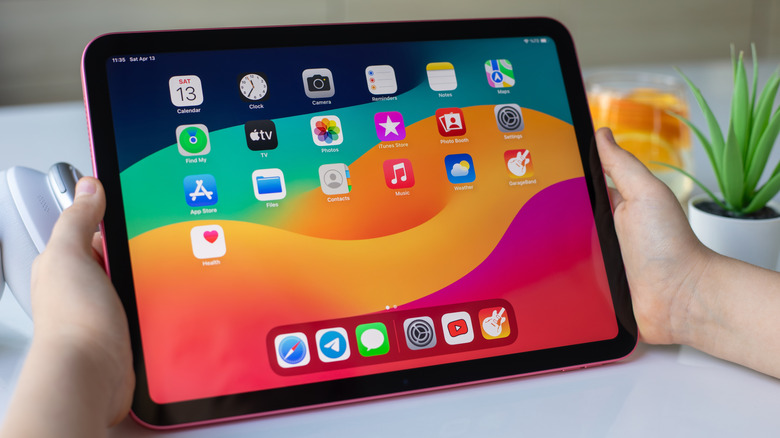
Старый iPad, который без дела лежит в ящике, может заменить гаджеты стоимостью от 150 до 300 долларов — от умных дисплеев и будильников с имитацией рассвета до фоторамок и графических планшетов. Например, новый HomeView от Apple стоит 299 долларов и оснащён 7-дюймовым экраном, но уже имеющийся у вас iPad способен выполнить значительную часть его функций.
Несколько настроек помогут использовать iPad во всех этих целях: установите для параметра Автоблокировка значение Никогда (в разделе Настройки > Экран и яркость), не отключайте iPad от питания и включите Гид-доступ, чтобы ограничить его одним приложением. Откройте Настройки > Универсальный доступ > Гид-доступ, чтобы включить эту функцию, а затем трижды нажмите кнопку питания при открытом приложении.
Также важно проверить, получает ли ваш iPad обновления. iPadOS 27 поддерживает только iPad (9-го поколения), iPad mini (6-го поколения), iPad Air (4-го поколения), iPad Pro с экраном 11 дюймов (2-го поколения), iPad Pro с экраном 12,9 дюйма (4-го поколения) и более новые модели. Старые iPad время от времени получают исправления безопасности, но график их выхода непредсказуем. Если поддержка вашей модели прекращена, используйте только описанные ниже варианты без подключения к интернету и не заходите на ней в банковские сервисы, не храните пароли и не совершайте покупки.
1. Превратите его в настольный дисплей вместо покупки HomeView
Ali Salman Zia for Engadget
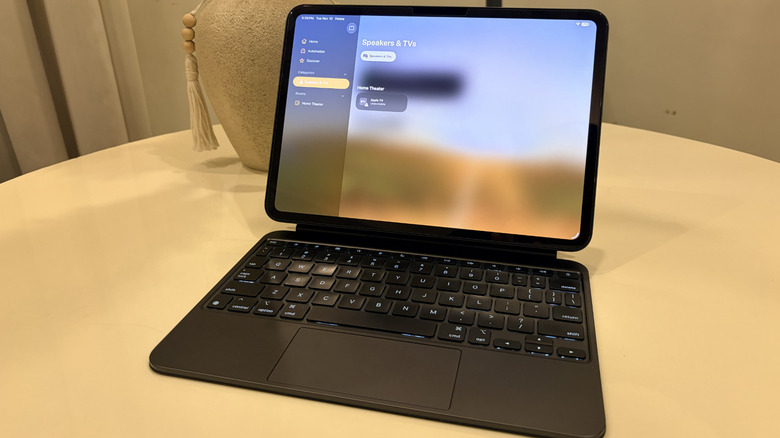
Умный дисплей Apple HomeView оснащён 7-дюймовым экраном и распознаёт лица, чтобы показывать каждому пользователю его собственные настройки. Кроме того, он использует Siri AI с учётом контекста с вашего iPhone. В нём также есть режим рецептов в Safari со встроенными таймерами, а настольная подставка добавляет динамики для звонков и других задач.
Старый iPad на кухонной подставке справится с основными функциями HomeView. Приложение «Дом» управляет освещением, камерами и термостатами. Можно открыть рецепт, попросить Siri установить таймер, даже если руки испачканы, и принять звонок FaceTime, не разыскивая телефон. Не отключайте iPad от питания и включите Гид-доступ, чтобы ограничить доступ гостей приложением «Дом». Он не поддерживает профили с распознаванием лиц и, скорее всего, лишён персонального контекста Siri AI, но за экономию 299 долларов можно с этим смириться.
Однако есть нюанс: в последней версии Apple Home iPad не может выступать в роли домашнего центра, поэтому для удалённого управления и автоматизаций всё равно понадобится HomePod или Apple TV. То же касается аксессуаров Matter: добавить их без домашнего центра не получится. Но если у вас есть совместимое устройство, iPad сможет заменить HomeView.
2. Превратите его в прикроватный генератор звуков и будильник с имитацией рассвета
Ali Salman Zia for Engadget
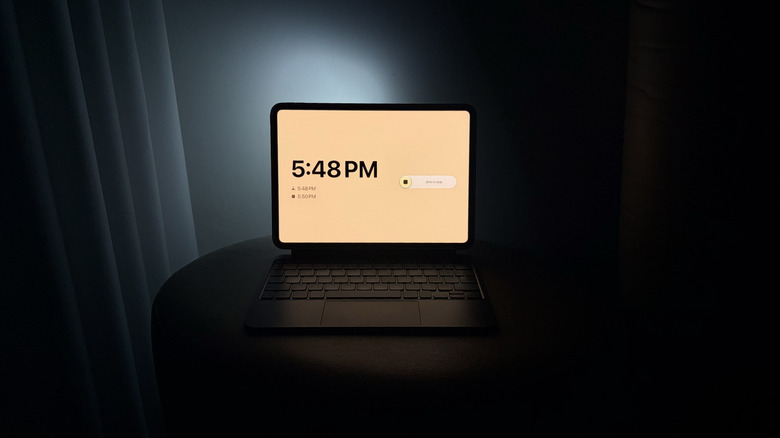
В iPadOS 15 и более поздних версиях есть бесплатная функция Фоновые звуки в разделе Настройки > Универсальный доступ > Аудиовизуализация. Там доступны, например, сбалансированный, яркий и тёмный шум, а также звуки океана, дождя и ручья. За будильники, конечно, отвечает приложение «Часы». Для удобства добавьте пункт Слух в Пункт управления, чтобы включать и выключать звуки, не заходя в настройки.
Из коробки iPad не умеет имитировать рассвет — постепенно освещать комнату, чтобы разбудить вас. Но с этим легко справятся несколько сторонних приложений.
Glow Alarm использует экран планшета и постепенно повышает его яркость перед звонком будильника, а в версии Pro добавляет эффект рассвета с переходом от красного к оранжевому. Приложение бесплатное, дополнительные функции Pro доступны за отдельную плату. Для него нужна iPadOS 26, поэтому оно не подойдёт моделям iPad старше 8-го поколения. Ночью приложение должно оставаться открытым на экране сна — иначе будильник сработает без подсветки.
Если у вас есть умные лампочки HomeKit, Wake Up Light вместо этого создаёт автоматизации в приложении «Дом», которые постепенно увеличивают яркость ламп в течение 30–60 минут. Приложение бесплатное, дополнительные функции можно приобрести отдельно. Для работы нужна как минимум iPadOS 17, а автоматизациям требуется домашний центр.
Так старый iPad сможет заменить почти все функции специализированного устройства вроде Hatch Restore 3. Оно стоит 169,99 доллара, а за полный доступ к библиотеке звуков придётся платить 49,99 доллара в год.
3. Используйте его как цифровую фоторамку
Ali Salman Zia for Engadget
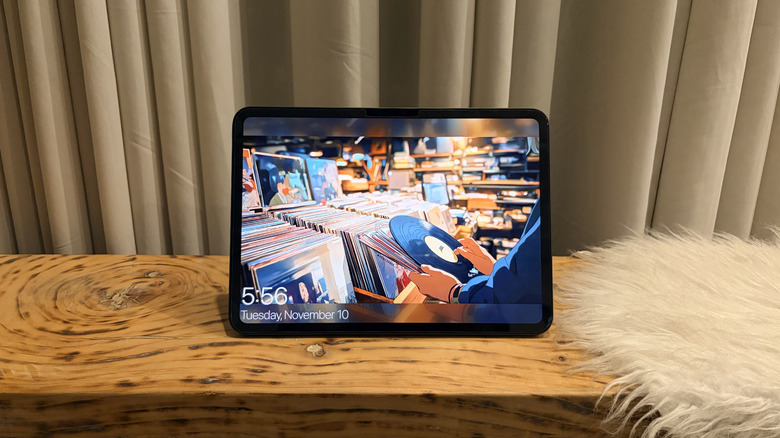
Разрешение большинства умных цифровых фоторамок не превышает 1 280 × 800 пикселей, тогда как даже iPad (9-го поколения) 2021 года оснащён дисплеем с разрешением 2 160 × 1 620 пикселей. Хорошая специализированная цифровая фоторамка стоит около 100 долларов, но можно превратить старый iPad в фоторамку с помощью приложения и подставки.
Synced Photo Frame by Re-Frame стоит около 10 долларов за пожизненный доступ к версии Pro, требует как минимум iOS 12 и загружает фотографии из общих альбомов iCloud, поэтому новые снимки появляются автоматически. В приложении также есть расписание сна и автоматическое затемнение, чтобы ночью экран не освещал комнату.
На гораздо более старых моделях iPad работает LiveFrame — ему нужна iOS 9.3.5 или более поздняя версия, и он поддерживает Google Photos и Dropbox, хотя обновлений не получал с января 2021 года. Если не хочется устанавливать стороннее приложение, можно запустить слайд-шоу любого альбома в приложении «Фото», но оно будет воспроизводиться как «Воспоминание» с музыкой, а перемешать снимки не получится.
4. Повесьте его на стену и используйте как семейный календарь
Ali Salman Zia for Engadget
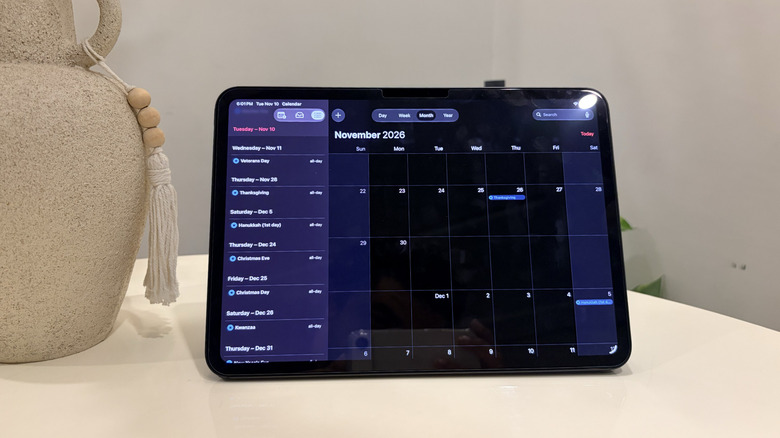
Календарь Skylight с экраном диагональю 15 дюймов стоит 299,99 доллара, а для планирования питания нужен тариф Skylight Calendar Plus — ещё 79 долларов в год. Но если у вас есть старый iPad, просто закрепите его на стене — и он бесплатно справится с той же задачей.
Создайте общий календарь iCloud, пригласите членов семьи с помощью функции Добавить человека и управляйте возможностью вносить изменения через настройку Разрешить редактирование либо поделитесь ссылкой на общедоступный календарь «Публичный календарь» только для чтения. Каждый сможет добавлять события со своего iPhone, а на iPad будет видна общая картина. Включите Гид-доступ, чтобы закрепить приложение «Календарь», — так дети смогут посмотреть расписание и не отвлекаться на игры. Для домашних дел и покупок так же удобно использовать общий список в приложении «Напоминания». В iPadOS 17 и более поздних версиях продукты автоматически сортируются по разделам — например, овощи и молочные продукты.
Если вам нужно что-то похожее на Skylight, бесплатное приложение Cozi Family Organizer потребует как минимум iPadOS 17. Его рейтинг составляет 4,8 звезды на основе более чем 400 000 отзывов. В приложении есть календарь с цветовой кодировкой, общие списки покупок и дел, а также книга рецептов для планирования питания — по сути, те же платные функции Skylight.
В бесплатной версии можно добавлять события и просматривать их только на ближайшие 30 дней. Подписка Cozi Gold стоит 39 долларов в год и снимает это ограничение, а также отключает рекламу, открывает помесячный вид календаря и дополнительные напоминания.
5. Читайте на нём бесплатные книги из библиотеки
Ali Salman Zia for Engadget
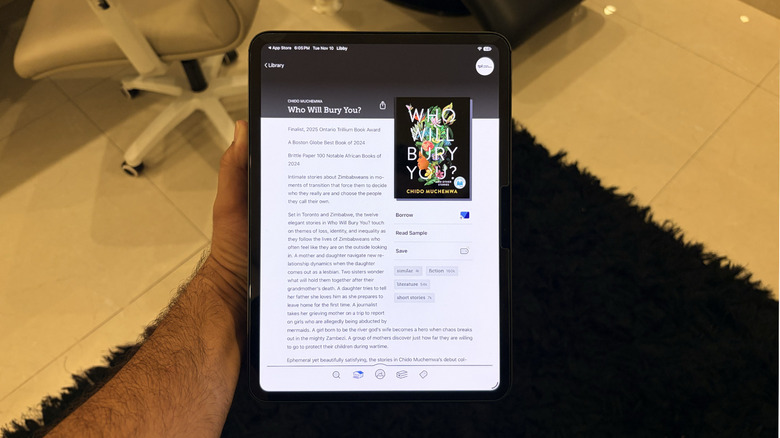
С читательским билетом приложение Libby позволяет бесплатно брать электронные и аудиокниги, а также журналы. Оно работает на iPadOS 13 и более поздних версиях, так что подойдут даже iPad, выпущенные много лет назад. В аудиокнигах есть таймер сна, поэтому приложение удобно использовать перед сном. Заимствованные книги можно скачивать и читать без подключения к интернету — это хороший вариант для iPad, которые больше не получают обновлений. Приложению Kindle, напротив, требуется iPadOS 17.
По сравнению с Kindle Paperwhite за 200 долларов, у iPad экран с подсветкой на основе ЖК-технологии, а не E Ink, поэтому при ярком солнечном свете читать на нём сложнее. Он также тяжелее, а заряд батареи расходуется быстрее. Но если читать по несколько глав за раз неподалёку от розетки, iPad вполне подойдёт в качестве электронной книги, за которую не придётся доплачивать.
6. Используйте его как второй экран для Mac или ПК
Ali Salman Zia for Engadget
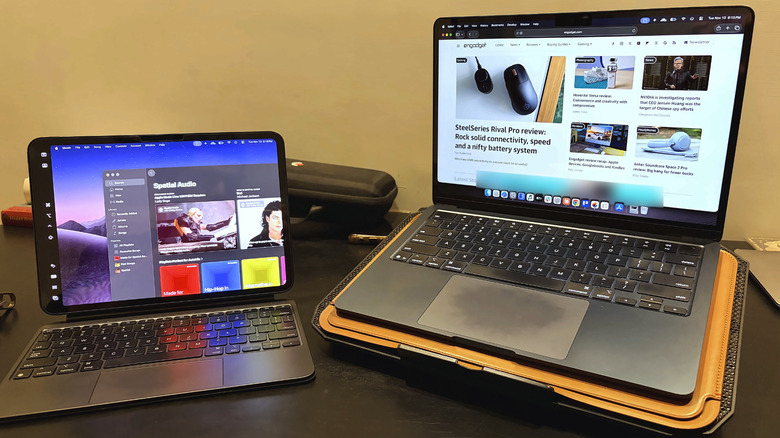
Старый iPad легко использовать как второй экран для Mac благодаря встроенной в macOS функции Sidecar. Она работает со всеми моделями iPad Pro, iPad 6-го поколения и новее, iPad mini 5-го поколения и новее, а также iPad Air 3-го поколения и новее. На iPad должна быть установлена iPadOS 13 или более поздняя версия, а на обоих устройствах нужно войти в одну и ту же учётную запись Apple. Чтобы расширить экран, выберите iPad в настройках Mac «Дисплеи», а чтобы дублировать изображение — выберите его в разделе «Повтор экрана» в Пункте управления.
Sidecar не работает с Windows, поэтому на ПК понадобится стороннее приложение, чтобы использовать iPad как второй экран. Duet Display — один из самых популярных вариантов, а Luna Display использует адаптер за 89,99 доллара и работает и с Mac, и с Windows.
Если вы хотите, чтобы iPad запускал собственные приложения рядом с Mac, подойдёт и бесплатная функция Universal Control от Apple. Она позволяет пользоваться одной клавиатурой и мышью на обоих устройствах, например оставив Slack или музыкальный плеер открытым на iPad во время работы.
7. Рисуйте на нём, как на графическом дисплее с пером
Ali Salman Zia for Engadget
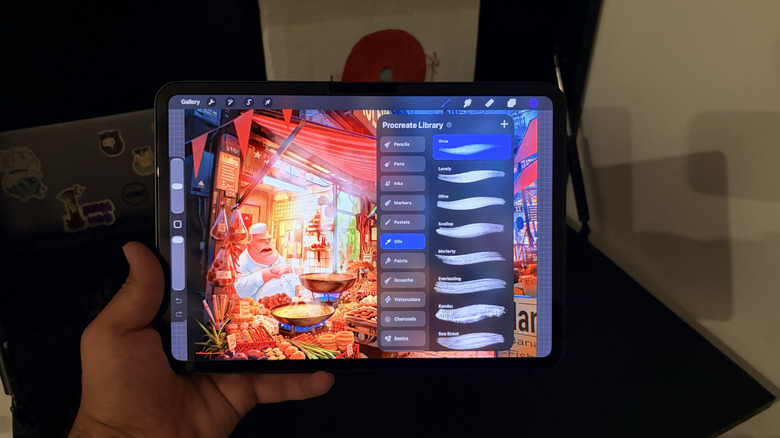
Графический дисплей Wacom One 14 с пером стоит 299,95 доллара, а подставка обойдётся ещё в 99,95 доллара. Если ваш iPad поддерживает Apple Pencil, Astropad Studio превратит его в графический планшет для компьютера Mac или Windows. Приложение дублирует изображение рабочего стола на iPad, чтобы вы могли рисовать прямо в программах вроде Photoshop с помощью распознающего силу нажатия Apple Pencil. Это особенно полезно художникам и аниматорам. После бесплатного пробного периода подписка стоит 99,99 доллара в год, а бессрочная лицензия — 179,99 доллара.
В линейке Apple Pencil легко запутаться, поэтому перед началом работы убедитесь, что ваши устройства совместимы. Например, Apple Pencil первого поколения работает со стандартными моделями iPad с 6-го по 9-е поколение, а также с iPad Air (3-го поколения), iPad mini (5-го поколения) и ранними моделями iPad Pro.
Если у вас Mac, есть и бесплатный вариант: Sidecar поддерживает Apple Pencil и позволяет рисовать прямо в приложениях для Mac без подписки. Astropad Studio предлагает дополнительные профессиональные функции и станет лучшим выбором, если вы пользуетесь Windows. В любом случае, если ваш iPad поддерживает Apple Pencil, это недорогой способ попробовать цифровое рисование, прежде чем тратить сотни долларов на специализированный дисплей.
8. Играйте в ретроигры на большом экране
Ali Salman Zia for Engadget
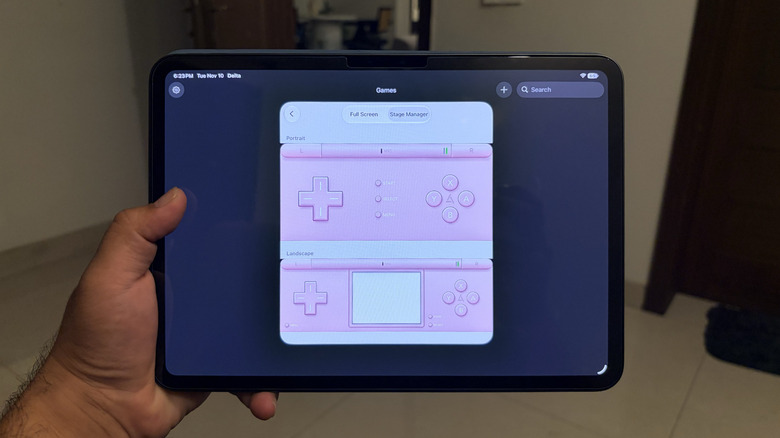
Delta — бесплатный эмулятор, поддерживающий NES, SNES, Nintendo 64, Game Boy Advance, Nintendo DS и Sega Genesis. Он доступен в App Store с 2024 года, когда Apple разрешила эмуляторы ретроигр, поэтому устанавливать его в обход магазина не нужно. Приложению требуется iPadOS 17.4 или более поздняя версия, то есть оно работает на iPad 6-го поколения и новее.
В приложении есть сохранения в любой момент, ускоренное воспроизведение и пользовательские темы оформления контроллера, а сохранения синхронизируются через Google Drive или Dropbox. Сенсорное управление работает, но ретроигры интереснее проходить с физическим контроллером. Поддерживаются контроллеры PS4 и PS5, Xbox Series X|S и Nintendo Switch, а также клавиатуры Bluetooth и проводные модели. В паре с iPad на подставке эмулятор не уступает специализированной портативной консоли для ретроигр, некоторые модели которой стоят больше 200 долларов.
9. Превратите его в экран для просмотра фильмов на заднем сиденье
Ali Salman Zia for Engadget
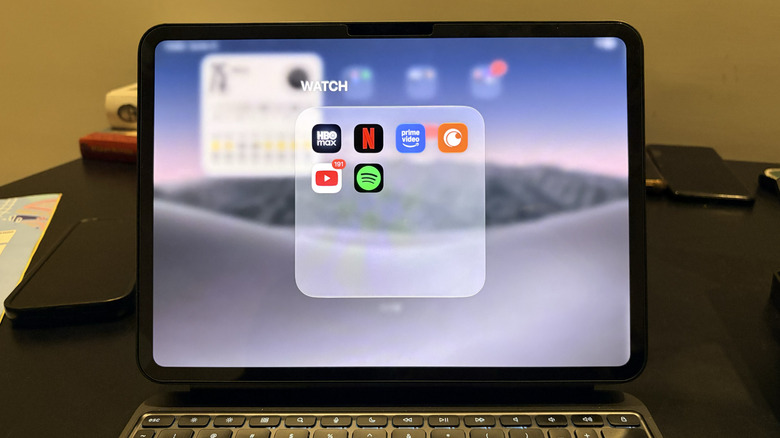
iPad не поддерживает CarPlay, поэтому заменить дисплей на приборной панели автомобиля он не сможет. Но, закреплённый на подголовнике, он станет удобным экраном для пассажиров на заднем сиденье во время долгих поездок — и платить за специальный автомобильный дисплей не придётся. Перед выездом загрузите на него фильмы и сериалы: в дороге на стабильное подключение рассчитывать не стоит.
Например, тариф Netflix с рекламой позволяет скачивать до 15 материалов на устройство в месяц. Для приложения Netflix требуется iPadOS 26, поэтому на старых iPad можно смотреть только собственные видео (например, в приложении Apple TV) или контент из других приложений, поддерживающих просмотр без подключения к интернету. Подписка YouTube Premium тоже позволяет скачивать видео, если вам это удобнее.
10. Сделайте из него отдельный музыкальный плеер
Ali Salman Zia for Engadget
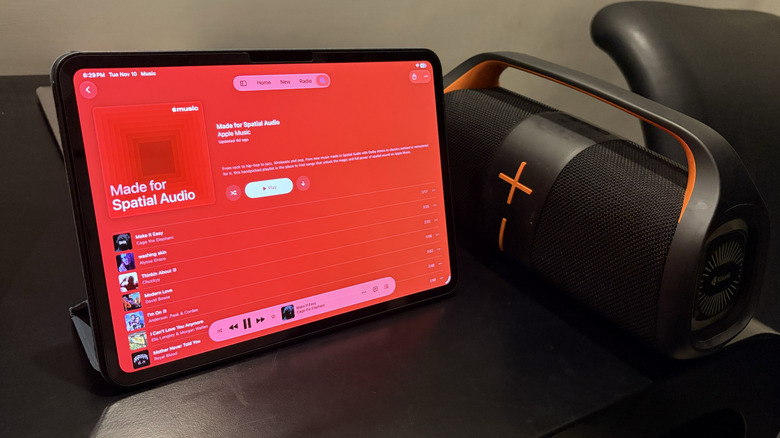
Отдельный музыкальный плеер освободит телефон для звонков и сообщений, а большой экран отлично подойдёт для текстов песен и музыкальных клипов. Конечно, можно слушать музыку онлайн — скачайте несколько плейлистов для прослушивания без интернета, чтобы музыка не остановилась, если связь пропадёт.
Если хотите, синхронизируйте собственную музыкальную библиотеку с компьютера. На Mac с macOS Catalina или более поздней версией это делается через Finder. На компьютере с Windows вместо этого понадобится приложение Apple Devices и подключение по USB или Wi-Fi; на ПК также должно быть установлено приложение Apple Music.
Чтобы улучшить звук, передавайте его через AirPlay на HomePod или любую совместимую с AirPlay колонку либо подключите iPad к Bluetooth-колонке. Для проводных наушников пригодится USB-ЦАП. К iPad с USB-C можно подключить USB-ЦАП напрямую. Для iPad с разъёмом Lightning понадобится адаптер Apple Lightning to USB 3 Camera Adapter за 39 долларов — Apple сообщает, что он поддерживает аудиоинтерфейсы. У старых моделей, например iPad (9-го поколения), есть разъём для наушников 3,5 мм, который позволяет напрямую подключить активные колонки или стереосистему.
11. Продайте его, сдайте в зачёт нового устройства или передайте другому
Ali Salman Zia for Engadget
Если выбирать между обменом старого устройства на скидку и продажей, то обмен удобнее, но обычно приносит меньше денег — как правило, в виде кредита в магазине или скидки. Продав iPad на Facebook Marketplace или eBay, можно выручить больше, но придётся приложить больше усилий.
В рамках программы Apple Trade In за iPad можно получить от 45 до 915 долларов — сумма зависит от модели и состояния планшета. Средства можно использовать для покупки или получить в виде подарочной карты Apple, а неподходящие для обмена iPad компания бесплатно отправит на переработку.
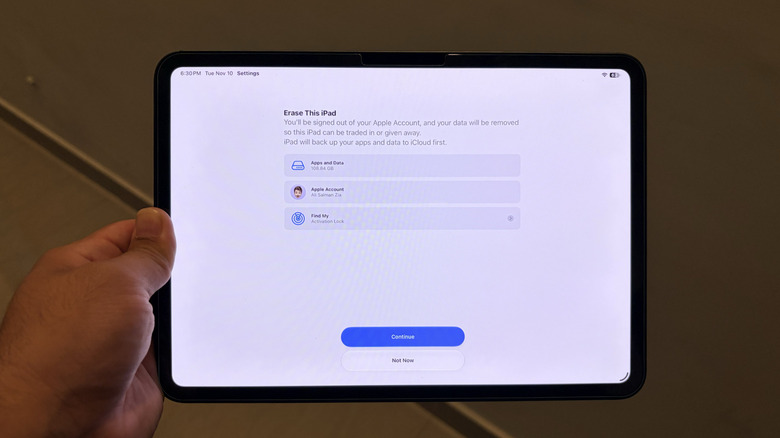
В любом случае сначала подготовьте устройство. Создайте резервную копию, отсоедините аксессуары и выйдите из учётной записи Apple, а затем сотрите данные: Настройки > Основные > Перенос или сброс iPad > Стереть контент и настройки. По данным Apple, после стирания iPad отключаются функции «Локатор» и «Блокировка активации».
Передать планшет другому человеку можно так же: новый владелец войдёт в свою учётную запись Apple. Если вы настраиваете iPad для ребёнка, воспользуйтесь функцией «Экранное время», чтобы установить ограничения на приложения и контент.
Полный текст статьи читайте на GDGT.ru
