Обзор и тестирование монитора GIGABYTE MO27Q3
Оглавление
Вступление
Сегодня никого уже не удивить OLED-экраном. Эта технология появилась давно и продолжает активно развиваться. Появляются различные аналоги, которые призваны сделать устройства не уступающими по качеству картинки и вместе с тем более доступными для массового пользователя. Многие наверняка уже слышали про WOLED, QD-OLED, и во всех этих LED легко запутаться. В целом при выборе монитора до сих пор действует правило, что лучше один раз увидеть, чем изучить все характеристики и прочитать все обзоры. У каждого пользователя своё восприятие и уровень толерантности к качеству изображения, поэтому одни готовы мириться с какими-то особенностями, а для кого-то это может стать критичным.
Другое дело, что сейчас не так много магазинов, где большой ассортимент товаров представлен на витрине, но иногда лучше всё же поискать такой, чтобы убедиться в том, что экран действительно подходит и будет радовать глаз долгие годы. Кроме того, подразумевается разное использование устройств, и для дома обычно предпочитают игровые модели с быстрой матрицей. Разумеется, их используют не только для игр, но и для работы, где может случиться казус. Например, может получиться так, что в играх картинка обалденная, а вот работать с текстом тяжеловато. Например, с этим столкнулись пользователи WOLED экранов.
WOLED расшифровывается как White OLED (Organic Light-Emitting Diode). Сама технология OLED появилась давно, но она по-прежнему остаётся достаточно дорогой, поэтому появляются другие, более доступные решения. Принцип WOLED чем-то напоминает классический LCD, где жидкие кристаллы трёх цветов по сути и составляли светофильтр RGB, за которым находились лампы подсветки. Тут каждый субписксель — это OLED белого свечения. Далее идёт RGB-светофильтр, а если точнее, то даже RGWB, что даёт четыре субпикселя, а не три, но это уже в последних поколениях WOLED. Самый нижний слой излучает белый свет, а у QD-OLED — это синий, а светофильтр — это квантовые точки, которые излучают дополнительно красный и зелёный. Поэтому впереди есть приставка QD (Quantum Dot). За технологией WOLED стоит такой производитель как LG, а за QD-OLED — Samsung.
Не так давно я рассматривал модель с матрицей по технологии WOLED — GIGABYTE MO27Q28GR, а сейчас мы изучим похожую модель, но с QD-OLED матрицей. При этом я выбрал модель того же производителя, и в целом оба монитора похожи как близнецы визуально, но модели разные и сравнить будет любопытно. Модель называется GIGABYTE MO27Q3.
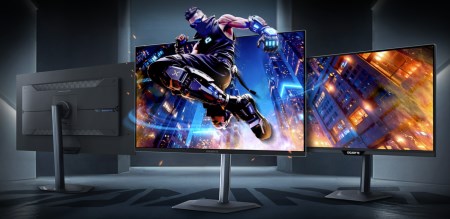
Характеристики по современным меркам выглядят неплохо. QHD, 360 Гц и высокая пиковая яркость в HDR. Модель совсем не бюджетная, учитывая не самое высокое разрешение и частоту обновления. Посмотрим на этот монитор внимательнее и разберём его особенности.
Упаковка и комплектация
Монитор поставляется в крупной картонной коробке. Её габариты составляют 790×130 x 470 мм, масса — 9.25 кг. Относительно габаритов самого дисплея коробка выглядит огромной. Понятно, что кроме экрана нужно поместить штангу с подставкой, поэтому размеры могут вырасти, но всё равно коробка кажется большой. Хорошо, что сверху есть пластиковая ручка для удобства переноски.
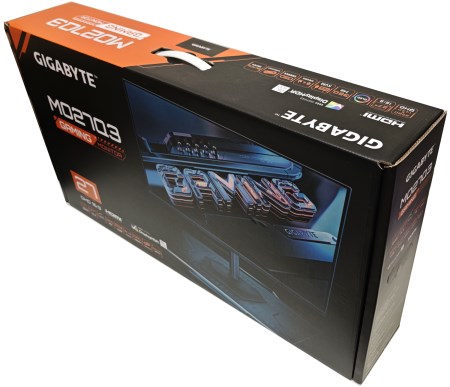
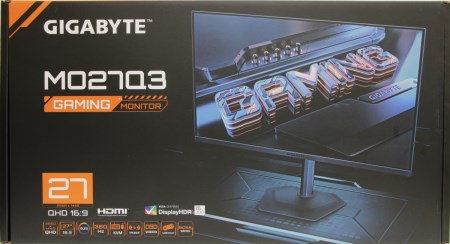
Помимо цветной полиграфии на черном фоне спереди мы видим крупное изображение устройства. В левой части присутствует логотип производителя и наименование модели MO27Q3. Буква R на конце обозначает глянцевую поверхность панели, а без неё — матовую. По опыту могу сказать, что тут в выборе важную роль играют личные предпочтения и место установки экрана. Если в него из-за спины будет постоянно светить солнце, то разумнее выбрать матовый вариант.
Внизу расположено несколько значков, которые вносят ясность в ключевые особенности устройства. Тут даже комментировать особо нечего, потому что всё очевидно.
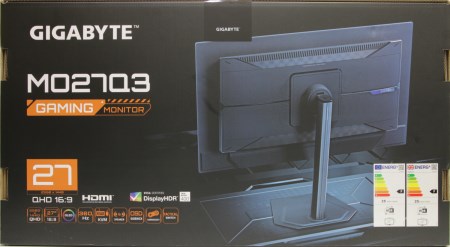
С обратной стороны, кстати, сделано забавно. Там находится изображение монитора сзади. В левой части и снизу всё аналогично, кроме двух наклеек справа, которые информируют нас об энергоэффективности.
С торца коробки есть наклейка с указанием модели, серийным номером и штрихкодами, а также контактной информацией.
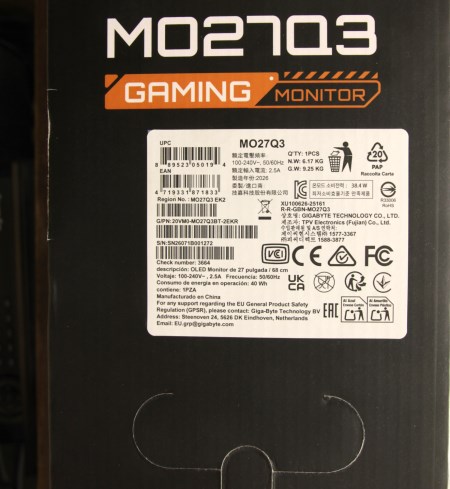
Подробной спецификации тут нет, зато она есть на сайте производителя.
| Модель | GIGABYTE MO27Q3 |
|---|---|
| Диагональ экрана | 26.5» |
| Поверхность | Глянцевая |
| Тип матрицы | QD-OLED |
| Разрешение | 2560×1440 (16:9) |
| Частота обновления | 60, 120, 180, 240, 360 Гц |
| Время отклика (GtG) | 0.03 мс |
| Углы обзора | 178° / 178° |
| Максимальная яркость | 250 нит, 1000 нит HDR |
| Цветовой охват | 99% DCI-P3 |
| Количество цветов | 1.07 млрд (глубина цвета 10 бит) |
| Встроенные динамики | 2×5 Вт |
| Порты | 1 х DisplayPort 1.4,
2 х HDMI 2.1, 1 х Type-C с PD 18W, 2 x USB 3.2 Gen2 Type-A, 1 x USB 3.2 Gen2 Type-B, 3.5 мм джек |
| Габариты без подставки | 610×358 х 65 мм |
| Масса без подставки | 5.05 кг |
| Потребляемая мощность | 40 Вт |
| Официальный сайт | GIGABYTE MO27Q3 |
Перед нами модель с современными характеристиками. 10-разрядная глубина цвета (1.07 млрд цветовых оттенков), поддержка VESA DisplayHDR True Black 400, есть отверстия для крепления VESA 100, встроенные динамики, компенсация мерцания и ряд технологий, облегчающих жизнь геймерам.
Ещё есть одно отличие от модели MO27Q28GR, которое может оказаться важным — тут блок питания встроенный и сам монитор тяжелее.
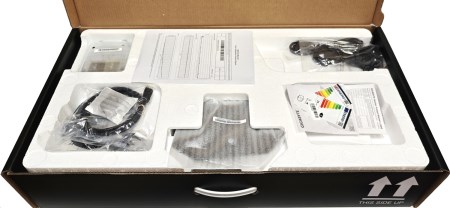
Открываем коробку и видим каркас, состоящий из двух половинок пенопласта. Между ними находится экран, а вот снаружи с одной из сторон есть углубления для размещения комплекта поставки.
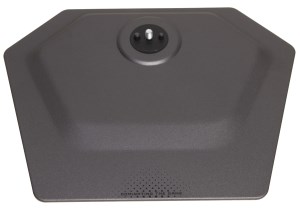
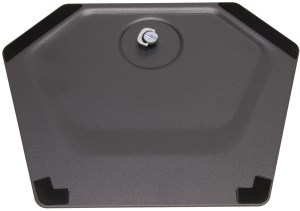
Сам комплект поставки богатый. Прежде всего, тут есть вертикальная штанга и опора. Это необходимо для установки экрана на подставку, но в корпусе также предусмотрены отверстия для кронштейна настенного крепления VESA 100.
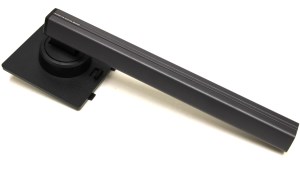
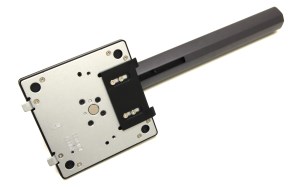
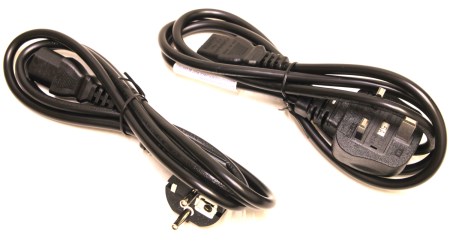
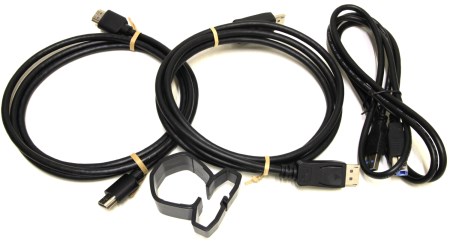
Ещё здесь есть два сетевых кабеля. Блок питания встроенный и известно, что потребление составляет примерно 40 Вт. Также тут есть один порт USB Type-C с поддержкой Power Delivery. Ещё есть один кабель HDMI и один Display Port. Разумеется, они поддерживают высокую частоту обновления и штатное разрешение.
Оба оборудованы ферритовыми фильтрами на концах. Также здесь есть пластиковое крепление на штангу для кабель-менеджмента.
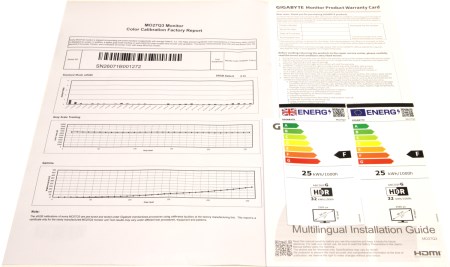
Далее в комплекте есть краткое руководство по установке устройства, гарантийный талон и заводской отчет о калибровке матрицы.
Внешний вид
Корпус изготовлен из металла и твёрдого прочного пластика. Тонкая металлическая чёрная панель закрывает всю заднюю часть, а по центру и снизу размещаются пластиковые элементы. Сам пластик шероховатый на ощупь. Это касается передней, верхней, нижней и боковых элементов, а также задней панели. Размеры корпуса 610×358 х 65 мм, масса без опоры и штанги — 5.05 кг.
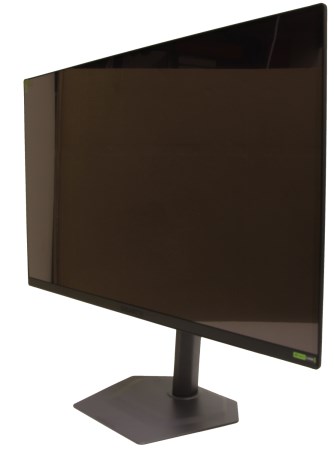
Рамки спереди тонкие и их практически незаметно. Вся передняя поверхность выглядит однородной и глянцевой. Чтобы ничего не поцарапалось, есть специальная защитная плёнка. Рамок снаружи не видно, они спрятаны за передним стеклом. По бокам это примерно 8 мм, сверху — 9 мм, а снизу около 12 мм. Экран прямой без изгибов.
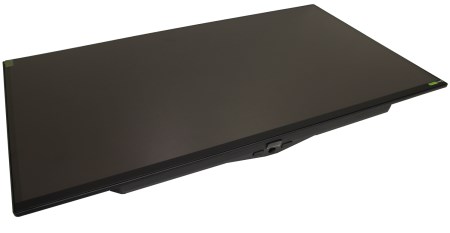
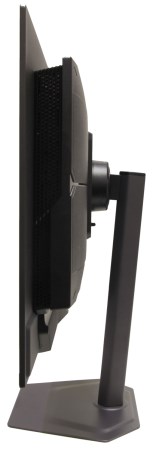
Сбоку и сзади видно, что корпус очень тонкий. Толщина составляет примерно 6 мм. Однако в середине находится возвышающийся блок. Причём всё выполнено изящно и кажется, что это отдельная приставка или мини-ПК. Такой эффект получается из-за того, что верхняя часть этого блока скруглена и нависает над пластиковой панелью по периметру, в которой находятся вентиляционные отверстия. Материалы смотрятся хорошо, а ещё на крышке есть логотип, который заклеен плёнкой.
В нижней части по центру есть блок управления, который состоит из двух кнопок и джойстика. Последний перемещается в четырёх направлениях, и ещё на него можно нажимать. Он работает точно и ошибок при использовании не возникало.
Кстати, на кнопки и на джойстик можно запрограммировать в меню быстрый доступ к функциям. Однако к этому всё равно нужно привыкнуть, но есть другой вариант — установить приложение GIGABYTE Control Center (GCC), где все настройки продублированы и можно быстро переназначать функции кнопок.
Индикатор включения не очень сильно светит, поэтому не сильно отвлекает. По нему можно ориентироваться спереди, чтобы найти блок управления. По низу проходит небольшая пластиковая рамка спереди, в которую можно упереть большой палец, и на самом экране следы не остаются.
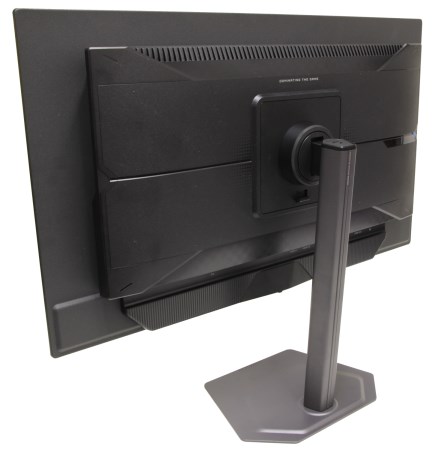
В крышке задней панели есть отверстия для динамиков. Они особо не бросаются в глаза, потому что там находится целая полоса из мелких отверстий.
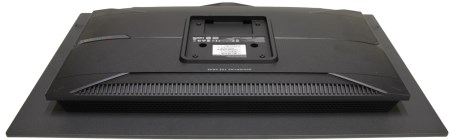
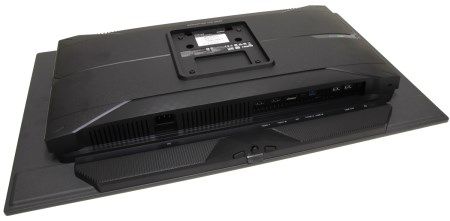
По центру задней панели предусмотрено квадратное углубление для установки шарнирной площадки штанги. Там же можно заметить информационную табличку и по бокам четыре отверстия крепления VESA 100. Сама площадка штанги устанавливается двумя верхними клыками в пазы, а снизу просто защёлкивается.
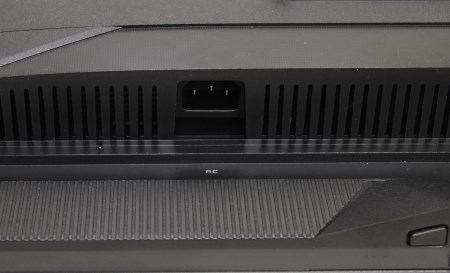
Под центральной частью купола корпуса скрыта ниша с панелью, в которой находятся разъёмы. Один из них — это гнездо для подключения адаптера питания.
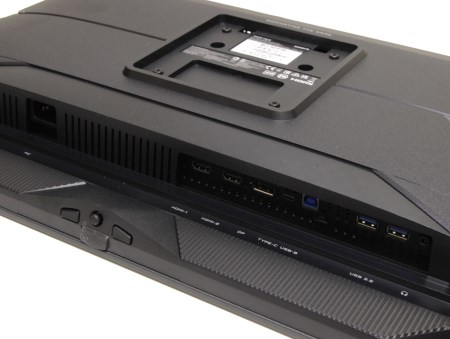
Слева направо идут следующие порты и разъёмы: 3.5 мм джек для наушников, два HDMI 2.1, один DisplayPort 1.4, один USB Type-C с PD, один USB 3.2 Type-B, два USB 3.2 Type-A и гнездо питания IEC C14. Блок питания встроен внутри корпуса, поэтому тут только разъём для силового кабеля.
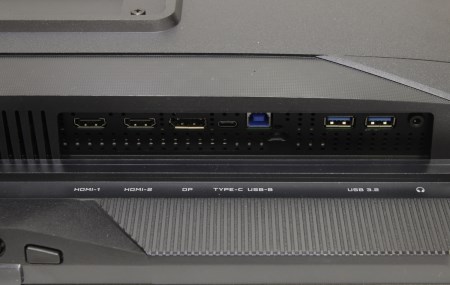
Больше ничего особенного снаружи нет. Подставка состоит из двух элементов, которые соединяются друг с другом и фиксируются одним винтом. В основании опорной площадки есть резиновые полоски по углам для обеспечения лучшей устойчивости.
Штанга металлическая и внутри неё есть механизм для перемещения крепёжной площадки вверх и вниз. Для этого есть направляющий вырез, а внутри ходит подпружиненный шток. Механизм позволяет фиксировать устройство в установленном положении, а также при воздействии упрощает операции, связанные с перемещением экрана вверх и вниз.
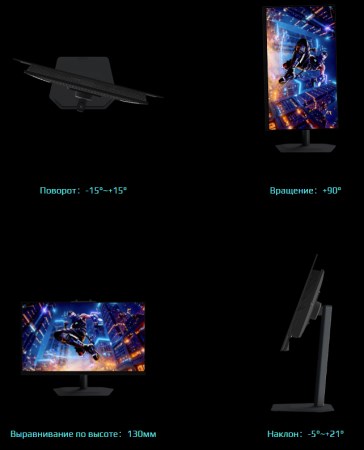
Монитор может опускаться и подниматься на 130 мм. Площадка соединяется со штоком через шарнир. Он обеспечивает поворот на 90° и наклон. Также есть возможность повернуть экран на 90° и сменить его ориентацию на книжную в настройках операционной системы. За счёт длинного хода площадки штанга позволяет это сделать без каких-то проблем.
Шарнир не очень тугой, но при этом хорошо фиксирует положение. В этом плане всё сделано отлично, и у меня были мониторы с похожей конструкцией.
Матрица и тестирование
В мониторе используется QD-OLED матрица с разрешением 2560×1440 и частотой обновления 360 Гц. С такими характеристиками мне попадались только модели Samsung. Заявлено 1.07 млрд цветов, а значит матрица 10-битная.
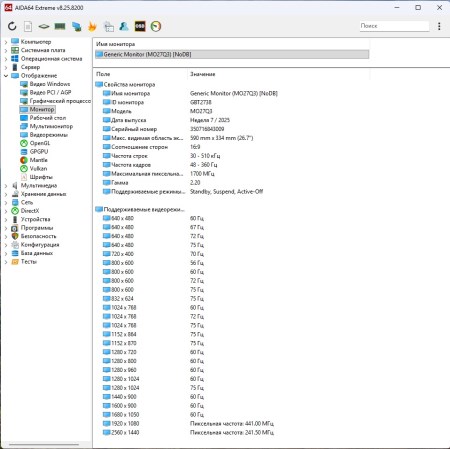
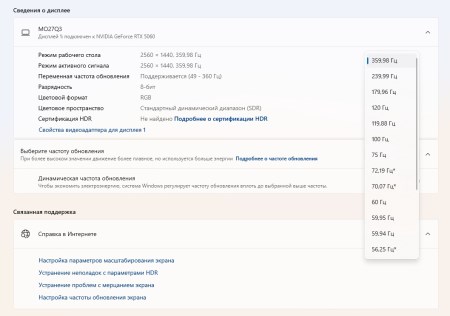
При запуске системы она изначально работает в режиме 60 Гц и частоту приходится выставлять вручную. Кстати, можно выбрать другие варианты, а 360 Гц — это максимальная частота обновления экрана.
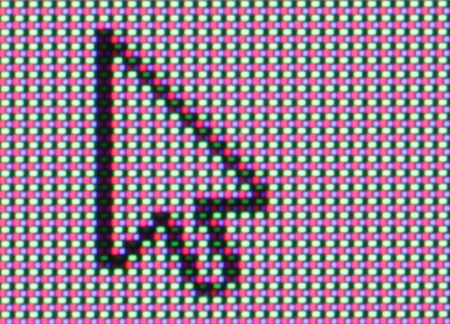
Плотность пикселей — 110 ppi. Зерно не особо заметно, если специально не присматриваться.
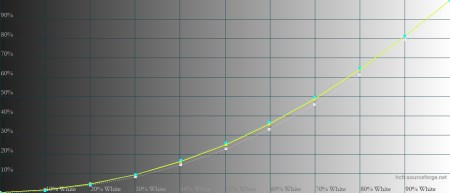
В штатном режиме монитор настроен неточно. Это касается предустановок ECO и sRGB. Хорошего качества изображения можно добиться в ручном режиме. Для выставления баланса белого я убрал несколько пунктов с зелёного.
Что касается яркости, то максимум тут соответствует заявленному — это примерно 240 нит. Это получается не так много, и в хорошо освещённом помещении заметны блики. Благодаря глянцевой поверхности чёрный цвет смотрится глубоким.
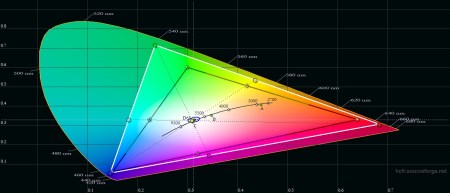
Используется матрица с большим цветовым охватом. Контрастность очень высокая из-за типа матрицы.
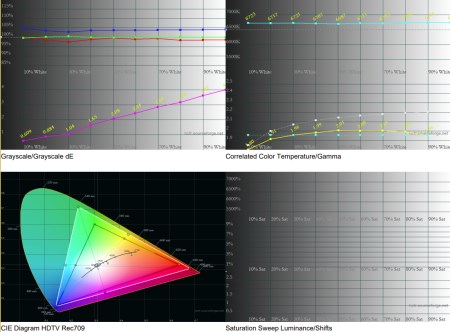
Монитор не совсем бюджетный, но производитель его позиционирует как игровой. Это значит, что изначально цвета не настроены для профессиональной работы, но хорошего результата можно добиться при помощи калибровки.
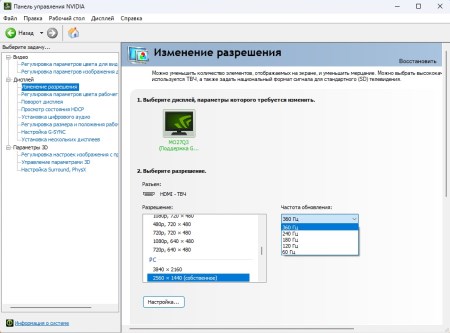
Штатная калибровка не удивляет, однако можно перейти в ручной режим и попытаться выставить хотя бы баланс белого. У меня под руками был калибратор ColorMunki i1 DisplayPro, и я опытным путём пришёл к тому, что снизил зелёный цвет на шесть пунктов.
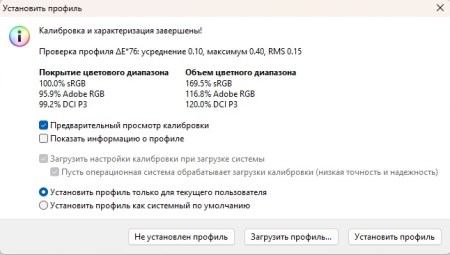
Далее приступил к калибровке. Сначала проверил штатный профиль sRGB. Вдруг повезёт и всё будет идеально.
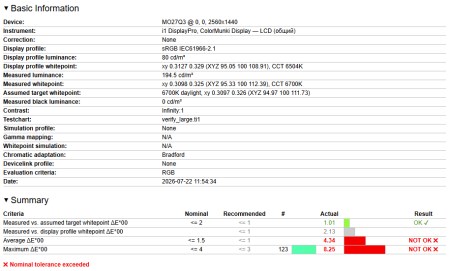
Ожидания не оправдались, и я занялся калибровкой. В итоге получились достаточно хорошие результаты даже при не очень высокой яркости.
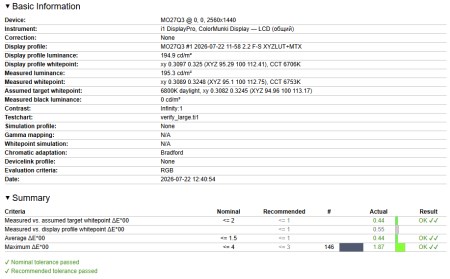
Желающие могут скачать профиль тут. В динамичных сценах шлейфов от изображения я особо не заметил. Для тёмных сцен есть специальная настройка, которая называется Black Equalizer.
Развитое меню настроек содержит много параметров, но штатные предустановки изображения дают сомнительное качество картинки. Также выводится информация о разрешении и частоте обновления экрана.
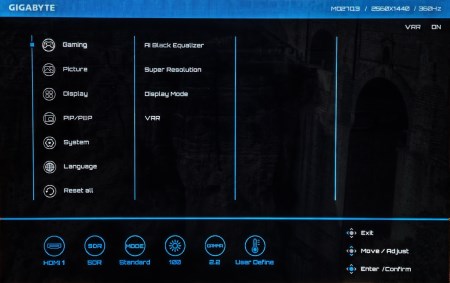
Настроек действительно много, поэтому я просто записал небольшое видео с пунктами меню.
По сравнению с обычными LCD матрицами картинка сразу становится более сочная, насыщенная и контрастная. Глянцевая поверхность может оказаться как плюсом, так и минусом. Отражения света на ней бликуют. Поэтому хорошо бы играть в полной темноте.
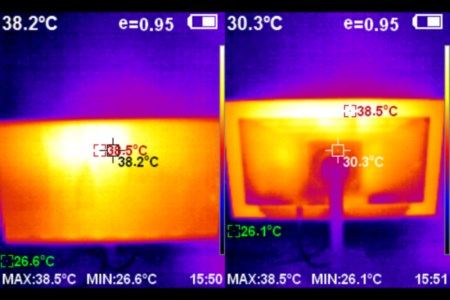
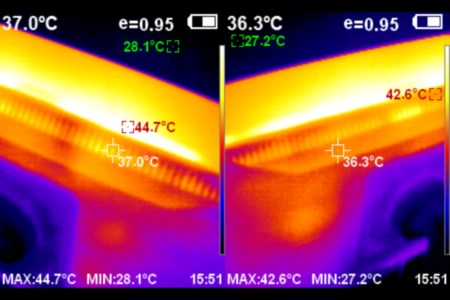
Во время работы нагрев устройства достаточно умеренный, но неравномерный. Блок питания греется не очень сильно.
Для удобства работы с монитором есть фирменное приложение GIGABYTE Control Center (GCC), которое поддерживает различные компоненты производства компании GIGABYTE. Есть поддержка и данного монитора, при этом совсем не обязательно подключать его по USB. В моём случае для подключения к компьютеру использовался обычный кабель HDMI. Точнее не совсем обычный, а с поддержкой высокой частоты обновления и высокого разрешения.
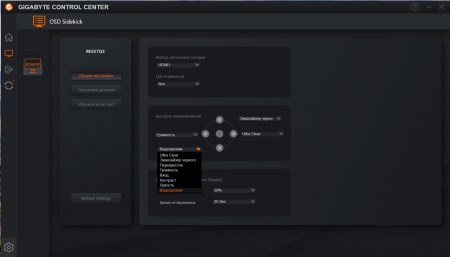
Интерфейс у программы прост и понятен. Через неё можно осуществлять не только некоторые настройки, но и переназначать кнопки, а также настраивать окно меню. Даже индикатор включения здесь можно отключить.
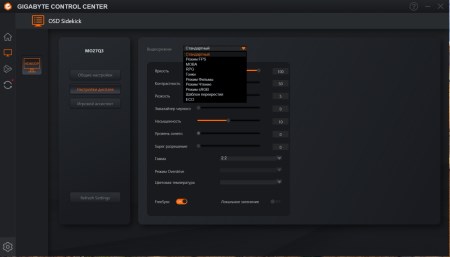
По настройкам тоже всё понятно, потому что можно выбрать одну из предустановок, настроить уровни яркости и контраста и другие регулировки, связанные с изображением.
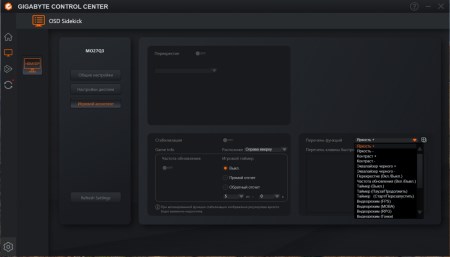
Разумеется, не остались без внимания геймеры. Тут активируются специальные функции, которые добавлены исключительно для них. Это различные перекрестия, таймеры прямого и обратного отсчёта и другие возможности.
Заключение
GIGABYTE MO27Q3 — это ещё один хороший игровой монитор компании GIGABYTE. Через мои руки прошло несколько разных моделей с различными типами матрицы, и в данном случае это QD-OLED, о чем сказано на сайте производителя.
Монитор очень похож на модель GIGABYTE MO27Q28GR по внешнему виду, конструкции, портам и используемым материалам. Различия есть, но они не сразу бросаются в глаза, разве что GIGABYTE MO27Q3 дороже и частота обновления у него выше. Это отчасти объясняется, что в обоих случаях используются глянцевые панели. Благо после обычного LCD экрана быстро привыкаешь к сочным, ярким и насыщенным цветам и разницу уловить бывает сложно. Однако я работаю в основном с тестовыми или табличными документами и это становится не так важно. В целом монитор лучше подбирать под определённый круг задач.
Тут надо отталкиваться от того, что это игровой монитор. Кстати, я пробовал одну профессиональную модель на QD-OLED, и мне понравилось. Хотя GIGABYTE MO27Q3 также можно откалибровать и работать на нём, но для профессиональных задач хотелось бы разрешение выше, да и я уже привык к 4K. Высокая частота обновления экрана для работы особо не нужна, а сам производитель его позиционирует как игровой, хотя тут есть ряд особенностей, которые пригодились бы именно для работы: KVM, USB Type-C с функцией PD и подставка с возможностью вертикальной ориентации экрана. Понятно, что есть специальные инструменты для геймеров. Например, игровой ассистент, который включает функции таймера и добавляет перекрестие по центру, и поддержка NVIDIA G-Sync. По характеристикам монитор выглядит круто и стоит недёшево.
Цифры и характеристики — это хорошо, но теперь стоит поделиться субъективными впечатлениями от использования. Максимальная яркость экрана не очень высокая, а вместе с глянцевым экраном это добавляет проблем в хорошо освещённых помещениях. Поэтому в данном случае комфортнее пользоваться устройством при малом освещении снаружи. Антибликовое покрытие есть, но работает оно не особенно эффективно. По сравнению с GIGABYTE MO27Q28GR изображение воспринимается немного иначе. При этом настройки Black Equalizer позволяют адаптировать отображение теней под личные предпочтения.
Другое дело, что всеми функциями пользоваться во время игры не очень удобно, поэтому есть возможность переназначения кнопок и джойстика на другие функции. Можно это делать не только через меню, но и через приложение GIGABYTE Control Center (GCC). Причём для работы приложения не обязательно подключать USB кабель, что очень удобно. Эргономика хорошая, подставка оборудована множеством регулировок в больших диапазонах, при этом она не очень крупная и не такая громоздкая. Штатно экран не идеально откалиброван для работы, но его можно настроить. Причём для попадания в баланс белого я просто снизил в ручном режиме зелёный на шесть пунктов. Далее просто без особых усилий откалибровал экран.
Картинка действительно очень сочная и цвета насыщенные. Сперва это выглядит даже неестественно, но к этому быстро привыкаешь. На мониторе удобно не только играть, но и смотреть фильмы. Многое из того, что я посмотрел, действительно смотрится и воспринимается иначе. Высокая частота обновления экрана заметна невооружённым взглядом даже на рабочем столе. Все эффекты с окнами осуществляются плавно.

Полный текст статьи читайте на overclockers.ru
