iPhone Duo: используйте Edge Light для более яркой картинки в видеозвонках
- В iOS 27.2 функция Edge Light впервые появилась на iPhone и доступна только на iPhone Duo.
- Подсветку можно включить во время звонка в FaceTime и поддерживаемых приложениях, например Zoom; Duo должен быть разложен.
- Автоматический режим регулирует яркость по освещённости, а вручную можно настроить интенсивность света и цветовую температуру.
Почему это важно: Edge Light равномерно освещает лицо при слабом освещении без внешней лампы.
С выходом iOS 27.2 функция Edge Light, знакомая по Mac, впервые появляется на iPhone. Эксклюзивная для iPhone Duo, Edge Light подсвечивает края экрана, чтобы равномерно освещать ваше лицо во время видеозвонков при слабом освещении.
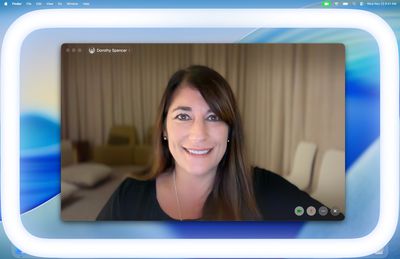
Edge Light работает как виртуальная кольцевая лампа — без какого-либо внешнего освещения. Включить функцию можно в FaceTime и сторонних приложениях для видеозвонков, например в Zoom. Особенно удачно она сочетается со способностью Duo стоять в частично сложенном виде, что позволяет разговаривать, не держа телефон в руках.
Как включить Edge Light на iPhone Duo
Сначала убедитесь, что ваш iPhone Duo обновлён до iOS 27.2 или более поздней версии: для этого перейдите в Настройки ➝ Основные ➝ Обновление ПО. Затем выполните описанные ниже шаги. Обратите внимание: Edge Light доступна только в разложенном состоянии Duo.
- Разложите iPhone Duo и начните видеозвонок в FaceTime или поддерживаемом приложении для видеосвязи.
- Во время звонка откройте Пункт управления — смахнув вниз от угла экрана или нажав на круглую строку состояния.
- Коснитесь цветной панели управления звонком в верхней части Пункта управления, затем нажмите кнопку с лампочкой рядом с Edge Light в разделе видеоэффектов.
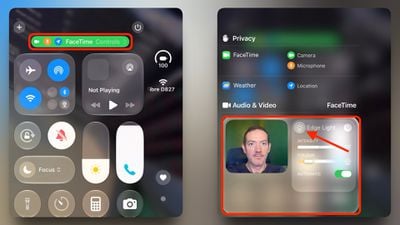
В настройках Edge Light вы заметите переключатель «Автоматически». Если он включён, устройство само регулирует яркость подсветки в зависимости от освещённости помещения. Отключив его, вы сможете вручную настроить интенсивность света и цветовую температуру с помощью ползунков. Поэкспериментируйте с этими параметрами, чтобы подобрать оптимальное освещение для звонка.
Полный текст статьи читайте на MacRumors.ru
Об этом также пишут
- 9to5Mac.ru В iPhone Duo появились две новые функции в iOS 27.2 26.10.2026 22:18
