Этот встроенный инструмент Windows поможет проверить состояние аккумулятора вашего ПК
- Встроенная утилита Powercfg создаёт HTML-отчёт о батарее командой powercfg /batteryreport.
- При ёмкости ниже 40% аккумулятор, по данным Dell, нужно заменить.
- Команда powercfg /energy проверяет аккумулятор и энергоэффективность за 60 секунд, затем сохраняет HTML-отчёт.
Почему это важно: Изношенный или неисправный аккумулятор может ухудшить работу ноутбука и привести к тому, что он перестанет загружаться.
Он немного спрятан, но его легко найти, если знать, где искать.

Pocketlight/Getty Images
За состоянием и производительностью внутренних компонентов ноутбука важно внимательно следить на протяжении всего срока его службы. Долговечность ноутбука неразрывно связана с состоянием его аккумулятора.
Если у вас ноутбук, именно аккумулятору стоит уделять особенно пристальное внимание. Изношенный или работающий с перебоями аккумулятор заметно ухудшит производительность ноутбука, а в конечном счёте и вовсе может стать причиной того, что он перестанет загружаться.
К счастью, существует удобный и малоизвестный инструмент Windows, который поможет диагностировать аккумулятор ноутбука и оценить его состояние, а также определить, не пора ли задуматься о замене. Ноутбуки, пожалуй, как никакие другие компьютеры, порой исключительно сложно диагностировать, но этот встроенный инструмент может немного упростить вам жизнь.
Что такое Powercfg и для чего он нужен?

Whitetea/Getty Images
Помимо множества других встроенных средств диагностики, в Windows есть одно, которое окажется весьма полезным, если у вас ноутбук. Оно называется Powercfg и является одной из самых мощных утилит, помогающих разобраться, что происходит с аккумулятором ноутбука.
Проще говоря, Powercfg позволяет отслеживать и настраивать энергопотребление и системы компьютера. Если вы запускаете её на настольном компьютере, она поможет следить за энергоэффективностью ПК, а также изменять параметры режимов сна и гибернации.
На ноутбуке же Powercfg превращается в гораздо более мощную и универсальную утилиту администрирования. Хотя она полезна и на настольном ПК, её возможности гораздо нагляднее проявляются именно на ноутбуке.
Как запустить Powercfg и следить за аккумулятором ноутбука
Rokas Tenys/Shutterstock
Если в последнее время ваш ноутбук ведёт себя немного странно, то Powercfg — первое, к чему стоит обратиться. Признаки умирающего аккумулятора варьируются от едва заметных, вроде более медленной, чем обычно, зарядки, до серьёзных — например, внезапного полного отключения без видимой причины. Можно также заметить, что корпус ноутбука начинает выпирать: это указывает на вздувшийся аккумулятор, детали которого постепенно разрушаются.
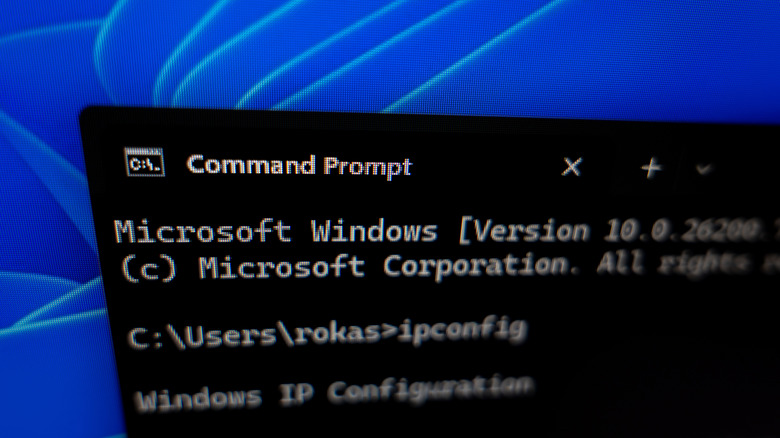
Запустить Powercfg довольно просто даже тем, кто не разбирается в компьютерах. Нужно лишь уметь набирать текст и открывать окно Терминала от имени администратора. Для начала нажмите Win+X, затем выберите Терминал (администратор). В открывшемся окне вы будете вводить команды для работы с Powercfg. Можно также воспользоваться командной строкой: нажмите Win+R, введите cmd в появившемся окне и нажмите Enter.
Для начала одна из самых полезных команд — powercfg /batteryreport. Введите эту строку в Терминал в точности так, как она написана, и нажмите Enter. Вы получите полную сводку о текущем состоянии ноутбука в виде HTML-отчёта, который сохранится на компьютере. Терминал подскажет, где найти этот файл. В идеале полная ёмкость заряда должна быть как можно ближе к расчётной ёмкости, на которую рассчитан ноутбук. Небольшое расхождение допустимо, но если вам кажется, что аккумулятор работает не лучшим образом, за этим стоит следить. Если показатель опустился ниже 40%, аккумулятор нужно заменить, сообщает Dell.
Команда Powercfg /energy проверяет аккумулятор и энергоэффективность ноутбука. Проверка длится 60 секунд, а её результаты также сохраняются в виде HTML-отчёта, который можно открыть из указанного места. Эта команда покажет, какие приложения и устройства, возможно, требуют перенастройки из-за того, что они разряжают аккумулятор. Эти две команды действительно во многом помогают самостоятельно диагностировать проблемы с аккумулятором, и если выяснится, что он серьёзно повреждён или вызывает сбои в работе ноутбука, скорее всего, пора заменить его новым.
Полный текст статьи читайте на GDGT.ru
