Измените эти настройки Fitbit Edge, чтобы пользоваться им было удобнее
- Циферблаты Modular для Fitbit Edge поддерживают до четырёх-пяти плиток; их устанавливают через Google Health.
- Tracker Orientation меняет положение кнопки, а No Coach Insights отключает дневные сводки и советы на телефоне.
- GPS через телефон может продлить автономность, а Always-On Display сокращает заявленный максимум с семи дней примерно до двух.
Почему это важно: Настройка GPS и отключение Always-On Display помогают продлить работу Edge от батареи.
Как выжать больше из своего фитнес-трекера.
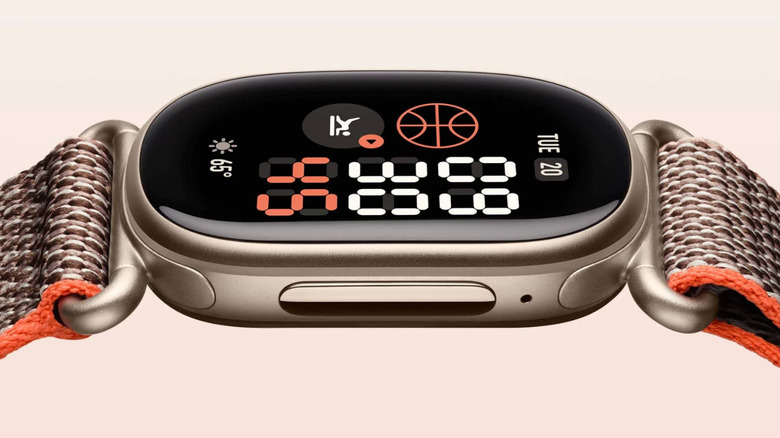
Какое-то время казалось, что бренд Fitbit загнан в угол. После поглощения компанией Google в 2019 году под этой маркой вышла линейка устройств, таких как Sense 2 и Charge 6, однако компания всерьёз сделала ставку на Pixel Watch — настолько, что многие начали сомневаться, выживет ли бренд вообще.
Однако недавно Google подтвердила свою приверженность имени Fitbit, представив два новых устройства во главе с Fitbit Edge. Пожалуй, это один из лучших фитнес-трекеров для тех, кто не хочет тратиться на полноценные смарт-часы. Возможно, он не дотягивает до уровня Garmin Forerunner 570 или Apple Watch Ultra 4, но он к этому и не стремится.
Как и у любого трекера, у Edge есть множество настроек, которые можно изменить, чтобы сделать его использование удобнее, — от персонализации циферблата до адаптации к становой тяге. Ни одна из этих настроек не является строго обязательной, но вы, вероятно, будете рады, что подготовили их заранее, когда возникнет необходимость.
Настройки, которые сразу улучшат ваш Edge
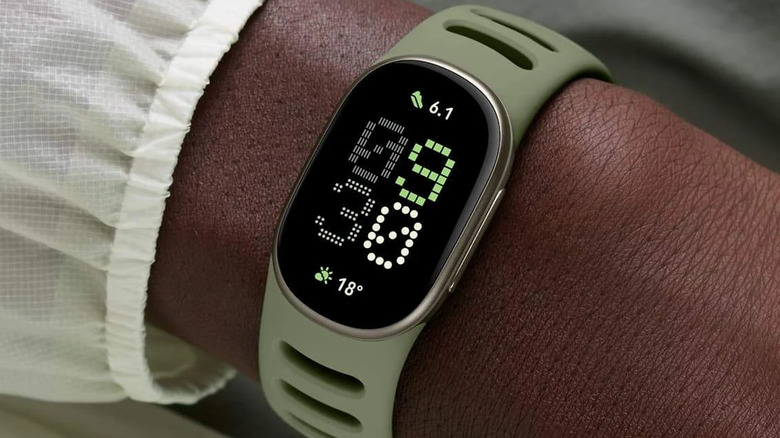
Одно из первых, что стоит поменять, — циферблат Edge, или, как его называет Google, clock face. Дело не только в стиле: некоторые циферблаты поддерживают больше плиток (усложнений или виджетов), чем другие, позволяя с одного взгляда проверить такие показатели, как сожжённые калории и пульс, а не только время или погоду. Лучшие в этом отношении — циферблаты Modular, вмещающие до четырёх-пяти плиток.
Чтобы просмотреть и установить циферблаты, откройте Google Health и перейдите в раздел Connections > [ваше устройство] > Watch faces > Clocks. Выберите нужный и нажмите Install. На самом Edge установленные циферблаты можно переключать в любой момент, нажав и удерживая экран.
Удивительно важная настройка — Tracker Orientation, которая также находится в параметрах устройства в приложении Health. Она определяет, будет ли физическая кнопка слева или справа относительно изображения на экране. Возможно, ориентацию придётся сменить, если вы замечаете, что случайно нажимаете кнопку во время определённых занятий. Например, при становой тяге я замечаю, что лямки, которые я использую, легко задевают кнопки трекера, если не носить устройство повыше на руке.
Если вы синхронизируете данные со сторонним сервисом или просто хотите меньше отвлекаться, имеет смысл отключить Coach Insights в Google Health. В приложении перейдите в [значок профиля] > Google Health Settings > Coaching и выберите No Coach Insights. Так в течение дня на телефоне не будут всплывать непрошеные сводки и советы. Для опытных спортсменов они могут оказаться совершенно бесполезными: тому, кто пробегает 10 км или приседает со штангой в 400 фунтов, вряд ли нужно объяснять, что означают его данные.
Как продлить время работы Edge от батареи
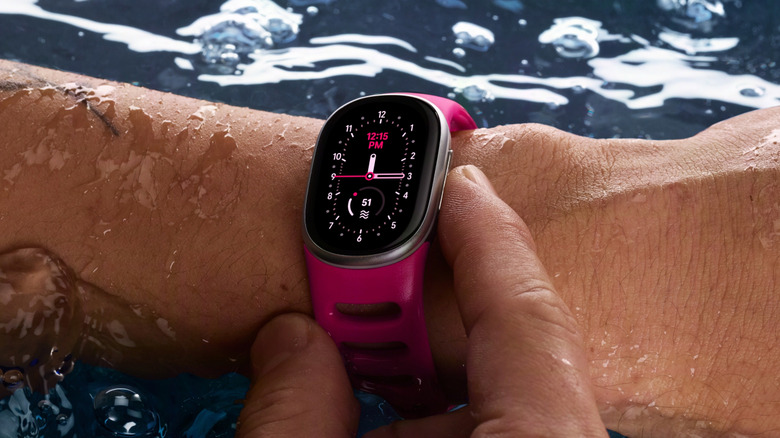
В параметрах устройства в Google Health можно настроить GPS settings так, чтобы данные о местоположении всегда брались с телефона, а не со встроенного GPS-модуля Edge. Это может заметно продлить время автономной работы, но учтите: если вы оставите телефон дома, данных о местоположении не будет вовсе. Это может стать серьёзной проблемой при занятиях, во время которых носить телефон с собой неудобно, например при плавании. Если вас это беспокоит, лучше оставить настройку GPS в режиме Dynamic — тогда при отсутствии телефона трекер будет переключаться на встроенный GPS.
Если автономность для вас в приоритете, обязательно держите выключенной функцию Always-On Display. Как бы удобна она ни была, Google отмечает, что она сокращает максимальное время работы от батареи с семи дней примерно до двух. В реальных условиях результат может быть ещё скромнее, особенно при работающем встроенном GPS. Непременно отключите постоянно активный экран, если собираетесь бежать марафон или склонны забывать о зарядке.
Наконец, подумайте о том, чтобы понемногу подзаряжать Edge каждый день. Когда батарея почти на нуле, даже пяти минут зарядки может хватить на целый день использования. Для такой скорости кабель нужно подключать к адаптеру питания мощностью 30 Вт, но если ставить Edge на зарядку, пока вы принимаете душ, это отличный способ избавиться от тревоги за заряд батареи.
Полный текст статьи читайте на GDGT.ru
