DeepSeek Harness для начинающих: полная русификация и работа с локальными word-документами
- DeepSeek Harness доступен для Windows и macOS; установочный пакет включает Node.js и Python.
- Плагин @goodandready/dsh-russian-lang переводит ядро и более 60 популярных плагинов, добавляя автотипографику и исправление раскладки по Alt+L.
- Подключив рабочую папку, можно поручать агенту читать и сравнивать Word-файлы, создавать документы и искать информацию в базе знаний.
Почему это важно: Автор объясняет, что агент может работать с файлами напрямую, превращая рутинные операции с документами в диалог.
DeepSeek Harness (DSH) — это мощный инструмент, который превращает языковую модель в автономного агента, способного работать с файлами на вашем компьютере. Однако для русскоязычного пользователя настройка может показаться сложной: интерфейс на английском и китайском, а работа с локальными папками требует понимания структуры программы.

В этом руководстве мы пройдём путь от установки до первого созданного документа, с акцентом на полную русификацию и работу с файлами на вашем ПК.
Что такое DeepSeek Harness и зачем он нужен?
Это open-source фреймворк (агентная оболочка), который позволяет модели не просто отвечать на вопросы, а выполнять задачи: читать Word-документы, сравнивать их содержимое, создавать новые файлы и искать информацию по базе знаний. Главная особенность — архитектура «всё есть плагин», что даёт гибкость, но требует начальной настройки.
Шаг 1. Установка DeepSeek Harness
На сегодняшний день доступна десктопная версия для Windows и macOS, которая не требует командной строки.
-
Перейдите на официальный сайт: deepseek.com/harness.
-
Скачайте установочный файл для вашей ОС (для Windows — .exe).
-
Запустите установщик и следуйте инструкциям мастера. Установочный пакет уже содержит все необходимые компоненты (Node.js, Python), поэтому дополнительно ничего устанавливать не нужно.
Шаг 2. Русификация интерфейса
Интерфейс DeepSeek Harness изначально на английском и китайском. Для комфортной работы необходимо установить плагин локализации.
Рекомендуемый плагин: @goodandready/dsh-russian-lang
Этот пакет обеспечивает 100% перевод ядра и более 60 популярных плагинов, а также добавляет полезные функции: автоматическую типографику («ёлочки», длинные тире) и исправление текста, набранного в неверной раскладке, по горячей клавише Alt+L.
Инструкция по установке:
-
Откройте DeepSeek Harness.
-
В левом меню выберите раздел «Плагины» (значок пазла).
-
В правом верхнем углу нажмите кнопку »+ Добавить плагин».
-
В появившемся окне введите точное название пакета:
@goodandready/dsh-russian-lang
Важно: именно с символом @ и полным именем. Сокращённое название программа не найдёт.
-
Нажмите «Установить».
-
После завершения установки интерфейс автоматически переключится на русский язык. Если этого не произошло, обновите страницу (F5) или перезапустите приложение.
Проверка: Все надписи в меню должны стать русскими: «Новая сессия», «Плагины», «Рабочие папки» и т.д.
Шаг 3. Подключение папки с документами
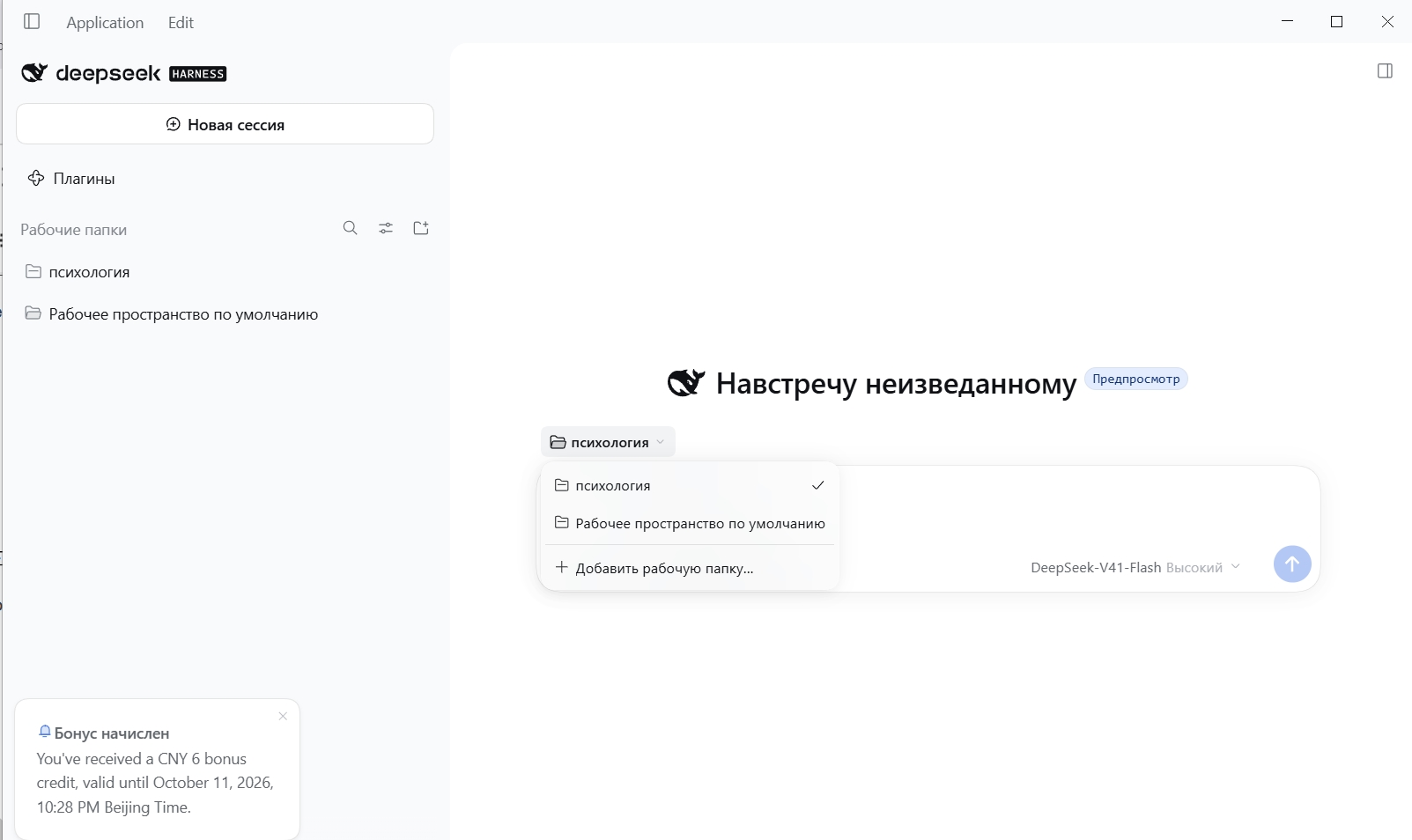
Теперь научим программу видеть ваши файлы.
-
Создайте на компьютере папку, где будут храниться ваши Word-документы (например, F:\психология). Скопируйте туда нужные файлы.
-
В левой панели DeepSeek Harness найдите раздел «Рабочие папки».
-
Рядом с надписью «Рабочие папки» есть три маленьких значка. Нажмите на третий — иконку папки с плюсом.
-
В открывшемся окне выберите вашу папку (например, F:\психология) и подтвердите выбор.
-
Папка появится в списке слева под надписью «Рабочие папки». Теперь она активна и доступна агенту.
Шаг 4. Практическая работа с документами
Когда папка подключена, вы можете общаться с ИИ как в чате, но с доступом к файлам. Вот примеры команд:
Посмотреть список файлов:
Посмотри, какие файлы есть в моей рабочей папке, и выведи их список.
Прочитать конкретный документ:
Прочитай документ «Настройки LM Studio.docx» и кратко перескажи, о чем он.
Сравнить два документа:
Сравни документы «Настройки LM Studio.docx» и «Настройки 8b 4060.docx». В чем разница?
Создать новый Word-документ:
Создай новый документ Word «Сравнение настроек.docx» в папке «психология» и помести туда таблицу расхождений.
Найти информацию по всей базе знаний:
Проанализируй текстовые документы (.docx, .txt) в корне папки «психология» и в папках «RAG», «промпты», «ТЗ», «локально». Найди все инновационные бизнес-идеи и выпиши их списком с указанием источника.
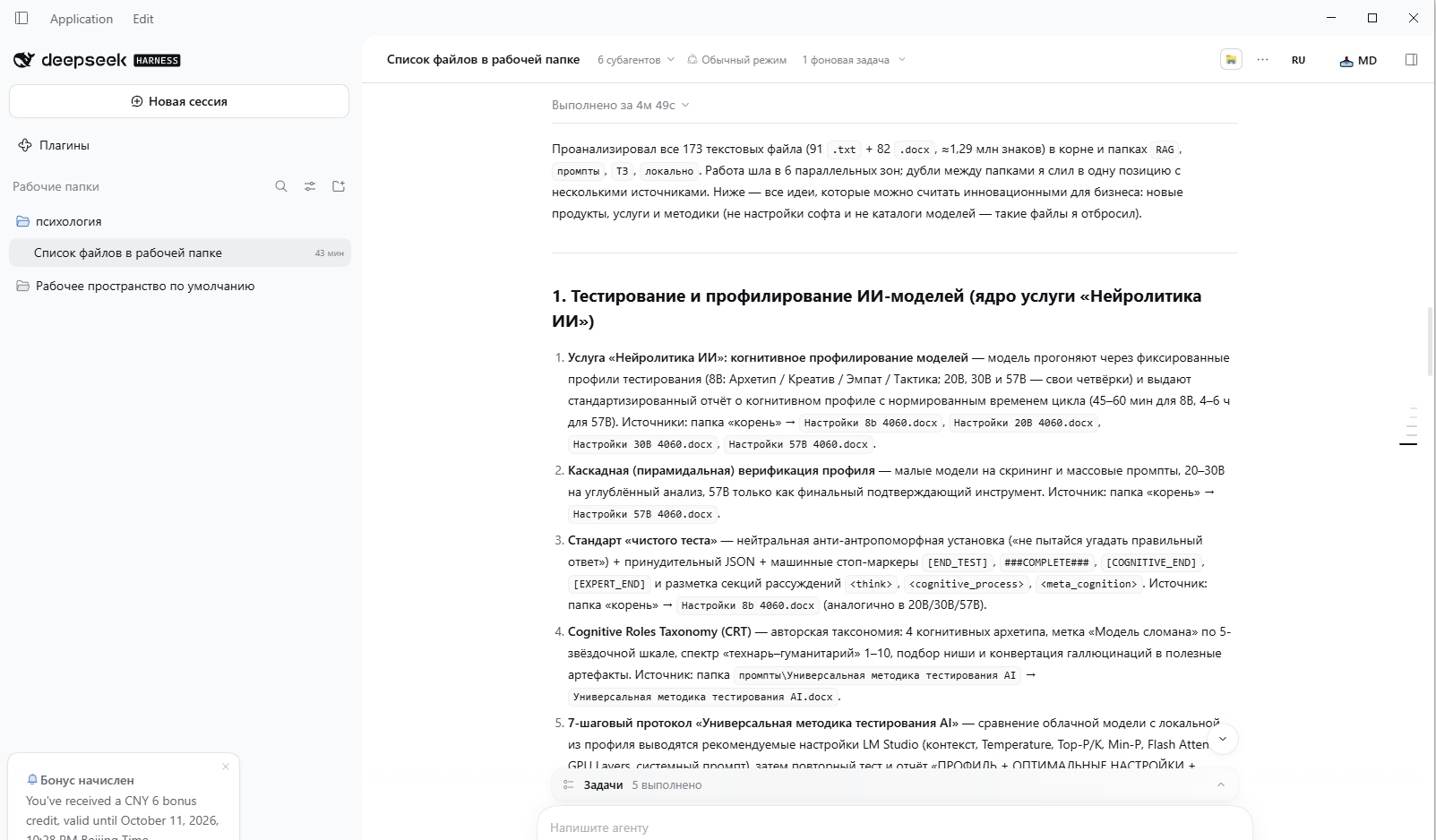
После ввода команды нажмите Enter (или синюю кнопку со стрелкой вверх). Программа выполнит задачу и покажет результат.
Возможные трудности и их решения
-
Плагин не находится. Убедитесь, что вводите @goodandready/dsh-russian-lang без ошибок. Если не помогает — поищите актуальное название плагина в интернете.
-
Команда dsh не работает в командной строке. Не обязательно использовать командную строку! Все действия делаются через графический интерфейс, как описано выше.
-
Программа долго думает. Если файлов много, обработка может занять время. Дождитесь ответа или уточните задачу (например, попросите обработать по одной папке).
Итог
Теперь вы умеете:
-
Включать русский язык в DeepSeek Harness.
-
Подключать папку с документами на компьютере.
-
Заставлять ИИ читать, сравнивать и создавать Word-файлы.
-
Искать информацию по всей базе знаний без ручного копирования.
DeepSeek Harness превращает работу с документами из рутины в простой диалог с агентом, который имеет доступ ко всем вашим файлам.
Пользуйтесь на здоровье!
Полный текст статьи читайте на overclockers.ru
