Что на самом деле делает V-Sync с частотой кадров вашего ПК?
- VSync синхронизирует вывод кадров с монитором: при 60 Гц игра обычно выдаёт около 60 кадров в секунду, при 144 Гц — 144.
- Если видеокарта не успевает поддерживать эту частоту, возможны падение до 30 кадров в секунду и подёргивания; строгий график вывода также может задерживать реакцию на действия.
- FreeSync и G-Sync подстраивают частоту обновления монитора под видеокарту; для G-Sync советуют включить VSync и ограничить частоту кадров примерно на 3 кадра ниже максимума.
Почему это важно: VSync устраняет разрывы изображения, но может вызывать подёргивания и задержку ввода.
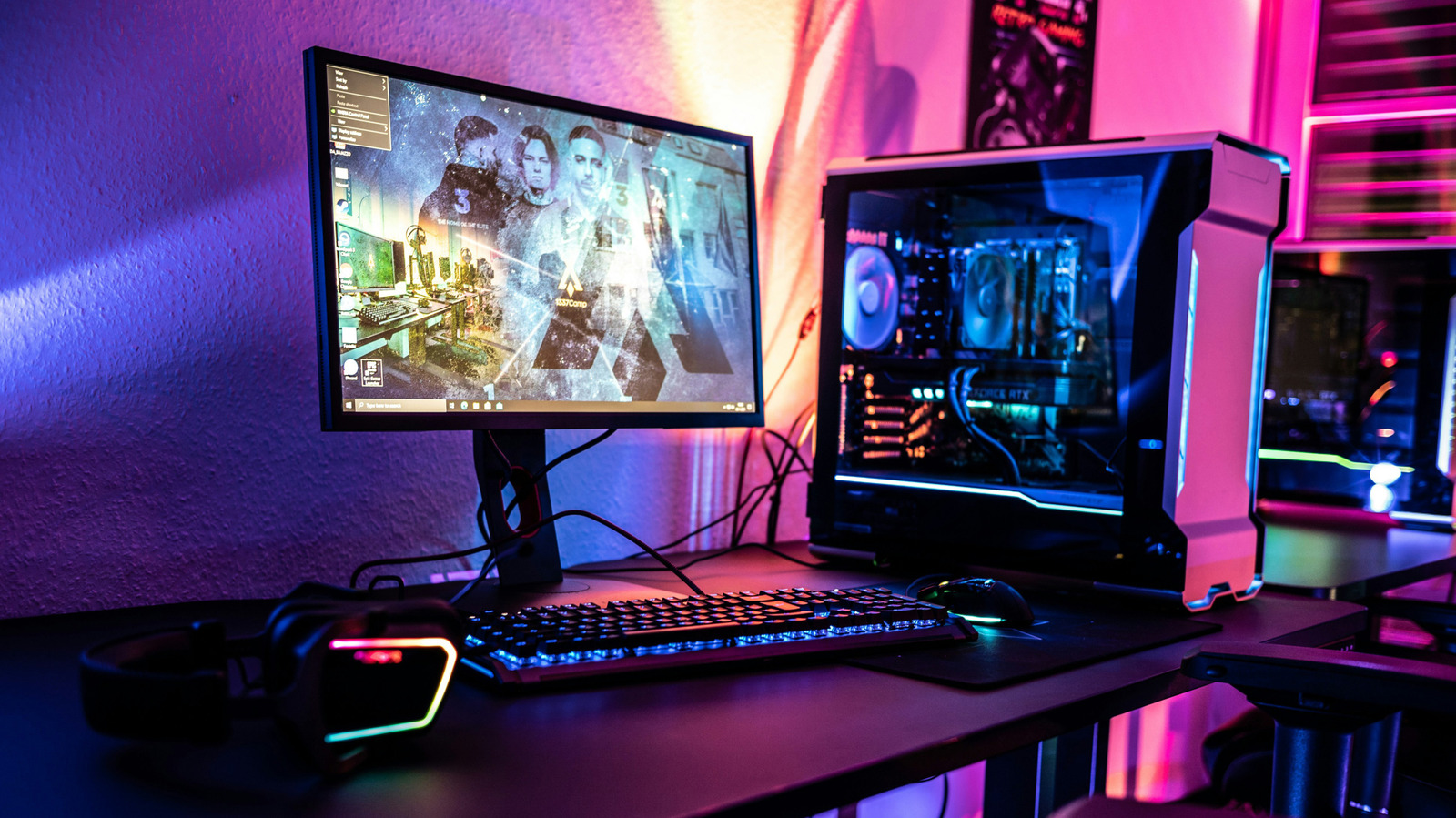
Как согласовать частоту кадров и частоту обновления экрана.
Если вы когда-нибудь меняли настройки графики, то, скорее всего, встречали VSync. Сокращение от «вертикальная синхронизация», эта технология помогает избавиться от разрывов изображения — эффекта, при котором на экране одновременно отображаются фрагменты двух разных кадров. Включение VSync может стабилизировать частоту кадров, но иногда приводит и к другим проблемам, поэтому перед использованием стоит разобраться, как она работает.
Вы, вероятно, знаете, что частота кадров в игре показывает, сколько кадров видеокарта отрисовывает за секунду. Частота обновления монитора — это количество раз в секунду, которое он может показывать новое изображение. В идеале эти показатели согласованы так, чтобы изображение было плавным и отзывчивым, а движение — стабильным.
Но на практике так бывает не всегда. Если видеокарта отрисовывает игру с частотой 100 кадров в секунду, а монитор обновляет изображение лишь 60 раз в секунду, могут появиться разрывы. Обычно они выглядят как горизонтальная полоса, разделяющая части изображения, которые не совпадают. Если вы заметили такой эффект, VSync может пригодиться.
VSync пытается устранить разрывы, заставляя видеокарту дождаться цикла обновления монитора, прежде чем выводить следующий кадр. Поэтому на дисплее с частотой 60 Гц игра обычно будет отрисовывать около 60 кадров в секунду. На дисплее с частотой 144 Гц — 144 кадра в секунду. Даже если видеокарта способна на большее, VSync заставит её подождать, пока монитор не сможет показать следующий кадр. Кроме того, видеокарте не придётся работать так усердно, что может снизить энергопотребление и нагрев.
В идеальном случае VSync обеспечивает чистую и плавную смену кадров. Изображение на экране выглядит стабильным: персонажи двигаются плавно, а игровой мир воспринимается цельным. Но, как и у большинства настроек для игр на ПК, у этой технологии есть свои недостатки — и, вероятно, придётся методом проб и ошибок подбирать оптимальный баланс.
Устранение разрывов изображения может привести к нежелательным побочным эффектам. Например, видеокарта может не успевать выдавать кадры с частотой обновления монитора. В этом случае игра может внезапно ощущаться так, будто работает при 30 кадрах в секунду, а не при 60. (Точный результат зависит от вашей системы.) В худшем случае появятся подёргивания, из-за которых проблема, которую вы пытались решить, — разрывы изображения — покажется сущей мелочью.
Ещё одна распространённая проблема VSync — задержка ввода. При включённой технологии кадры выводятся по строгому расписанию, из-за чего между вашим действием и его отображением на экране может возникнуть небольшая задержка. В неспешной приключенческой игре вы, возможно, её даже не заметите. Но в соревновательном шутере из-за неё управление может казаться вялым и медленным.
Если вы не замечаете разрывов изображения, оставьте VSync выключенной. И даже если разрывы есть, могут найтись решения получше.
AMD и Nvidia предлагают технологии переменной частоты обновления, с которых часто стоит начать. Технология AMD называется FreeSync, а Nvidia — G-Sync. Вместо того чтобы заставлять видеокарту придерживаться фиксированного графика обновления, эти технологии позволяют монитору динамически менять частоту обновления в соответствии с кадрами, которые выдаёт видеокарта. Если у вас подходящая система, это поможет добиться оптимального баланса: меньше разрывов — и при этом без подёргиваний и задержки ввода.
Если ваш монитор поддерживает одну из технологий адаптивной синхронизации, попробуйте включить её в панели управления видеокартой. Для G-Sync хорошим правилом будет включить VSync (тоже в приложении NVIDIA) вместе с G-Sync и ограничить частоту кадров примерно на 3 кадра в секунду ниже максимальной частоты обновления монитора. Если вы используете FreeSync, оставьте обычную VSync выключенной. (Но если разрывы всё ещё появляются, можно попробовать включить и VSync.)
Главный недостаток FreeSync и G-Sync заключается в том, что монитор должен поддерживать эти технологии изначально. Для G-Sync также требуется совместимая видеокарта Nvidia. FreeSync разработана AMD, но работает и с видеокартами Nvidia, так что здесь у вас есть некоторая свобода выбора.
Если ваша система или конкретная игра несовместимы ни с одной из технологий переменной частоты обновления, VSync может стать запасным решением. Как уже говорилось, лучше всего она работает, когда компьютер способен поддерживать стабильную частоту кадров на уровне частоты обновления монитора или выше. Если вы решили использовать обычную VSync отдельно, сначала включите её в настройках игры. Если игра её не поддерживает (или реализация работает плохо), можно принудительно включить VSync через панель управления видеокартой. Обычно нет причин активировать её в обоих местах одновременно.
Полный текст статьи читайте на GDGT.ru
