Как отключить или ограничить функции Apple Intelligence на вашем iPhone
- В iOS 27 на iPhone 15 Pro или новее можно отдельно отключить ИИ-функции Siri, сводки сообщений, почты и уведомлений.
- В настройках также отключаются умные ответы, предложения для голосовой почты и записи в «Дневнике», а также сведения во время звонков.
- Через «Экранное время» можно запретить инструменты письма, создания изображений, помощи в математике и расширения, например ChatGPT.
Почему это важно: В iOS 27 нет единого переключателя для отключения Apple Intelligence, поэтому функции нужно настраивать по отдельности.
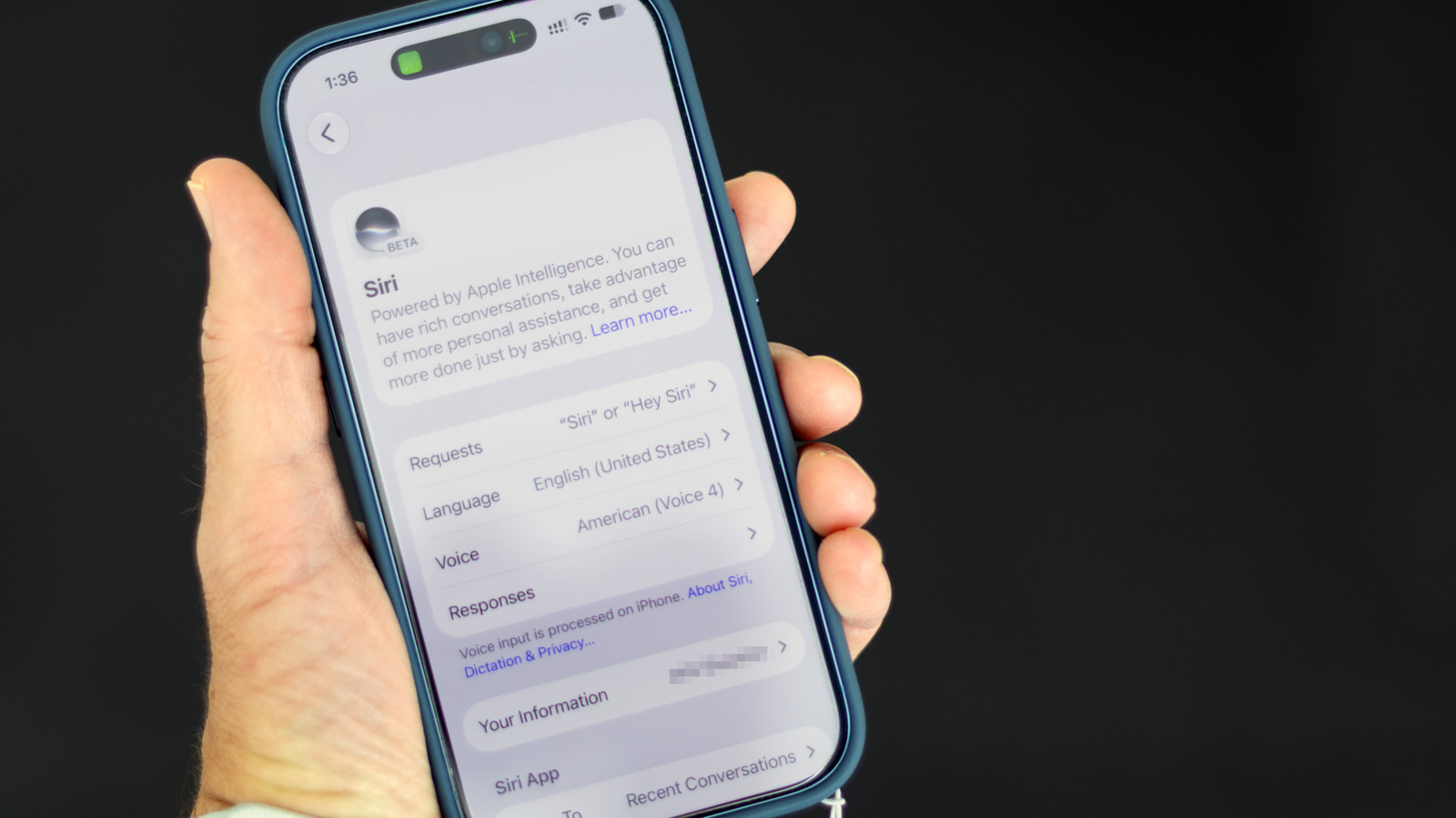
Вы можете многое контролировать в работе ИИ на iPhone.
Apple добавляет всё больше ИИ-функций в iPhone, и избегать этой технологии становится всё сложнее. Хотя единого переключателя, который отключал бы Apple Intelligence во всей системе, больше нет, в iOS 27 по-прежнему можно отключить многие функции ИИ. Просто теперь для этого придётся немного покопаться в настройках.
Эти инструкции предназначены для iPhone с поддержкой Apple Intelligence (iPhone 15 Pro или новее либо iPhone 16 или новее) под управлением iOS 27. Если вы всё ещё пользуетесь iOS 26, там по-прежнему есть более простой универсальный переключатель: откройте Настройки > Apple Intelligence и Siri и отключите Apple Intelligence.
В iOS 27 появилась давно ожидавшаяся переработанная версия Siri с ИИ: простой голосовой помощник стал более разговорчивым и лучше учитывающим контекст. Но чат-бот Siri нужна не всем. Чтобы отключить её, откройте Настройки > Siri, прокрутите экран вниз, нажмите Отключить Siri и подтвердите действие на следующем экране.
После этого при желании можно вернуться к прежней Siri. На том же экране настроек нажмите Включить Siri, а затем выберите Использовать классическую Siri. Так вы по-прежнему сможете поручать ей простые задачи — например, устанавливать таймеры и включать музыку.
Apple Intelligence — это не только Siri. Среди прочего система умеет суммировать сообщения и другие уведомления. Но и эти функции можно отключить.
Чтобы отключить созданные ИИ сводки сообщений, откройте Настройки > Приложения > Сообщения и выключите параметр Сводки сообщений. Это отключит сводки сообщений в списке переписок. Чтобы отключить аналогичную функцию для электронной почты, откройте Настройки > Приложения > Почта и выключите параметр Сводки предварительного просмотра писем. Входящие больше не будут показывать сводки, созданные ИИ, — вместо них будут отображаться первые строки последнего сообщения.
Apple Intelligence также суммирует уведомления — в прошлом система допускала в этом неловкие ошибки. Чтобы отключить сводки, откройте Настройки > Уведомления > Сводки уведомлений и выключите эту функцию. Если же вы хотите оставить её включённой для некоторых приложений, на том же экране можно настроить их по отдельности.
Можно также запретить Apple Intelligence поднимать в начало списка уведомления, которые система считает наиболее важными. Для этого откройте Настройки > Уведомления > Приоритетные уведомления и отключите эту функцию.
В iOS есть функция «Умный ответ»: она может составлять черновики ответов на письма с помощью ИИ, подстраиваясь под ваш стиль письма. Чтобы отключить её, откройте Настройки > Приложения > Почта и выключите параметр Персонализация умных ответов.
Apple Intelligence добралась даже до приложения «Телефон». Например, система может предлагать действия для голосовой почты — создать напоминание или событие в календаре на основе расшифровки сообщения. Чтобы отключить эту функцию, откройте Настройки > Приложения > Телефон и выключите параметр Предложения для голосовой почты. Кроме того, во время звонков в компании Apple Intelligence может показывать полезные сведения, например номер бронирования. Чтобы отключить эту функцию, откройте Настройки > Приложения > Телефон > Apple Intelligence и Siri и выключите параметр Показывать во время звонка.
Apple Intelligence есть и в приложении «Дневник»: система может предлагать, о чём написать. Чтобы отключить эту функцию, откройте Настройки > Приложения > Дневник и выключите параметр Предлагать темы для записей.
В стандартных настройках Siri нет переключателей для инструментов письма и создания изображений. Но отключить их всё же можно. Как ни странно, нужный переключатель находится в настройках экранного времени. Откройте Настройки > Экранное время > Контент и конфиденциальность, включите ограничения, а затем нажмите Siri.
В этом меню можно отключить Помощь при написании — системные инструменты Apple для перефразирования, проверки и суммирования текста. Для этого выберите Не разрешать. Параметр Создание изображений блокирует такие инструменты, как Image Playground, Genmoji и Image Wand.
Там же можно отключить Помощь в математике — функцию, которая помогает решать сложные задачи в приложениях «Калькулятор» и «Заметки». А если вы не хотите, чтобы Apple Intelligence передавала запросы таким сервисам, как ChatGPT, здесь же можно заблокировать Расширения.
Полный текст статьи читайте на GDGT.ru
