Что на самом деле занимает всё место в памяти вашего Android-смартфона?
- Редко используемые приложения можно архивировать: по данным Google, это освобождает почти 60% занимаемого ими места, сохраняя данные для входа и настройки.
- Google Фото позволяет сохранить медиафайлы в облаке; бесплатно доступно 15 ГБ на Фото, Диск, Gmail и другие сервисы, а Google One стоит от 2 долларов в месяц.
- В настройках хранилища можно найти дубликаты, большие файлы, старые загрузки и корзину; также предлагается очищать кэш приложений.
Почему это важно: Очистка кэша приложений может освободить гигабайты хранилища.
И как быстро и эффективно удалить их, чтобы освободить место на устройстве.
Mijansk786/Shutterstock
Итак, на вашем Android-смартфоне заканчивается место. Такое случается, даже если вы время от времени удаляете файлы и фотографии, особенно когда в последние годы переносили данные с одного телефона на другой. Приложения, изображения, видео и большие файлы, которые вы скачали и забыли о них, обычно занимают большую часть хранилища, но на телефоне могут быть и файлы, о существовании которых вы даже не подозреваете. Расскажем, как быстро и эффективно найти и удалить их.
Приложения
Один из самых эффективных способов освободить место — конечно, удалить приложения. Чтобы увидеть все приложения и решить, какие из них можно удалить, перейдите в Настройки > Обслуживание устройства > Хранилище > Приложения. Здесь можно посмотреть, какие приложения занимают больше всего места. Просто коснитесь приложения, которое хотите удалить, а затем нажмите «Удалить».
Впрочем, приложения можно не удалять, а архивировать. Повторите описанные выше шаги, но вместо «Удалить» нажмите «Архивировать». При этом основные файлы приложения и временные данные будут удалены с телефона, но данные для входа и личные настройки сохранятся. После повторной загрузки приложения вы сможете сразу продолжить им пользоваться.
В Android есть функция «Автоматическое архивирование», которая может автоматически архивировать редко используемые приложения, когда на устройстве заканчивается место. Если попытаться установить приложение на телефон, где уже не осталось свободного места, появится всплывающее окно с информацией об автоматическом архивировании и возможностью включить эту функцию. Ее также можно активировать в любой момент: откройте Play Маркет и коснитесь фотографии профиля в правом верхнем углу. Затем перейдите в Настройки > Общие и включите параметр Автоматически архивировать приложения. Google сообщает, что автоматическое архивирование может освободить «почти 60% места, занимаемого приложением, не удаляя его с устройства и не стирая пользовательские данные».
Изображения и видео
Скриншот: Mariella Moon (Google Фото)
Если резервное копирование медиафайлов, сохраненных на телефоне, вас не интересует, можете удалить их все или вручную выбрать ненужные. Это можно сделать в галерее телефона или в разделе Хранилище меню Настройки > Изображения или Видео: выберите файлы, которые хотите удалить. Но если вы хотите сохранить эти воспоминания, проще всего воспользоваться приложением Google Фото. Оно может сохранять резервные копии изображений и видео в облаке в вашем аккаунте Google.
Всем пользователям аккаунта Google доступно до 15 ГБ бесплатного облачного хранилища, общего для Фото, Диска, Gmail и других сервисов компании. Но этого, откровенно говоря, мало — места может не хватить на фотографии и видео за несколько лет, поэтому, возможно, придется оформить подписку Google One. Подписка Google One стоит 2 доллара в месяц за 100 ГБ хранилища или 3 доллара в месяц за 200 ГБ.
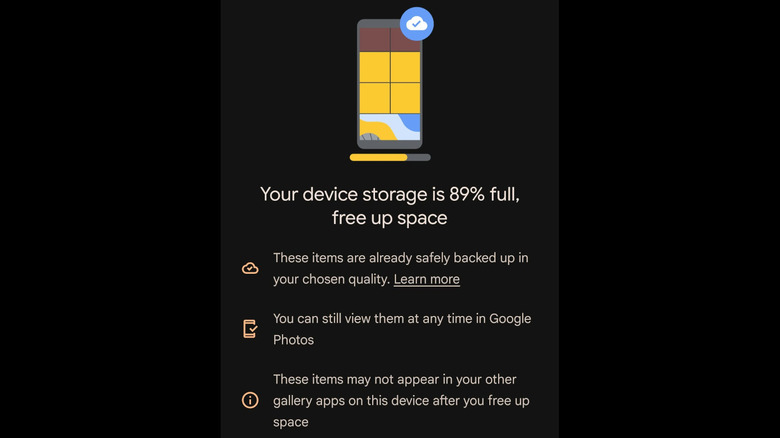
Когда резервные копии изображений и видео будут сохранены в облаке, можно очистить телефон. В приложении «Фото» коснитесь изображения профиля и выберите Освободить место на устройстве. Файлы, уже сохраненные в облаке, будут удалены с телефона в выбранном вами качестве. В других приложениях-галереях эти изображения больше не будут отображаться, но их по-прежнему можно будет посмотреть в Google Фото.
Если на вашем устройстве доступна функция Умное хранилище, ее также можно включить, чтобы автоматически удалять изображения, резервные копии которых уже сохранены. Перейдите в Настройки > Хранилище > Освободить место на устройстве. Затем коснитесь меню-гамбургера, выберите Настройки и включите функцию Умное хранилище.
Другие данные
Скриншот: Mariella Moon (Google)
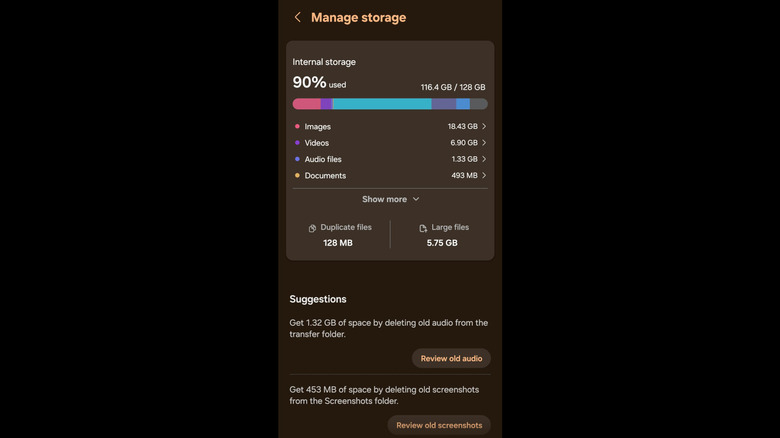
Но как быть с другими файлами, занимающими место в хранилище, — теми, которые не так очевидны, как приложения и изображения? Снова откройте Настройки > Обслуживание устройства > Хранилище. Там вы найдете разделы Дублирующиеся файлы и Большие файлы. Коснитесь нужного раздела, чтобы увидеть файлы, которые можно выбрать и удалить. Прокрутите страницу вниз — возможно, вы увидите и другие рекомендации по очистке, например старые медиафайлы, прежние загрузки, резервные копии изображений до редактирования и кэш приложений. Коснитесь каждого раздела, чтобы просмотреть файлы, которые можно удалить. Также можно открыть сведения о Хранилище и коснуться пункта Другие файлы, чтобы удалить то, о чем вы могли забыть.
Если вы пользуетесь приложениями для стриминга и соцсетями, не стоит недооценивать эффект от очистки кэша. Так можно освободить гигабайты хранилища. Также возьмите за привычку очищать корзину. Перейдите в Настройки > Обслуживание устройства > Хранилище и найдите папку Корзина, чтобы очистить ее.
Полный текст статьи читайте на GDGT.ru
