
Как превратить ваш старый MacBook в домашний NAS-сервер
- Для базового NAS на macOS нужны внешние накопители, кабель Ethernet, утилита Amphetamine и активация встроенного общего доступа к файлам.
- В качестве медиасервера можно использовать Plex, Kodi или Infuse, транслируя 4K-видео в оригинальном качестве без перекодирования.
- Продвинутый вариант предполагает установку Linux Debian с панелями управления CasaOS или Umbrel, а также Docker, Nextcloud или Jellyfin.
Почему это важно: Это позволяет найти применение старому компьютеру и извлечь из него максимум пользы в качестве домашней медиатеки или хранилища резервных копий.
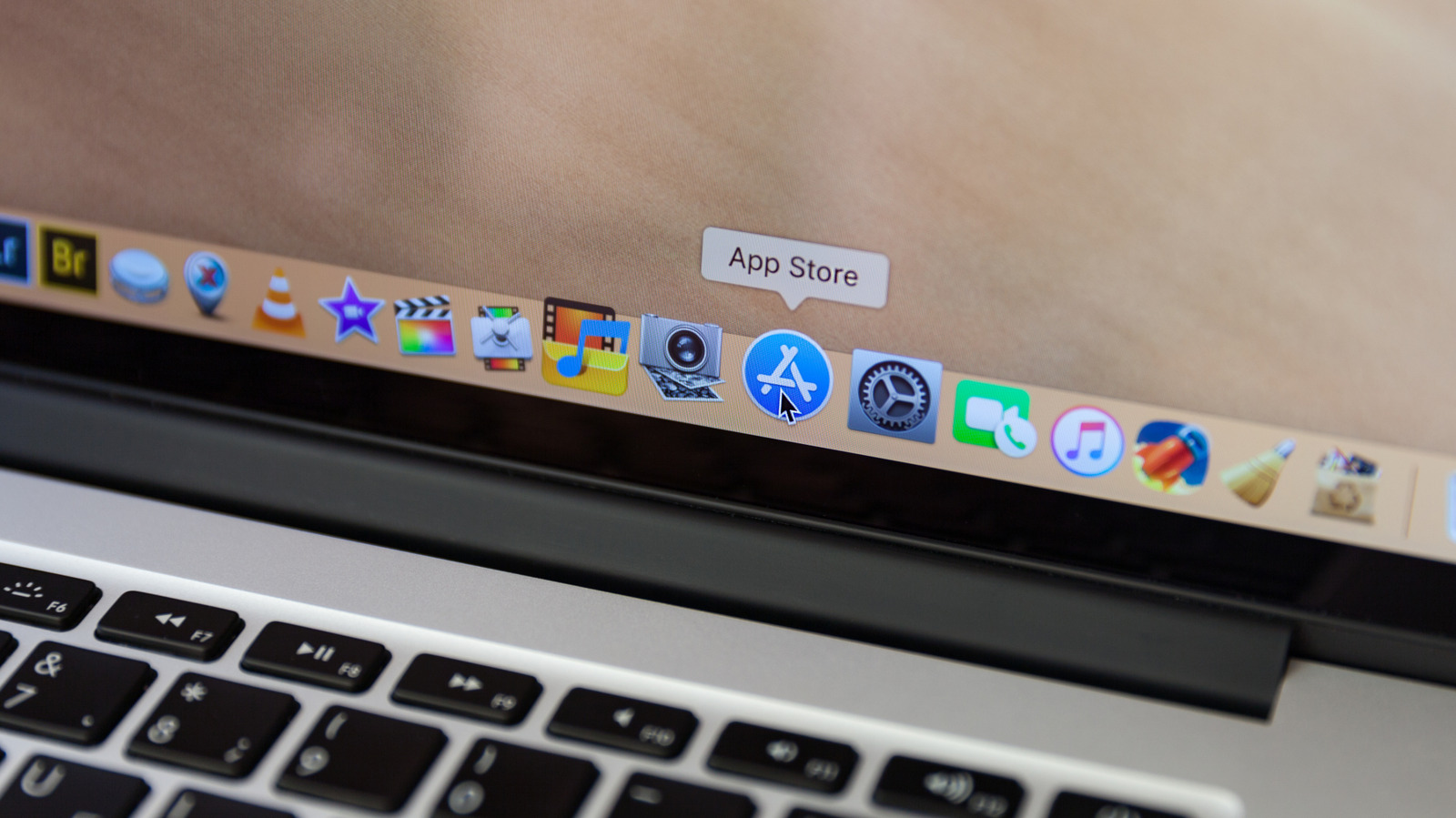
Откапайте свой старый MacBook и найдите ему достойное применение.
Чтобы извлечь максимум пользы из старого MacBook, вы, возможно, задумывались о превращении его в домашний сетевой хранилище данных (NAS-сервер). Здесь есть несколько путей: от очень простых встроенных средств совместного доступа macOS до продвинутых решений на базе Linux.
Что можно делать с NAS?
Большинство NAS-серверов используются для трех основных целей: как домашняя медиатека, для совместной работы и обмена файлами, либо для хранения и резервного копирования данных. Учитывая ценность информации, ограничения по объему памяти и неизбежные риски выхода дисков из строя на старых Mac, вам стоит использовать внешние накопители в своей конфигурации.
После того как ваш Mac будет очищен, сброшен до заводских настроек и обновлен до самой стабильной версии macOS, что еще вам понадобится? Вам понадобятся сеть и кабель Ethernet для быстрого и стабильного подключения к роутеру. Если ваш Mac на процессоре Intel имеет выход HDMI, вам пригодится «заглушка» HDMI (headless HDMI plug), которая заставит систему думать, что подключен монитор, и активирует графический процессор для лучшей производительности видео. Также вам пригодится бесплатное приложение Amphetamine, чтобы предотвратить переход Mac в спящий режим.
Самый простой вариант уже доступен в macOS благодаря встроенным настройкам Apple Общий доступ (Sharing). Откройте их, чтобы включить Общий файл (File Sharing) и выбрать папки для предоставления доступа. Вы можете назначать права доступа пользователей, делать свои данные доступными для устройств на Windows и Android, и даже делиться файлами с внешнего диска. Вы подключаетесь с помощью IP-адреса, который предоставит ваш Mac, и управляете общими файлами через Finder.
Ваш старый Mac? Ваш новый медиасервер
На старых Mac отлично работают приложения для медиасерверов, включая Plex, Kodi и Infuse. Plex получил широкое распространение. Он предлагает привлекательный, удобный интерфейс, простоту использования и возможность удаленной потоковой передачи контента за плату. Домашняя трансляция бесплатна.
Как объясняется здесь, для установки Plex вам понадобятся учетная запись и сам Plex Media Server, а также следование интуитивно понятному мастеру настройки. Вы укажете Plex, где находится весь ваш медиаконтент в сети, и Plex загрузит соответствующие постеры фильмов и информацию для наполнения своего медиабраузера в стиле Netflix.
И еще один нюанс: старые Mac с малым объемом оперативной памяти могут притормаживать при перекодировании (транскодировании) видео в формате 4K, поэтому настройте Plex на трансляцию в оригинальном качестве, чтобы свести это к минимуму.
Вы можете превратить старый Mac в сложнейшую систему NAS с помощью Linux и приложений с открытым исходным кодом. Это расширит возможности вашей настройки NAS полезными инструментами вроде веб-панелей управления, хотя старые Mac с малым объемом памяти будут испытывать трудности.
Linux — это огромная экосистема с множеством подходов. Одно из относительно дружелюбных к пользователю решений как для Mac на базе Intel, так и на Apple Silicon — заменить ОС на Debian, а затем установить поверх нее CasaOS или Umbrel, причем обе платформы предоставляют отличные, полезные руководства, помогающие пройти весь процесс. На Mac с процессорами серии M также можно установить Debian в качестве виртуальной машины. Если вы уверенно владеете командной строкой, вы можете запустить Docker прямо на Debian для еще более эффективной установки и управления приложениями.
Важно отметить, что переход на Linux означает, что ваш Mac больше не будет работать под управлением macOS, а превратится в безмониторный (headless) NAS-сервер, управляемый удаленно через браузер. Вы можете дополнить свою систему другими полезными инструментами, в том числе Nextcloud, который превращает ваш Mac в систему онлайн-хранения файлов, или Jellyfin — бесплатной альтернативой Plex с открытым исходным кодом. Вы отлично проведете время и выжмете максимум из своего старого Mac.
Полный текст статьи читайте на GDGT.ru прочитано 326 раз
