
Как подключить Bluetooth-наушники к компьютеру с Windows
- В быстрых настройках включите Bluetooth, переведите наушники в режим сопряжения и выберите их в списке устройств.
- Через «Параметры» нажмите Win + I, откройте «Bluetooth и устройства» и выберите «Добавить устройство» → Bluetooth.
- Swift Pair показывает всплывающее предложение подключиться; после сопряжения такие устройства автоматически соединяются с компьютером.
Почему это важно: Нестабильная работа Bluetooth усложняет подключение к Windows 11; в сентябре 2026 года Microsoft всё ещё пыталась её улучшить.
Проще некуда.
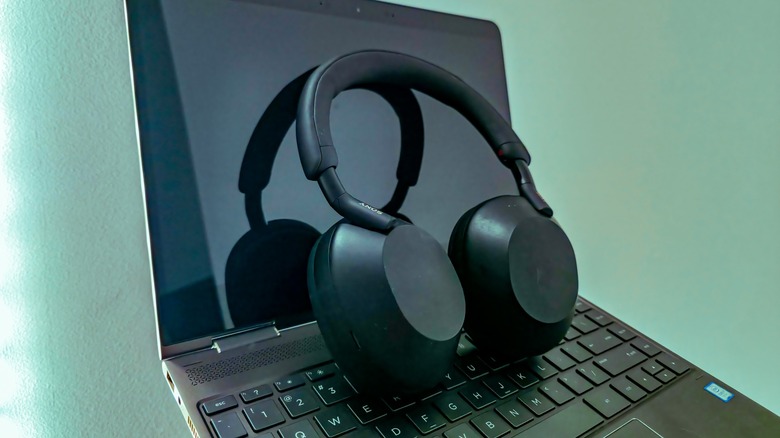
Max Miller для Engadget
Наушники и вкладыши с Bluetooth стали чрезвычайно распространёнными, и сейчас такая пара есть у большего числа людей, чем когда-либо. Но, несмотря на то что Bluetooth существует уже давно, подключение Bluetooth-наушников к компьютеру по-прежнему может оказаться непростой задачей. Microsoft тоже не облегчила её: нестабильная работа Bluetooth в Windows 11 остаётся постоянной проблемой и ещё больше осложняет процесс. Но об этом позже.
На бумаге подключить наушники к компьютеру с Windows 11 довольно просто. Самый лёгкий способ — нажать на значок динамика в правом нижнем углу панели задач, чтобы открыть панель быстрых настроек, нажать на стрелку рядом со значком Bluetooth и убедиться, что переключатель Bluetooth установлен в положение вкл.
Затем переведите устройство в режим сопряжения. Способ его включения зависит от модели, поэтому обратитесь к документации конкретных наушников или вкладышей. Обычно нужно нажать и удерживать кнопку, часто помеченную значком Bluetooth. Выберите устройство, когда оно появится в списке Bluetooth-устройств, — и соединение установлено.
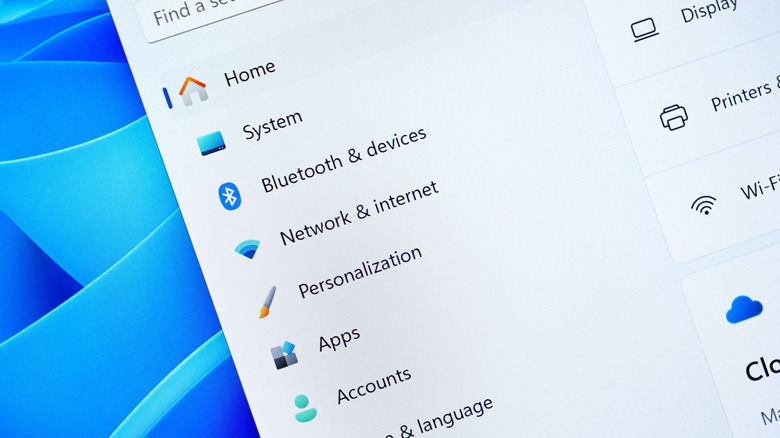
Подключение Bluetooth-наушников к Windows 11 через приложение «Параметры»
aileenchik/Shutterstock
Подключить Bluetooth-вкладыши или наушники к компьютеру с Windows 11 обычно просто, но не всегда всё работает как надо. Bluetooth давно остаётся слабым местом Windows 11, и в сентябре 2026 года Microsoft всё ещё пыталась улучшить ситуацию. Если что-то не получается, скорее всего, вы не делаете ничего неправильно — стоит попробовать другие решения, например обновить драйверы беспроводного адаптера или перезагрузить компьютер.
Bluetooth-наушники также можно подключить, нажав Win + I, чтобы открыть Параметры Windows 11, и выбрав Bluetooth и устройства в меню слева. Убедитесь, что Bluetooth включён — это показывает переключатель. Под ним будет указано имя, под которым ваш компьютер виден другим устройствам. Оно важно только в том случае, если на подключаемом устройстве есть экран. Если вы подключаете устройство впервые, нажмите Добавить устройство, затем выберите Bluetooth. Убедитесь, что наушники переведены в режим сопряжения. Компьютер начнёт поиск Bluetooth-устройств, готовых к подключению. Когда устройство появится в окне Windows, нажмите на него — через несколько мгновений сопряжение должно завершиться.
Некоторые Bluetooth-аксессуары поддерживают Swift Pair — функцию, которая пытается автоматически предложить подключение устройств. Она есть у популярных наушников, в том числе Sony WH-1000XM6 и Samsung Galaxy Buds 4 Pro, а также у предыдущих моделей этих линеек. Чтобы подключить устройство с помощью Swift Pair, убедитесь, что Bluetooth на компьютере включён, затем включите устройство и переведите его в режим сопряжения. На экране компьютера должно появиться всплывающее окно с предложением подключиться к устройству. Нажмите Подключить. Устройства, подключённые через Swift Pair, будут автоматически соединяться с компьютером.
Полный текст статьи читайте на GDGT.ru прочитано 705 раз
