
Как очистить кеш на Google TV
- Очистить кэш всех приложений можно в настройках: Система > Хранилище > Общее внутреннее хранилище > Кэшированные данные.
- Для сбоящего приложения выберите Настройки > Приложения > Показать все приложения, остановите его и нажмите «Очистить кэш».
- Google TV Streamer имеет 32 ГБ памяти — минимальный объём для устройства Android; при заполнении накопителя на 90% и более рекомендуется удалить файлы или приложения.
Почему это важно: Очистка кэша может временно повысить отзывчивость Google TV, но не устраняет нехватку памяти.
Это стоит попробовать, если у вас возникли проблемы.
monticello/Shutterstock
Если Google TV работает медленно или возникают другие проблемы, возможно, вы слышали о том, что нужно очистить кэш. Обычно кэш помогает устройствам Android, таким как телевизоры Google TV, работать быстрее, сохраняя данные — например, миниатюры телепередач, — к которым может понадобиться быстро получить доступ позже. На устройстве с большим объёмом памяти это может не стать проблемой, но очень немногие устройства Google TV располагают чем-то большим, чем минимально необходимый объём. Google TV Streamer, пришедший на смену Chromecast располагает 32 ГБ памяти — минимальным объёмом для устройства Android, поэтому управление кэшем особенно важно.
Хотя Google TV автоматически управляет кэшем приложений, он всё равно может разрастись до слишком большого размера, особенно если у вас установлено много приложений или на телевизоре либо стриминговой приставке хранятся крупные видеофайлы. Кэш приложений также может раздуваться или повреждаться, вызывая такие проблемы, как медленная работа, сбои приложений и раздражающие системные неполадки.
К счастью, Android позволяет легко очистить кэш — как отдельных приложений, так и всех установленных приложений — через меню настроек. Если со временем ваш Google TV стал медленно работать или сбоить, очистка кэша — это шаг по устранению неполадок, который не стоит пропускать.
Как очистить кэш отдельного приложения Google TV или всего устройства
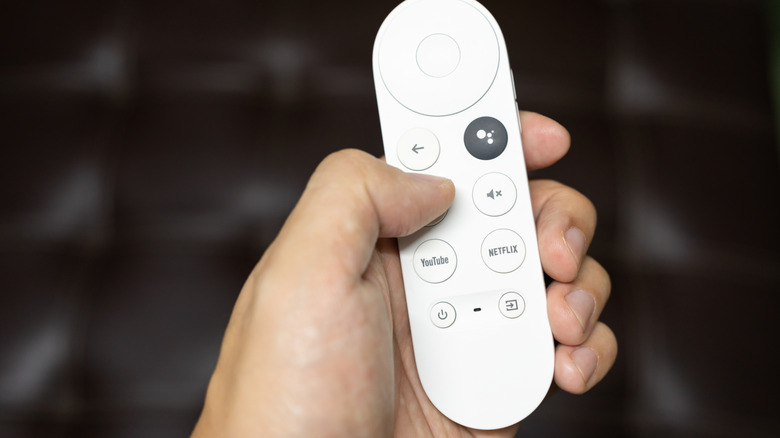
Wongsakorn 2468/Shutterstock
Очистить кэш Google TV можно двумя способами: для всей системы или для отдельного приложения. Если операционная система в целом работает медленно или в ней возникают другие проблемы, выберите первый вариант. Второй подходит, если неполадки возникают только в одном приложении.
Чтобы очистить кэш во всей системе, откройте настройки Google TV: перейдите на главный экран, нажмите и удерживайте кнопку главного экрана на пульте или выберите значок профиля, а затем нажмите на значок шестерёнки в верхней части панели быстрых настроек. Перейдите в раздел Система > Хранилище > Общее внутреннее хранилище > Кэшированные данные, затем выберите ОК, чтобы очистить кэш всех приложений на устройстве.
Если сбоит только одно приложение, очищать весь кэш нет необходимости. Вместо этого откройте Настройки, как описано в предыдущем абзаце, затем выберите Приложения > Показать все приложения. Найдите приложение, в работе которого возникли проблемы, и выберите его, затем нажмите «Остановить» и подтвердите действие, выбрав ОК. После этого выберите Очистить кэш и подтвердите действие, нажав ОК. Если проблема не исчезла, стоит очистить кэш всей системы, выполнив описанные выше действия. Если и это не поможет, попробуйте перезагрузить Google TV. Наконец, если неполадки сохраняются, вернитесь на страницу настроек приложения и очистите и кэш, и данные. При этом всё будет удалено, а приложение вернётся к настройкам по умолчанию, поэтому прибегайте к этому способу только в крайнем случае.
Очистка кэша Google TV — временное решение проблемы нехватки памяти

Wongsakorn 2468/Shutterstock
Очистка кэша всех приложений может ненадолго повысить отзывчивость Google TV, но это лишь временное решение настоящей проблемы — нехватки памяти. Как уже отмечалось, устройства Google TV редко располагают большим объёмом памяти, а установка десятков приложений быстро её заполняет.
Как правило, рекомендуется оставлять свободными около 10% памяти устройства Android. Этот запас позволяет системе выполнять необходимые операции для поддержания работоспособности накопителя и создавать полноценный кэш приложений. Если память Google TV почти заполнена, очистка кэша вряд ли решит все проблемы с производительностью.
После очистки кэша всей системы перейдите в раздел Настройки > Система > Хранилище > Общее внутреннее хранилище, чтобы посмотреть, сколько места занимают приложения, фильмы, фотографии и другие файлы. Внизу будет указано, сколько места осталось. Если накопитель заполнен на 90% или больше, пора удалять файлы.
Если место занимают медиафайлы, сохраните их резервные копии, а затем удалите. Однако на большинстве устройств Google TV основными виновниками нехватки места, скорее всего, окажутся установленные приложения. Для начала удалите приложения, которыми давно не пользовались, особенно если они занимают непомерно много места. Оставлять установленным стриминговый сервис, который вы скачали ради одного фильма, не стоит — иначе придётся мириться с медленно работающим телевизором.
Полный текст статьи читайте на GDGT.ru прочитано 975 раз
