
Как остановить появление фальшивых вирусных окон на ПК с Windows
- С начала 2026 года более 2,8 млн человек столкнулись с браузерной пугалкой CypherLoc, сообщает Barracuda.
- Поддельные предупреждения появляются после перехода по небезопасным ссылкам, из-за вредоносной рекламы или разрешённых уведомлений сайтов.
- Полноэкранную вкладку можно закрыть сочетанием Shift + Escape; также стоит удалить незнакомые сайты из списка уведомлений и проверить расширения.
Почему это важно: Доверие таким предупреждениям может привести к установке вредоносного ПО или краже денег.
Это «критическое предупреждение Microsoft» — мошенническая уловка, которая заставляет вас установить настоящее вредоносное ПО.
Jen Insyxiengmai/Getty Images
Вы спокойно просматриваете сайты, как вдруг на экране появляется срочное всплывающее окно с тревожным предупреждением: ваш компьютер заражён вирусом. Хорошая новость — такие оповещения почти всегда фальшивые: иногда они появляются из-за взлома сайтов, которые рассылают уведомления, чтобы создать впечатление, будто ваш компьютер заражён. Но если вы поверите этому сообщению, то действительно можете скачать вредоносное ПО.
Специалисты по кибербезопасности называют такие уловки «пугалками» (scareware), поскольку они вызывают у жертвы панику. Они встречаются нередко: согласно исследованию компании по кибербезопасности Barracuda, с начала 2026 года более 2,8 млн человек столкнулись с одной из разновидностей браузерных пугалок под названием CypherLoc.
Как и во многих других атаках, цель здесь — получить доступ к вашему компьютеру или украсть деньги. Обычно вас просят позвонить по поддельному номеру службы техподдержки, убеждают скачать сканер вредоносного ПО, который сам является вредоносным, или выманивают платёжные данные. Некоторые вредоносные всплывающие окна даже маскируются под функции безопасности: в одной из мошеннических схем, о которой предупредила FTC, пользователей просят пройти поддельную CAPTCHA, чтобы установить вредоносное ПО на устройство.
Такие окна могут напугать, но, к счастью, от них нетрудно избавиться, если знать, откуда они берутся и как их закрыть.
Почему мне постоянно сообщают, что на компьютере вирус?
Всплывающие окна в таких мошеннических схемах создают ощущение срочности с помощью драматичных фраз вроде «Обнаружена критическая угроза!» и часто используют мигающий свет, яркие цвета и даже тревожные звуки, чтобы сильнее напугать пользователя. Вы можете услышать роботизированный голос, объявляющий о «критическом предупреждении системы безопасности Microsoft», или увидеть на сайте свой IP-адрес.
Иногда мошенники используют названия известных компаний, занимающихся безопасностью, чтобы повысить шансы на успех, например McAfee Security Software или Windows Defender. Но почему вы видите эти сообщения?
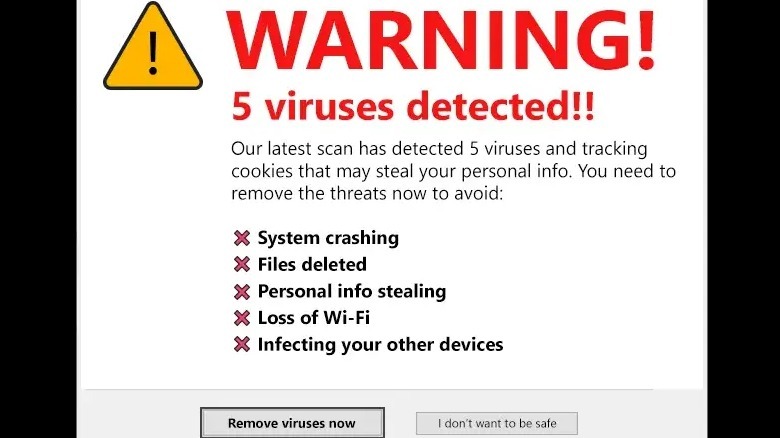
Поддельные предупреждения о вирусах могут появляться во всплывающих окнах браузера или в центре уведомлений компьютера. Обычно это происходит после перехода по небезопасной ссылке или посещения вредоносного сайта, хотя мошенническая реклама может проникать даже на вполне легитимные страницы. Киберпреступники злоупотребляют рекламными площадками: если вы нажмёте на скомпрометированный баннер, он перенаправит вас на страницу с поддельным предупреждением о безопасности. Всплывающие окна принудительно разворачиваются на весь экран, а курсор мыши часто скрывается, чтобы создать впечатление, будто вы оказались в ловушке.
Кроме того, в углу экрана могут появляться небольшие оповещения, если вы случайно разрешили сайту отправлять уведомления. Когда вы заходите на новый сайт, который хочет присылать уведомления, — даже вполне легитимный, — браузер предложит нажать Разрешить, чтобы дать такое разрешение. Нередко пользователей вводят в заблуждение: сайт может написать, например, «Нажмите Разрешить, чтобы читать дальше». После этого сайт получает право отправлять push-уведомления прямо через центр уведомлений Windows, из-за чего они выглядят как официальные предупреждения. Одобренные вами сайты могут присылать уведомления, даже если вы не открывали их.
Как избавиться от всплывающих окон с пугалками?
Если появилось полноэкранное окно с сообщением о вирусе, ничего на странице не нажимайте. Такие окна часто перехватывают управление браузером, из-за чего их трудно закрыть, не перейдя по небезопасным ссылкам. Если возможно, самый эффективный способ — завершить работу проблемной вкладки с помощью встроенного диспетчера задач браузера. Сочетание клавиш для Chrome, Edge и Firefox — Shift + Escape. Найдите вкладку с подозрительным названием вроде «Предупреждение системы безопасности!» и закройте её кнопкой Завершить задачу или кнопкой X справа от процесса. Сочетание клавиш F11 позволяет выйти из полноэкранного режима браузера.
Если это не помогло, принудительно закройте браузер. Откройте Диспетчер задач, нажав Ctrl + Shift + Esc, затем выберите слева вкладку Процессы. Если это не сработает, нажмите Ctrl + Alt + Del и откройте Диспетчер задач в появившемся меню. Нажмите Имя, чтобы отсортировать список и вывести активные приложения наверх, затем щёлкните правой кнопкой мыши по браузеру и выберите Завершить задачу. Если у вас включён запуск браузера с восстановлением последнего сеанса, при повторном открытии не соглашайтесь восстановить закрытые вкладки — иначе мошенническая страница загрузится снова.
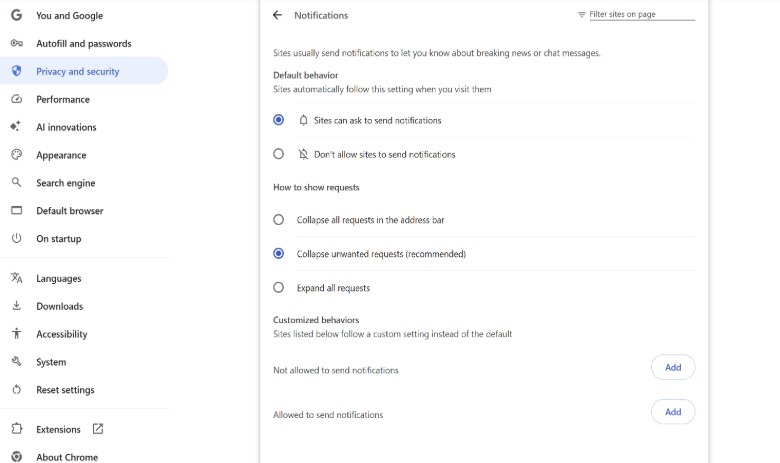
Если уведомления продолжают появляться, удалите из браузера недавние файлы cookie и другие данные сайтов (Ctrl + Shift + Del в Chrome и Edge). Также проверьте список сайтов, которым разрешено отправлять уведомления, и найдите незнакомые. В Chrome нажмите на три вертикальные точки в правом верхнем углу браузера, выберите Настройки, затем перейдите в раздел Конфиденциальность и безопасность > Настройки сайтов > Уведомления. В разделе Разрешено отправлять уведомления нажмите на меню с тремя точками справа от незнакомого сайта и выберите Удалить или Заблокировать. Чтобы отключить все оповещения, выберите вверху пункт Запретить сайтам отправлять уведомления.
 Kari Paul для Engadget
Источником таких схем могут быть и расширения браузера. Нажмите на значок пазла в правом верхнем углу браузера, а затем выберите Управление расширениями, чтобы посмотреть список установленных расширений. Удалите незнакомые или те, которыми давно не пользовались. После этого перезапустите браузер, чтобы изменения вступили в силу.
Причиной новых всплывающих окон могут быть и нежелательные приложения, установленные на компьютере. Нажмите Win + I, чтобы открыть «Параметры», затем перейдите в раздел Приложения > Установленные приложения. Просмотрите список и удалите всё, что выглядит подозрительно.
Как избежать заражения настоящим вредоносным ПО в будущем
Как ни странно, при настоящем заражении компьютера обычно не появляются мигающие предупреждения. Регулярное сканирование компьютера — лучший способ обнаружить скрытое вредоносное ПО, которое может незаметно работать на вашем устройстве. В Windows есть встроенная защита Microsoft Defender, которой достаточно для большинства пользователей. Для дополнительной проверки можно скачать ещё одну программу; Malwarebytes — бесплатный вариант со сканером, который можно запускать по запросу.
У Malwarebytes также есть расширение для браузера Browser Guard, обеспечивающее дополнительную защиту от вредоносных всплывающих окон. Оно также блокирует обычные трекеры и навязчивую рекламу. В сочетании со встроенной защитой компьютера этих мер должно быть достаточно, чтобы обезопасить себя в интернете.
Полный текст статьи читайте на GDGT.ru прочитано 888 раз
