
Как часто нужно перезагружать часы Fitbit?
- Регулярно перезагружать Fitbit без причины не нужно; ограничений на частоту перезагрузок нет, и устройству они не вредят.
- Перезагрузка может помочь при сбоях синхронизации, зависшем экране, пропущенных шагах, данных о сне и уведомлениях.
- Способ перезагрузки зависит от модели; сброс удаляет данные, поэтому его советуют для передачи устройства или серьёзных неполадок.
Почему это важно: Перезагрузка помогает устранить неполадки, не потеряв данные.
Делать это часто не нужно, но старый трюк «выключить и снова включить» может пригодиться в определённых ситуациях.
Smith Collection/gado/Getty Images
Если ваш Fitbit начал капризничать, первое, что приходит в голову, — перезагрузить его. Но хорошая ли это идея? Можете не беспокоиться: регулярная перезагрузка Fitbit не должна ему навредить. Это то же самое, что перезагрузить ноутбук, когда он начинает тормозить или ему не хватает памяти, или перезапустить роутер, когда соединение нестабильно или вовсе пропало. В конце концов, не зря два самых распространённых совета от IT-специалистов — выключить устройство и снова включить его или выполнить перезагрузку.
Перезагрузка Fitbit зачастую решает любые проблемы, которые могут возникнуть с устройством. Возможно, оно не синхронизируется с приложением или экран не реагирует и полностью завис. Возможно, свайпы или касания не распознаются, появляется задержка или трекер, похоже, неправильно отслеживает показатели. Перезагрузки может оказаться достаточно, чтобы всё снова заработало идеально, и ограничений на то, как часто её можно выполнять, по сути нет. Однако регулярно перезагружать Fitbit без веской причины не нужно.
Перезагрузка не навредит устройству
Gado/Getty Images
Иногда устройствам нужен толчок, потому что в их работе произошёл сбой или пропало соединение. Перезагрузка — важный способ устранить неполадку, не потеряв никаких данных. Как и в случае с перезагрузкой Apple Watch или смарт-часов и трекеров других брендов, стоит выбирать именно перезагрузку, а не сброс, поскольку последний удаляет все ваши данные. Прибегайте к сбросу, только если отдаёте или продаёте устройство кому-то другому либо если серьёзная проблема сохраняется и перезагрузка её не решает.
Google предупреждает, что ни в коем случае нельзя ничего вставлять в небольшие отверстия, которые у некоторых моделей предназначены для датчиков, например микрофона или высотомера. Хотя у некоторых других устройств действительно есть утопленные кнопки сброса, которые можно нажать и удерживать скрепкой или булавкой, к Fitbit это не относится.
К самым распространённым проблемам, которые может устранить перезагрузка, относятся сбои синхронизации с приложением Google Health, неучтённые шаги и другие данные, например о сне, а также отсутствие уведомлений и напоминаний. Но даже если устройство вообще не реагирует, экран пустой или завис либо гаджет ушёл в бесконечный цикл перезагрузок (я однажды столкнулся с этим после купания в солёном океане со старым трекером Fitbit), простая перезагрузка может решить проблему. Если такие неполадки возникают часто, возможно, стоит разобраться подробнее или допустить, что срок службы вашего Fitbit подошёл к концу.
Как перезагрузить Fitbit
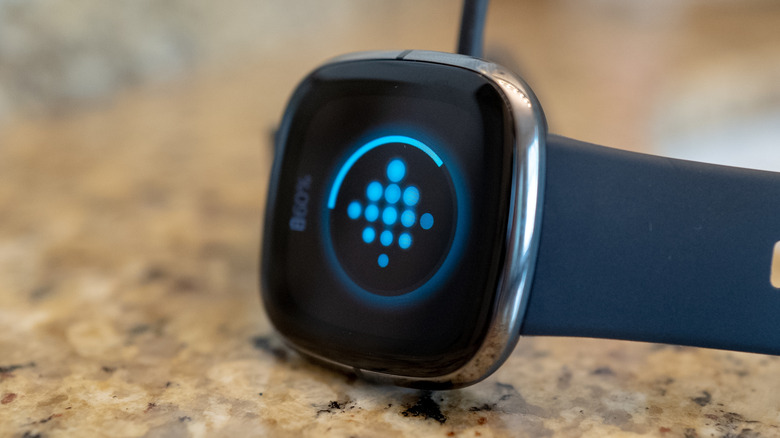
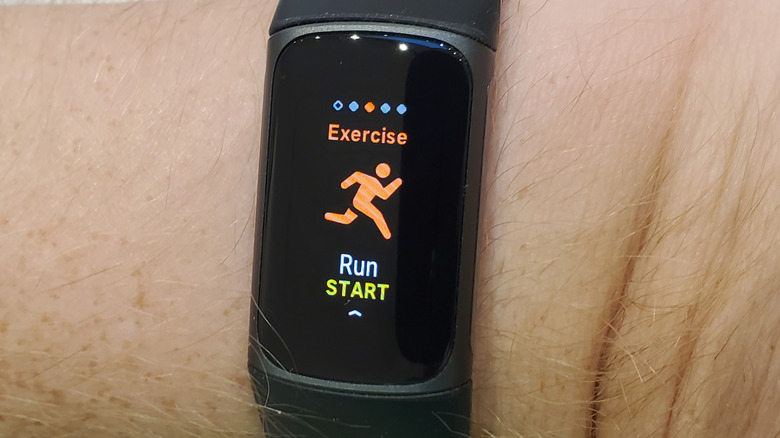
Способ перезагрузки Fitbit зависит от модели. На смарт-часах вроде Versa 4 и Sense 2 перейдите в Settings > About > Shutdown > Yes. На Charge 5 и 6, а также Inspire 3 откройте Settings > Restart Device > Restart, на Charge 3 и 4 — Settings > About > Reboot Device, а на Inspire 2 — Settings > Reboot Device. Если у вас более старая модель, загляните на страницу поддержки Google, чтобы узнать, как её перезагрузить.
На более новых моделях, например Fitbit Edge, нажмите и удерживайте боковую кнопку до 10 секунд. Затем выберите Settings > System > Restart. Модель без экрана, например Fitbit Air, нужно подключить к зарядному кабелю, вставленному в розетку, а затем нажать и удерживать заднюю кнопку около 10 секунд, пока боковой индикатор не мигнёт белым. Как только это произойдёт, кнопку можно отпустить — перезагрузка завершена.
Для моделей с экраном, которые не реагируют и не позволяют добраться до меню настроек, есть другой способ. Charge 5 и Charge 6 подключите к зарядному кабелю и трижды быстро нажмите кнопку на плоском конце, затем подождите 10 секунд, пока на экране не появится логотип Fitbit. Inspire 3 подключите к зарядке, нажмите и удерживайте кнопки 10 секунд, затем отпустите и дождитесь вибрации и появления логотипа Fitbit. На смарт-часах нажмите и удерживайте кнопку 10 секунд.
Перезагрузка Fitbit — простой шаг для устранения неполадок, который, скорее всего, решит возникшую проблему. Если же нет, возможно, пришло время обновить устройство.
Полный текст статьи читайте на GDGT.ru прочитано 928 раз
