
iPhone Duo: открывайте два приложения рядом и закрепляйте их как пару
- В альбомной ориентации iPhone Duo показывает два приложения рядом на внутреннем экране диагональю 7,6 дюйма, деля пространство поровну.
- Коснувшись разделителя Split View, можно объединить приложения в пару; запуск одного автоматически откроет оба.
- Safari, «Почта», «Заметки» и «Файлы» поддерживают два окна, но одновременно звук воспроизводит только одно приложение.
Почему это важно: Пара удобна тем, кто часто использует одну комбинацию приложений: они запускаются вместе.
iPhone Duo — первый iPhone, на котором можно одновременно запускать два приложения на экране. Разложите телефон в альбомной ориентации, и режим Split View разместит два приложения рядом на внутреннем дисплее диагональю 7,6 дюйма. Это особенно удобно, например, если нужно открыть «Сообщения» рядом с «Картами» или Safari рядом с «Заметками». Если вы часто используете одну и ту же комбинацию приложений, их можно объединить в пару — тогда они всегда будут запускаться вместе. Вот как это сделать.
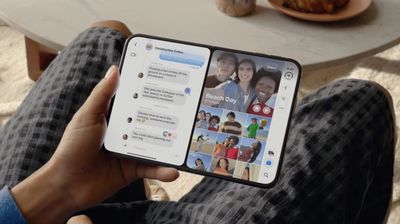
Как открыть два приложения в режиме Split View
Сейчас режим Split View можно запустить на внутреннем дисплее iPhone Duo, если держать его в альбомной ориентации. Вот два способа это сделать.
Из уже открытого приложения:
- Смахните вверх от нижнего края экрана, задержитесь в центре, а затем продолжайте перетаскивать приложение к левому или правому краю. Приложение займет половину экрана, а на другой половине появится экран «Домой».
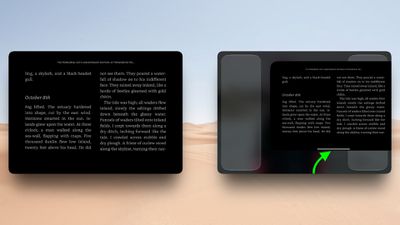
- Теперь выберите второе приложение, которое хотите открыть. Коснитесь его значка на экране «Домой», смахните вниз, чтобы найти его через поиск, или смахните влево, чтобы найти его в «Медиатеке приложений».
- Коснитесь второго приложения — оно появится рядом с первым.
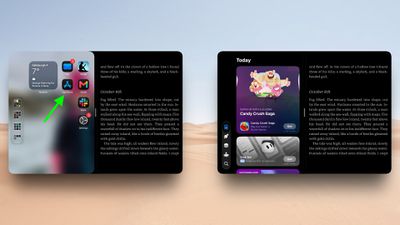
С экрана «Домой» или из «Медиатеки приложений»:
- Нажмите и удерживайте значок приложения, затем коснитесь «Открыть в режиме Split View».
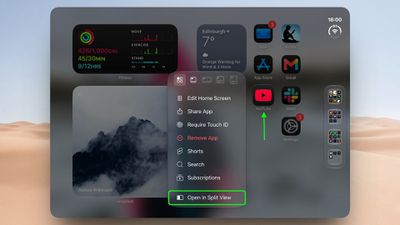
- Коснитесь второго приложения, которое хотите открыть рядом с первым, на экране «Домой» либо найдите его с помощью поиска, смахнув вниз, или в «Медиатеке приложений».
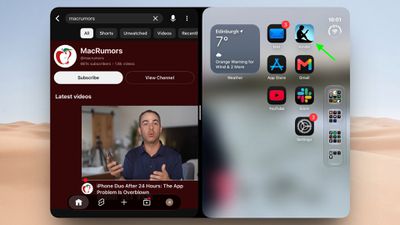
Мы обнаружили, что в некоторых случаях можно также открыть два окна одного и того же приложения. Несколько окон поддерживают Safari, «Почта», «Заметки» и «Файлы». Просто откройте приложение в режиме Split View, снова коснитесь его значка на экране «Домой» или в «Медиатеке приложений» — рядом с первым появится второе окно. Так можно одновременно открыть две веб-страницы или расположить рядом входящие и черновик письма. Очень удобно.
Чтобы поменять приложения местами, смахните вверх от нижнего края любого из них, задержитесь в центре, а затем перетащите приложение на противоположную сторону.
Как объединить два приложения в пару
- Открыв оба приложения в режиме Split View, коснитесь разделителя между ними.
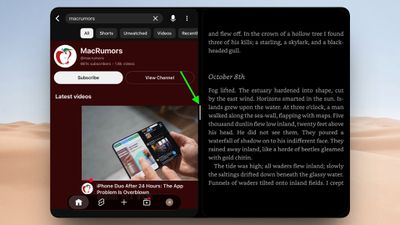
- Второй шаг, по сути, не нужен — на этом всё. Приложения теперь объединены в пару, и при следующем запуске любого из них второе откроется автоматически.
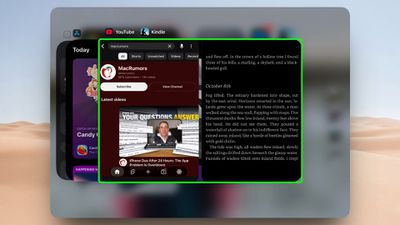
Чтобы в любой момент разделить их, просто перетащите центральный разделитель до левого или правого края экрана. Приложение, которое вы сдвинете за край, закроется, а другое развернется на весь экран.
Что стоит знать
В отличие от iPadOS, на iPhone Duo экран всегда делится между приложениями поровну — 50 на 50. Поэтому, если вы привыкли к режиму Split View на iPad, учтите: перетаскиванием разделителя нельзя выделить одному приложению больше места. Кроме того, одновременно воспроизводить звук может только одно приложение, так что смотреть два видеопотока рядом и рассчитывать услышать оба не получится.
Полный текст статьи читайте на MacRumors.ru прочитано 945 раз
