
5 важных настроек наушников Bose, которые нужно включить вручную
- В приложении Bose можно настроить эквалайзер с тремя полосами и включить многоточечное подключение к двум источникам звука.
- В разделе Modes доступны режимы шумоподавления, включая Quiet и Aware у QuietComfort Ultra, а также пользовательские режимы.
- Через Shortcut настраиваются быстрые действия, а Self Voice регулируется на уровнях High, Medium и Low или отключается.
Почему это важно: Многоточечное подключение позволяет переключаться между двумя источниками без повторного сопряжения.
Сопряжение наушников Bose — это только начало. Несколько небольших изменений в настройках фирменного приложения помогут сделать наушники по-настоящему своими.
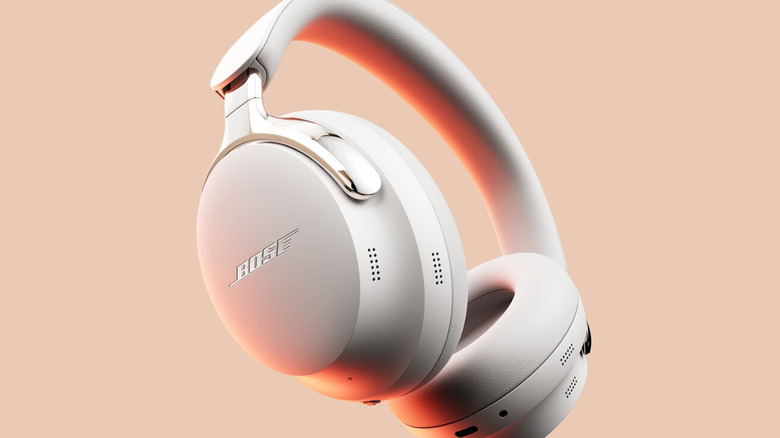
Bose уже много лет выпускает одни из самых популярных наушников, но даже если вы пользуетесь своими давно, возможно, вы получаете от них далеко не всё. Наушники компании прекрасно звучат прямо из коробки, однако некоторые из их лучших функций на самом деле нужно включать вручную. Хотите ли вы, чтобы наушники умели то, о чём вы давно мечтали, или просто проверить, могут ли они работать ещё лучше, — стоит изучить такие настройки, как эквалайзер, поддержка многоточечного подключения, шумоподавление, быстрый доступ к любимым функциям или самопрослушивание.
Учтите, что не все наушники Bose поддерживают все эти настройки. Новые модели QuietComfort улучшены во всех нужных местах и предлагают несколько уникальных функций, тогда как в наушниках QuietComfort Ultra и QuietComfort первого поколения некоторых из них нет. Кроме того, чтобы изменить что-либо помимо базовых настроек, понадобится скачать приложение Bose, поскольку элементы управления на самих наушниках весьма скромные.
Настройте эквалайзер для лучшего звучания
Одна из полезных функций совместимых наушников Bose — эквалайзер (EQ). Как и в любой аудиотехнике, эквалайзер позволяет настраивать разные частоты звука на свой вкус — примерно как при настройке качества звука в Apple Music: можно усилить басы или поднять верхние частоты, чтобы звук стал ярче. В обзорах Bose нередко упрекают за чрезмерно усиленные басы в заводских настройках, так что, возможно, стоит слегка их убавить, прежде чем менять что-то ещё.
Эквалайзер Bose позволяет регулировать громкость лишь в трёх полосах — басы, средние и высокие частоты, —, но для большинства пользователей этого более чем достаточно, и всё остаётся несложным. Есть и готовые пресеты: можно положиться на рекомендации Bose или выбрать один из них за основу и дальше настроить собственный профиль. Эквалайзер находится на главном экране приложения Bose, в разделе EQ.
Настройте многоточечное подключение для (относительно) бесшовного переключения устройств
TetianaKtv/Shutterstock
Одна из самых раздражающих особенностей Bluetooth-наушников — необходимость отключать и заново подключать их каждый раз, когда хочется перейти с одного устройства на другое. Технология Bluetooth multipoint позволяет Bluetooth-устройствам подключаться сразу к нескольким источникам, так что переключаться между ними можно без повторного сопряжения. Совместимые наушники Bose поддерживают эту функцию, но её нужно включить в приложении.
Пункт Bluetooth multipoint находится в разделе Settings приложения, в меню Bluetooth Connections. Просто включите его — и вы сможете подключать наушники к двум разным источникам звука. Чтобы сменить устройство, поставьте воспроизведение на паузу на одном и нажмите «Play» на другом либо переключитесь в приложении, если смена не произошла. Как и практически всё, что связано с Bluetooth, многоточечное подключение не всегда работает идеально, но когда работает — это чрезвычайно удобно.
Выберите режим шумоподавления или создайте собственный
Bose предлагает весьма серьёзные преимущества наушников с шумоподавлением. Можно выбрать один из нескольких режимов работы шумоподавления, причём в новых моделях режимов больше. Наушники QuietComfort Ultra по умолчанию включаются в режиме Quiet, но если вам больше нравится другой вариант, в меню Settings приложения можно сделать так, чтобы запоминался последний использованный режим.
В меню Modes приложения вы найдёте как минимум два разных пресета шумоподавления — в зависимости от модели наушников. В QuietComfort Ultra доступны режимы Quiet (полное шумоподавление) и Aware (полная прозрачность). В более новых наушниках режим Immersion стремится воссоздать ощущение, будто музыка звучит со сцены перед вами, а режим Cinema делает диалоги разборчивее при просмотре фильмов и сериалов. Также можно задать несколько пользовательских режимов, выбрав, какие именно функции шумоподавления включать.
Добавьте быстрый доступ к самой нужной функции
MMPhoto21/Shutterstock
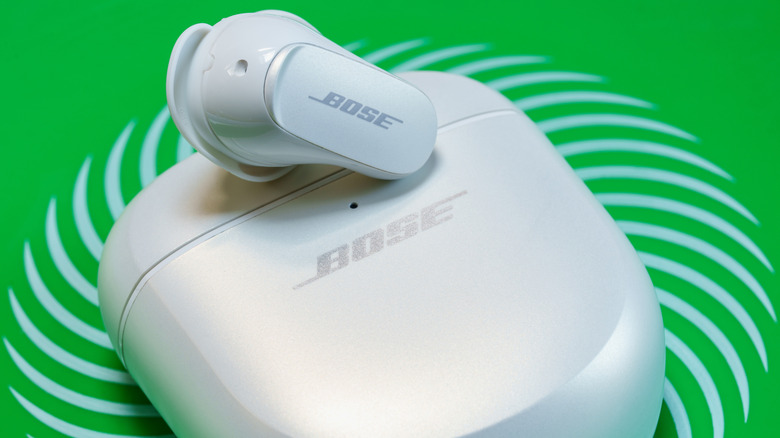
Многие наушники Bose позволяют настраивать элементы управления, хотя детали, разумеется, зависят от модели. У QuietComfort Ultra есть сенсорная полоса, а в более старых моделях — кнопка Action Button; и то и другое может запускать выбранное вами быстрое действие.
Чтобы задать поведение настраиваемого элемента управления, откройте в приложении пункт Shortcut. В зависимости от модели там можно выбрать один из нескольких вариантов, включая озвучивание уровня заряда при его изменении, смену режима Immersive Audio и переключение между ранее подключёнными Bluetooth-устройствами. В полноразмерных наушниках можно назначить только одно действие, но некоторые вкладыши позволяют задать разные действия для каждого уха. Если вы не пользуетесь быстрыми действиями и не хотите случайно их активировать, их можно полностью отключить в приложении.
Измените настройки Self Voice для более чётких звонков
Несколько более нишевая функция — Self Voice. Если вы когда-нибудь разговаривали по телефону в наушниках, особенно с шумоподавлением, то наверняка знаете, как странно слышать собственный приглушённый голос во время речи. По умолчанию наушники Bose передают вам часть вашего собственного голоса, чтобы разговор ощущался естественнее, — это так называемое самопрослушивание.
Функция Self Voice в приложении позволяет регулировать, насколько сильно слышен ваш голос, но на главном экране её нет. Вместо этого нажмите на значок шестерёнки Settings и найдите там пункт Self Voice, где можно выбрать уровень High, Medium или Low либо отключить функцию полностью. Если она не выключена, Self Voice автоматически активируется во время звонков, так что включать её вручную не нужно.
Полный текст статьи читайте на GDGT.ru прочитано 407 раз
