
Как установить любую песню на рингтон iPhone [видео]
- Песню короче 30 секунд можно сохранить в «Файлы» и назначить рингтоном через меню «Поделиться».
- Длинную композицию нужно обрезать в GarageBand до 30 секунд и экспортировать как рингтон; песни из Apple Music не подходят.
- Оба способа бесплатны и не требуют компьютера.
Чтобы установить песню в качестве рингтона на iPhone, сохраните её в приложении «Файлы», нажмите и удерживайте её, коснитесь Поделиться, а затем — Использовать как рингтон. Это работает с песнями короче 30 секунд. Чтобы использовать более длинную песню, импортируйте её в GarageBand, выберите фрагмент длительностью до 30 секунд и поделитесь проектом как рингтоном.
Оба способа бесплатны и не требуют компьютера: GarageBand — собственное приложение Apple, которое бесплатно доступно в App Store. Песни из Apple Music защищены, поэтому использовать их нельзя. Мы проверили оба способа на iPhone 18 Pro Max под управлением iOS 27.
Как сделать собственный рингтон из песни без GarageBand
Шаг первый: скачайте песню в Safari
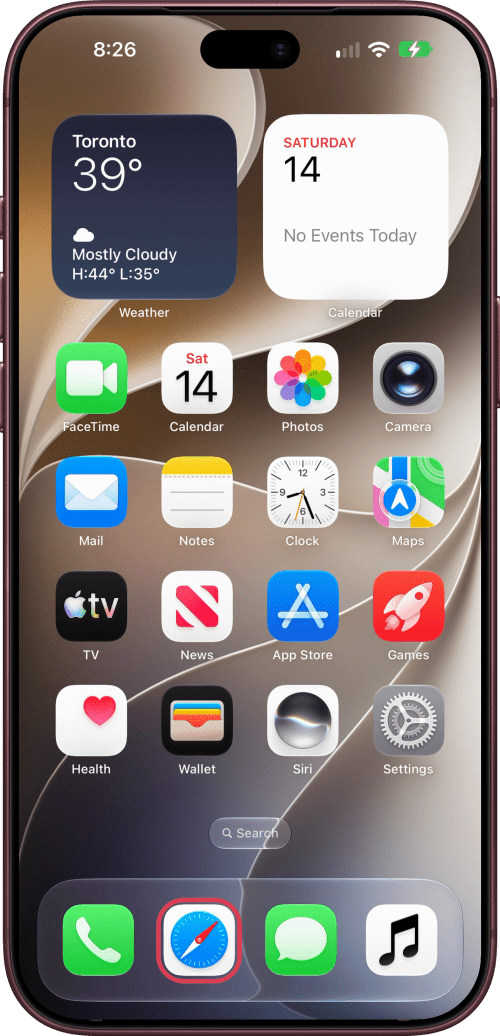
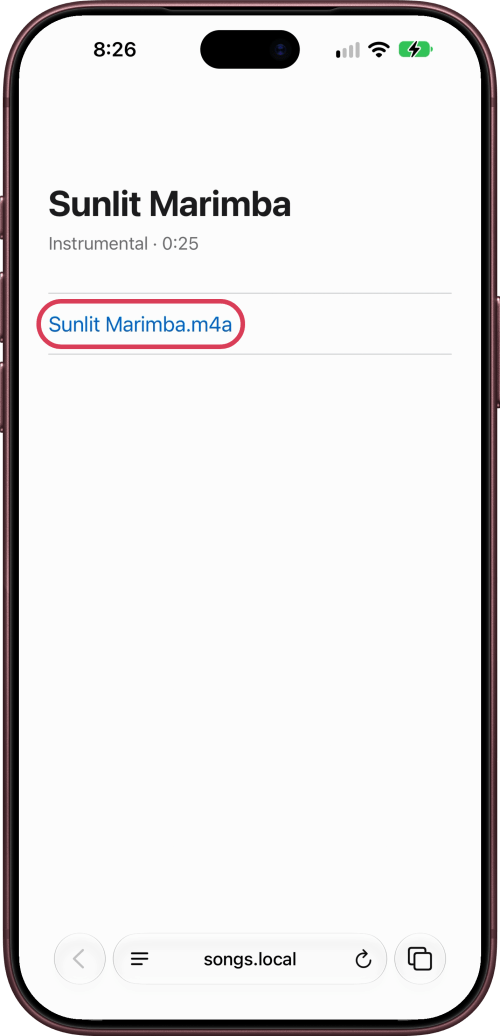
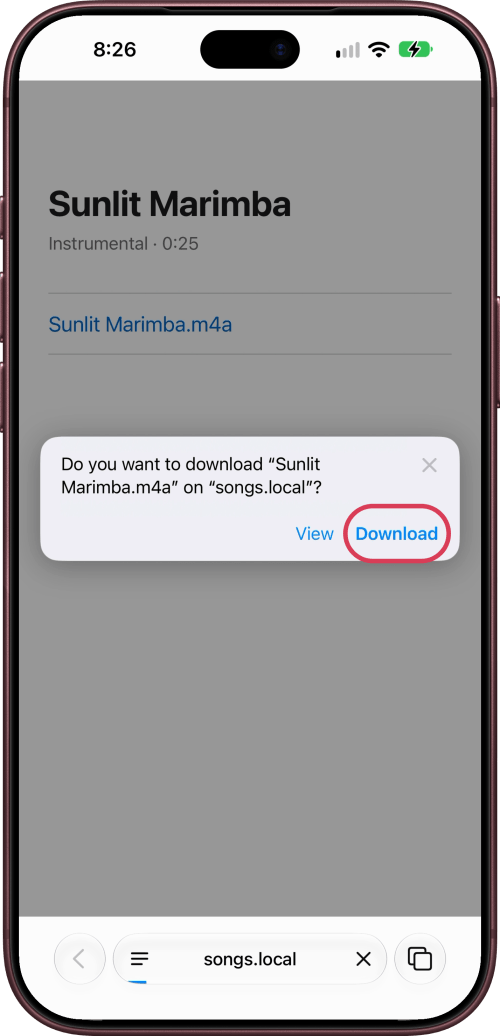
Откройте Safari и найдите нужную песню. Коснитесь ссылки для скачивания, а затем нажмите Загрузить, чтобы сохранить её.
Шаг второй: найдите песню в приложении «Файлы»
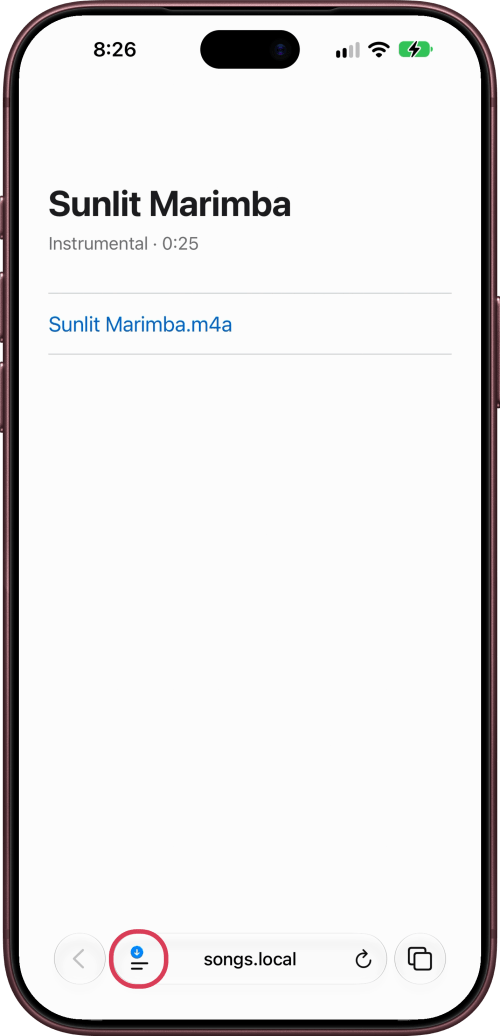
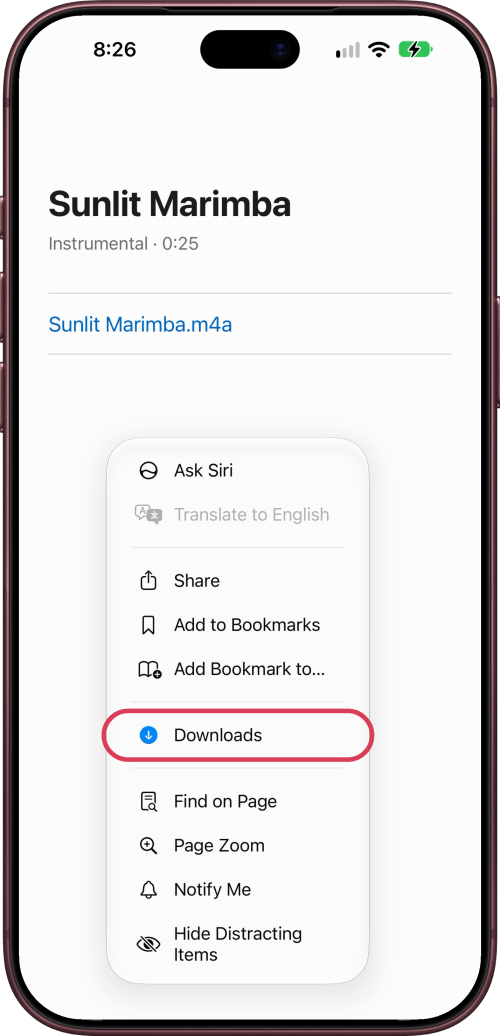
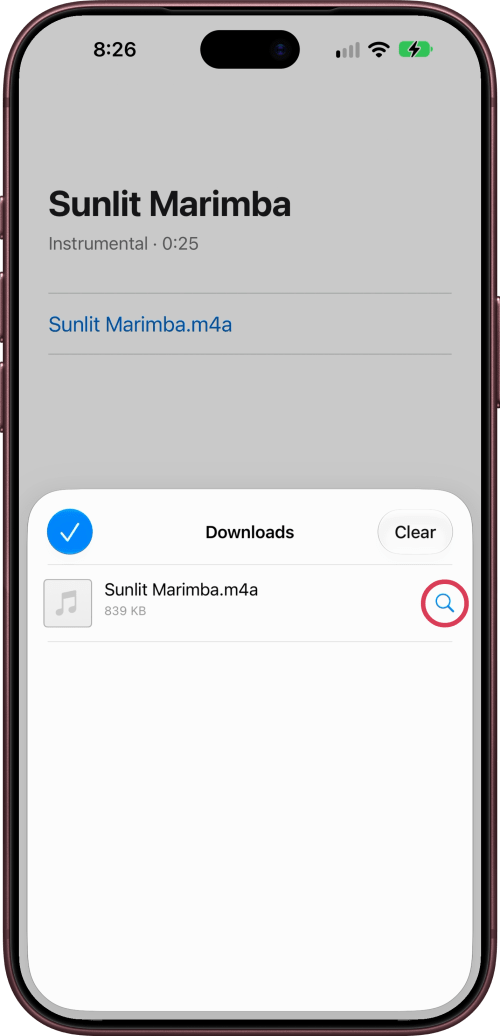
Коснитесь кнопки меню страницы слева от адресной строки, а затем — Загрузки. Нажмите на значок лупы рядом с песней, чтобы открыть её в приложении «Файлы».
Шаг третий: нажмите и удерживайте песню, а затем коснитесь кнопки «Поделиться»
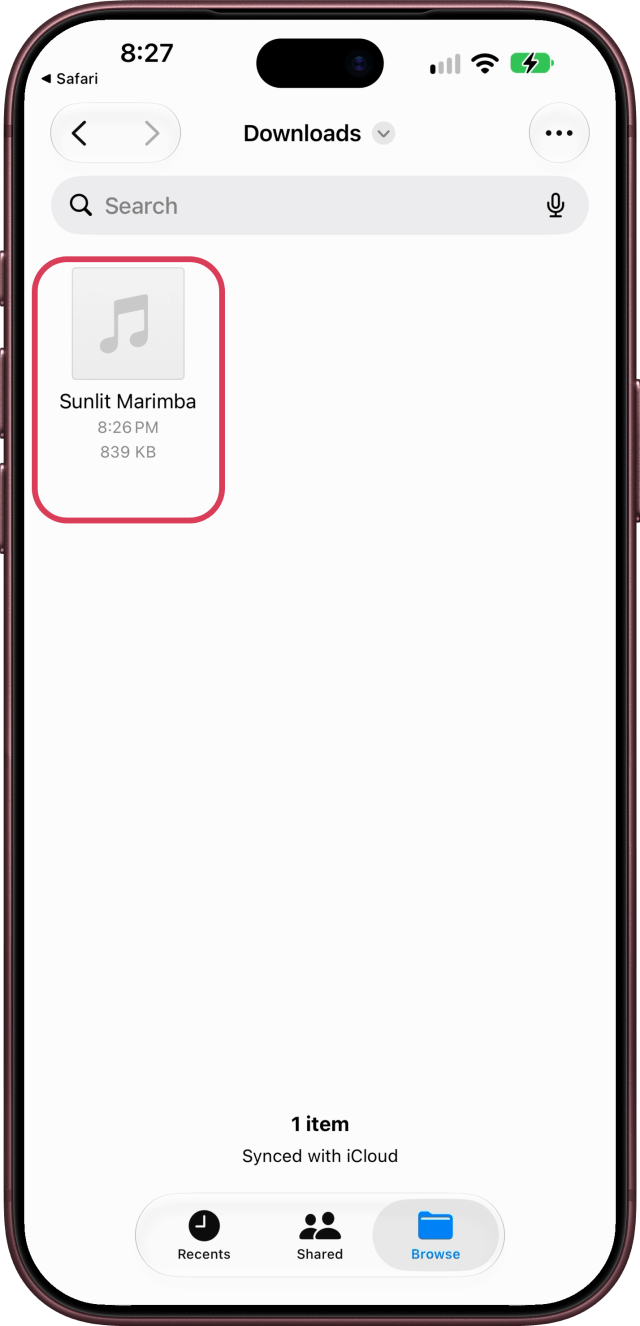
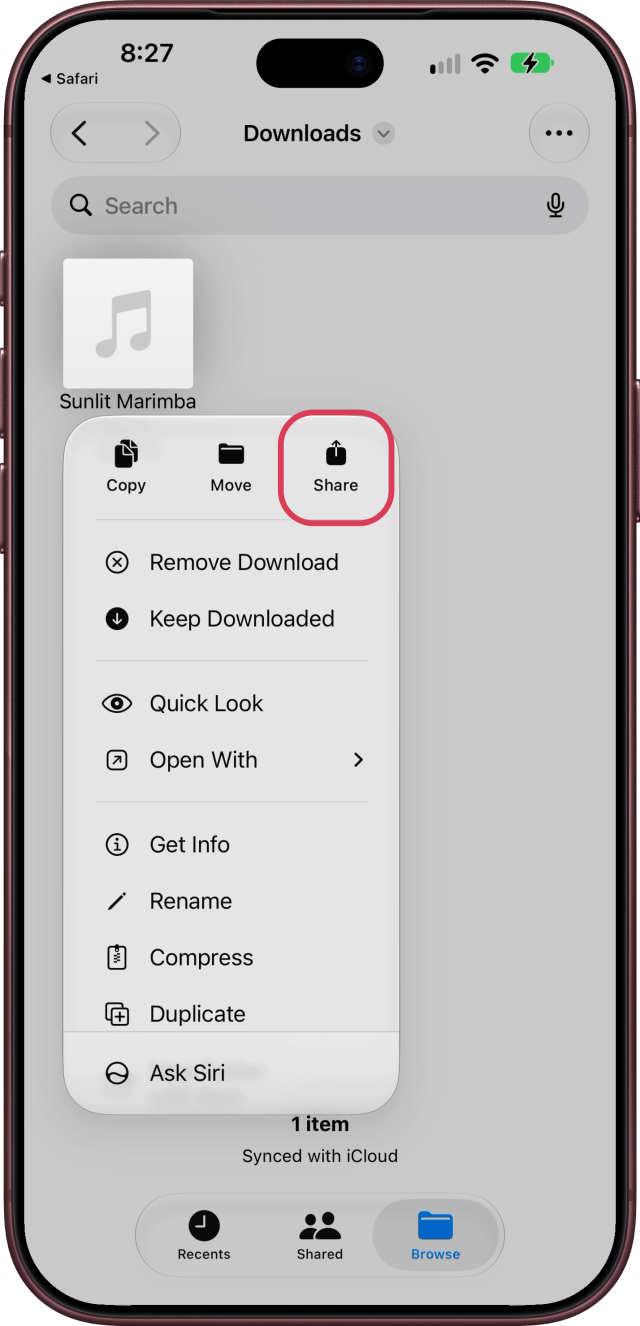
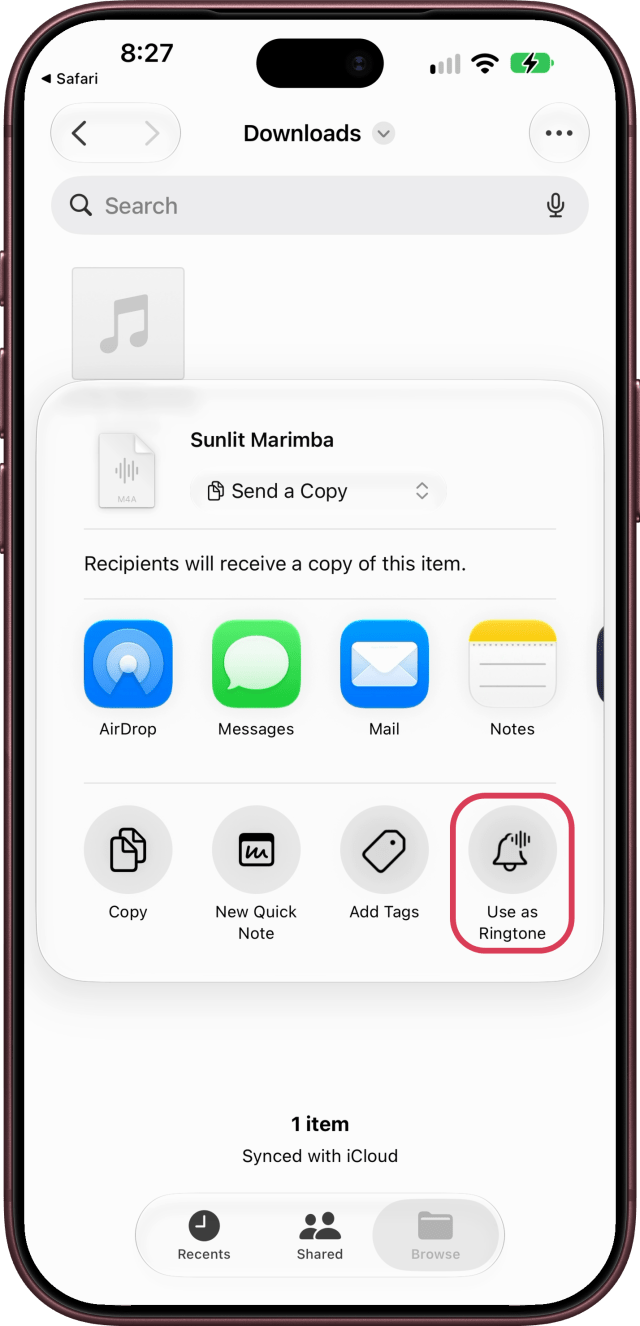
В приложении «Файлы» нажмите и удерживайте песню, а затем коснитесь Поделиться.
Шаг четвёртый: коснитесь «Использовать как рингтон»
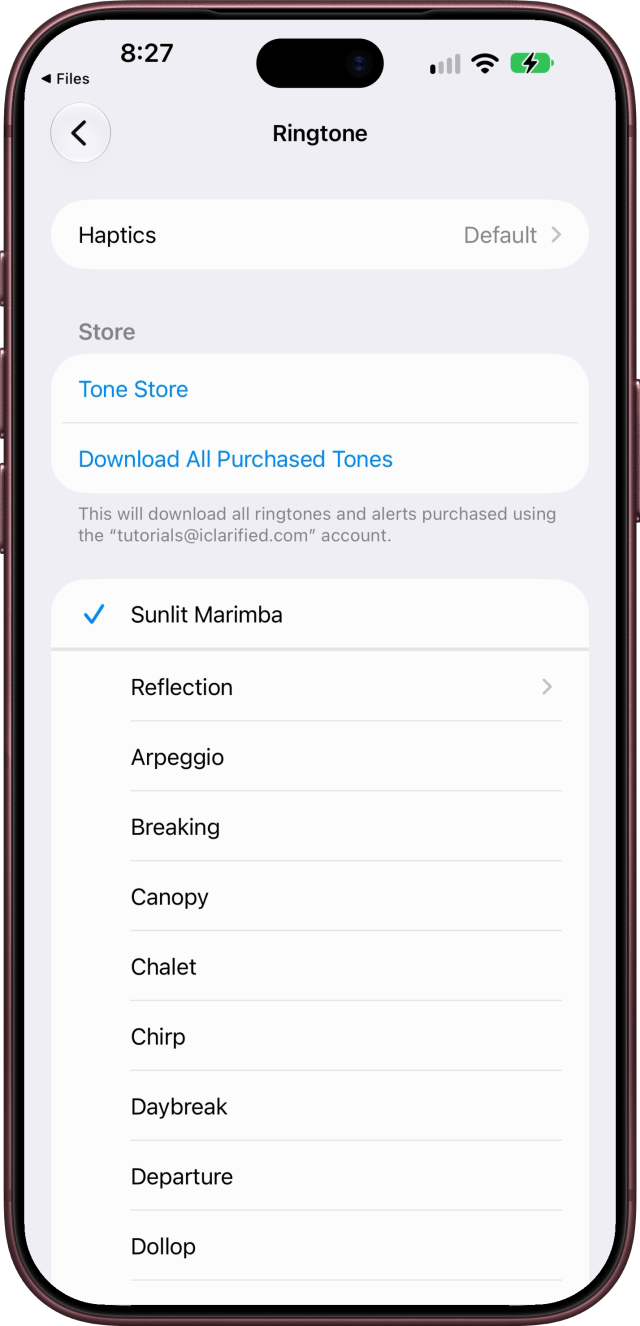
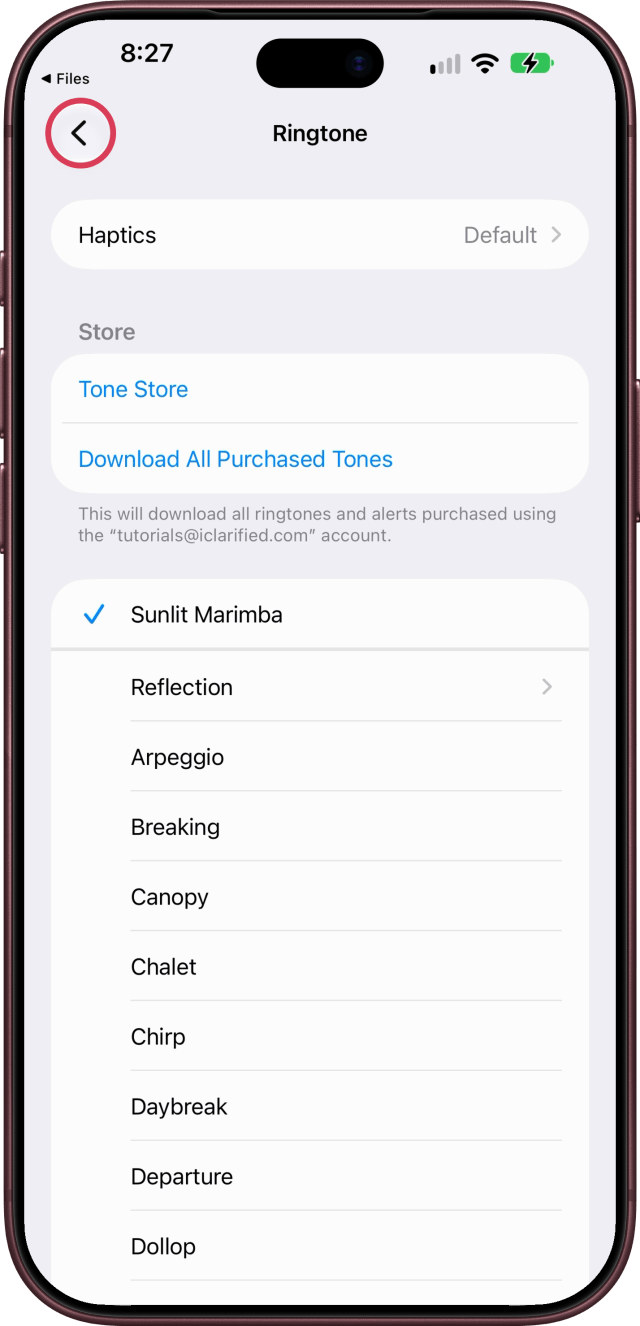
Коснитесь Использовать как рингтон. iPhone добавит песню в список рингтонов и сразу же установит её в качестве рингтона, открыв раздел Настройки > Звуки и тактильные сигналы > Рингтон, где песня будет отмечена галочкой в верхней части списка.
Используйте песню в качестве звука сообщения
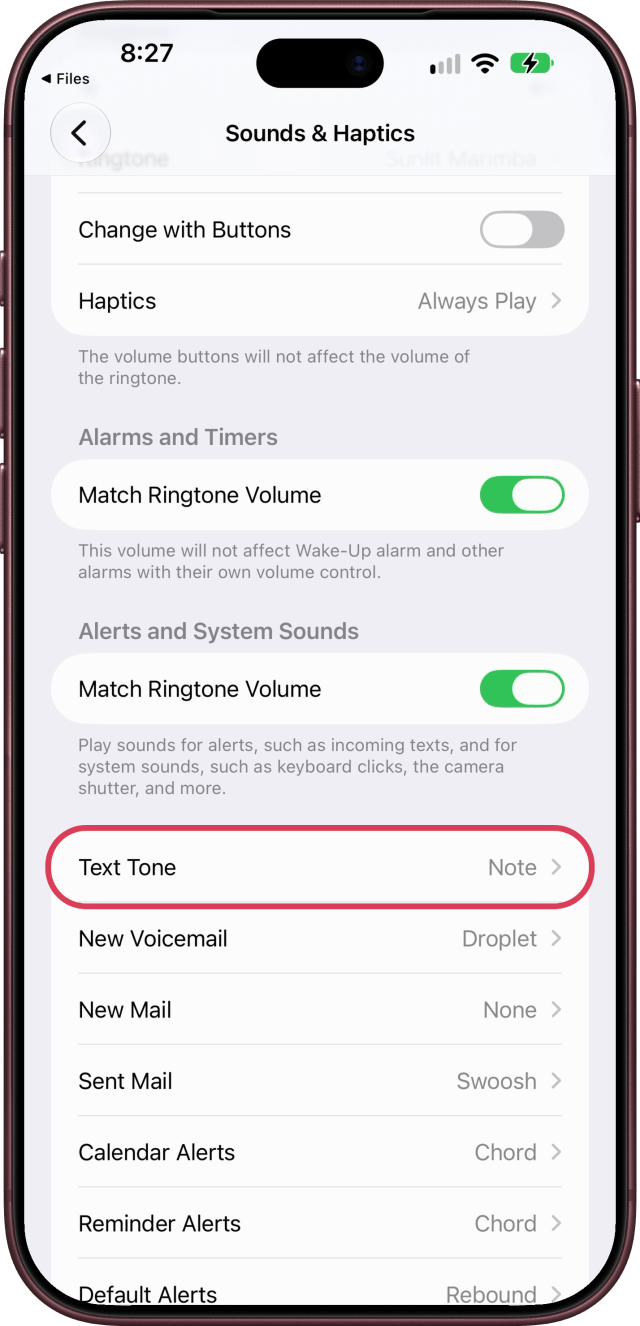
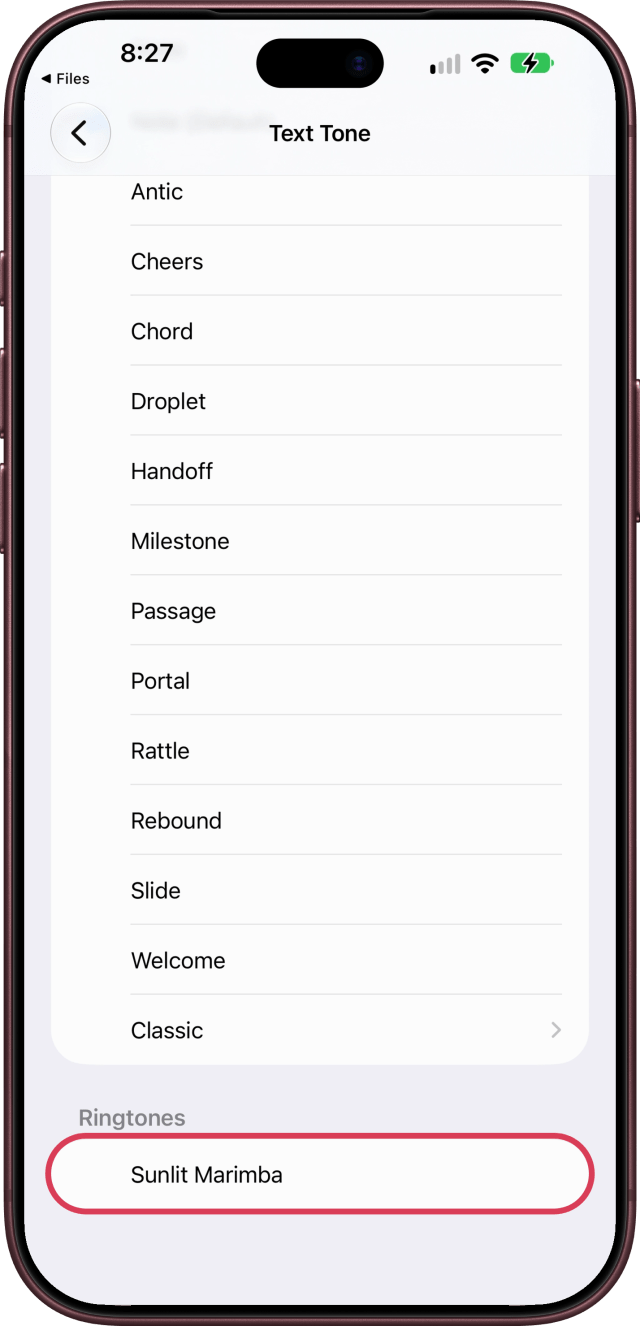
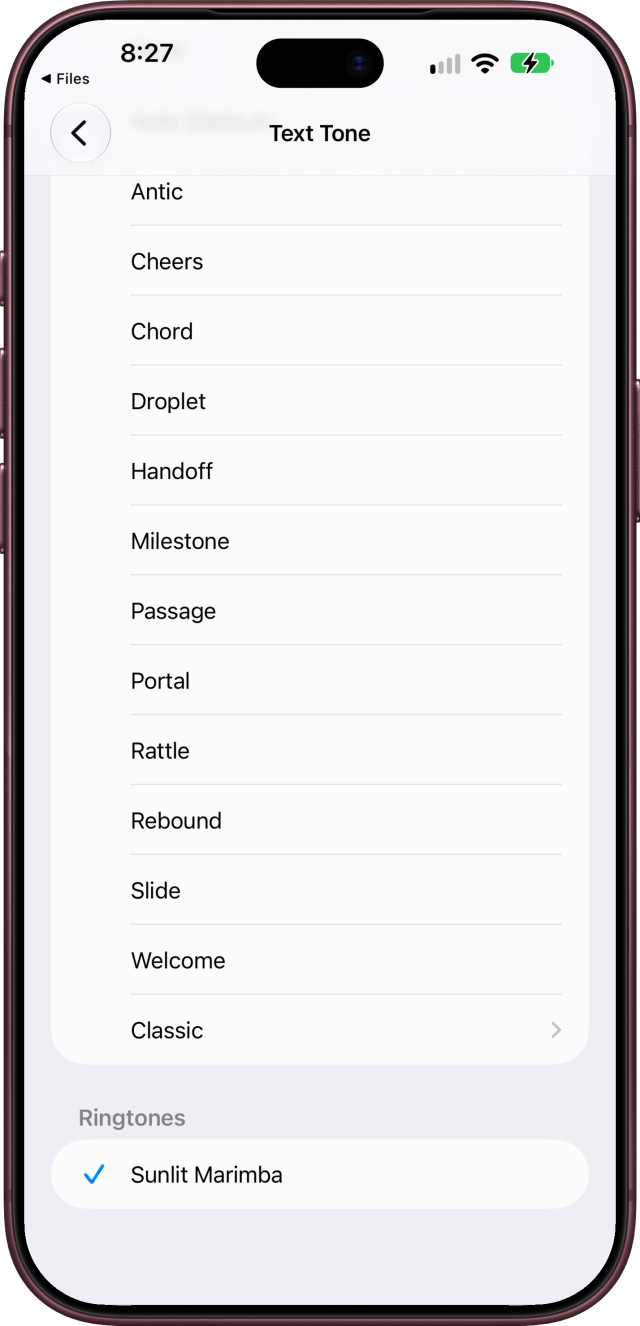
Её можно использовать и для сообщений. Вернитесь в раздел Звуки и тактильные сигналы, прокрутите вниз и коснитесь Звук сообщения, затем прокрутите вниз и выберите песню в разделе Рингтоны.
Как превратить длинную песню в рингтон с помощью GarageBand
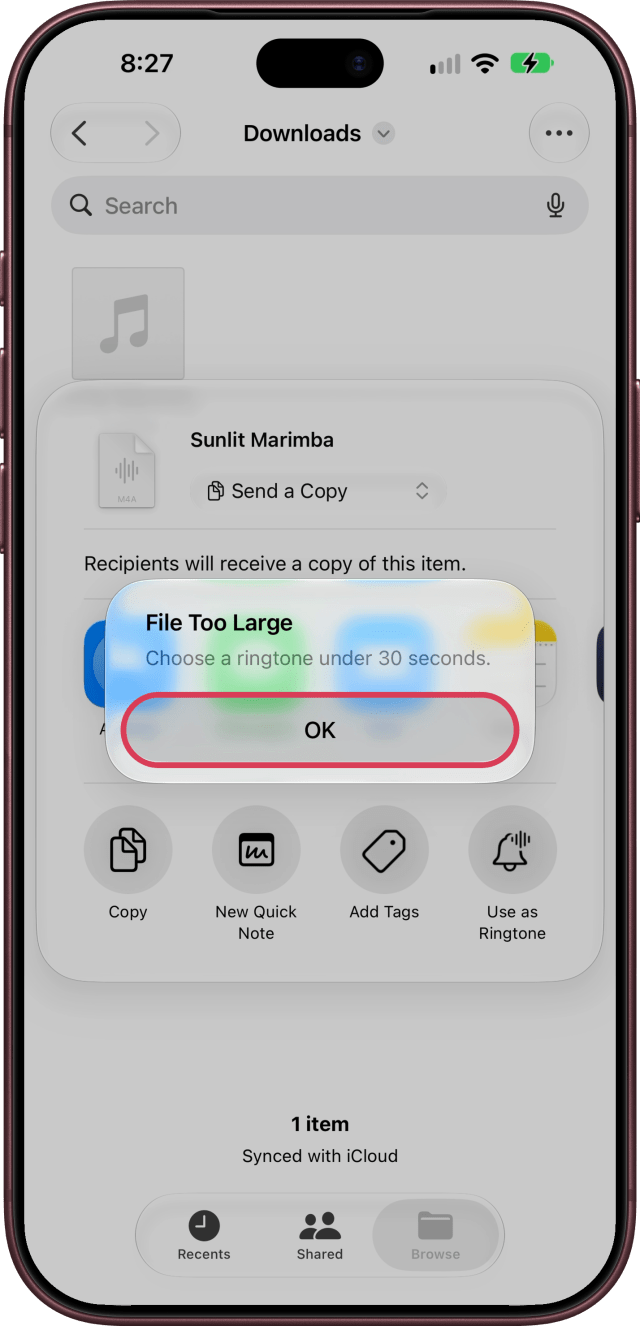
Если песня длиннее 30 секунд, при выборе Использовать как рингтон появится предупреждение Файл слишком велик с текстом «Выберите рингтон короче 30 секунд», а песня не будет добавлена. Коснитесь ОК. GarageBand поможет укоротить песню.
Шаг первый: откройте новую аудиозапись в GarageBand
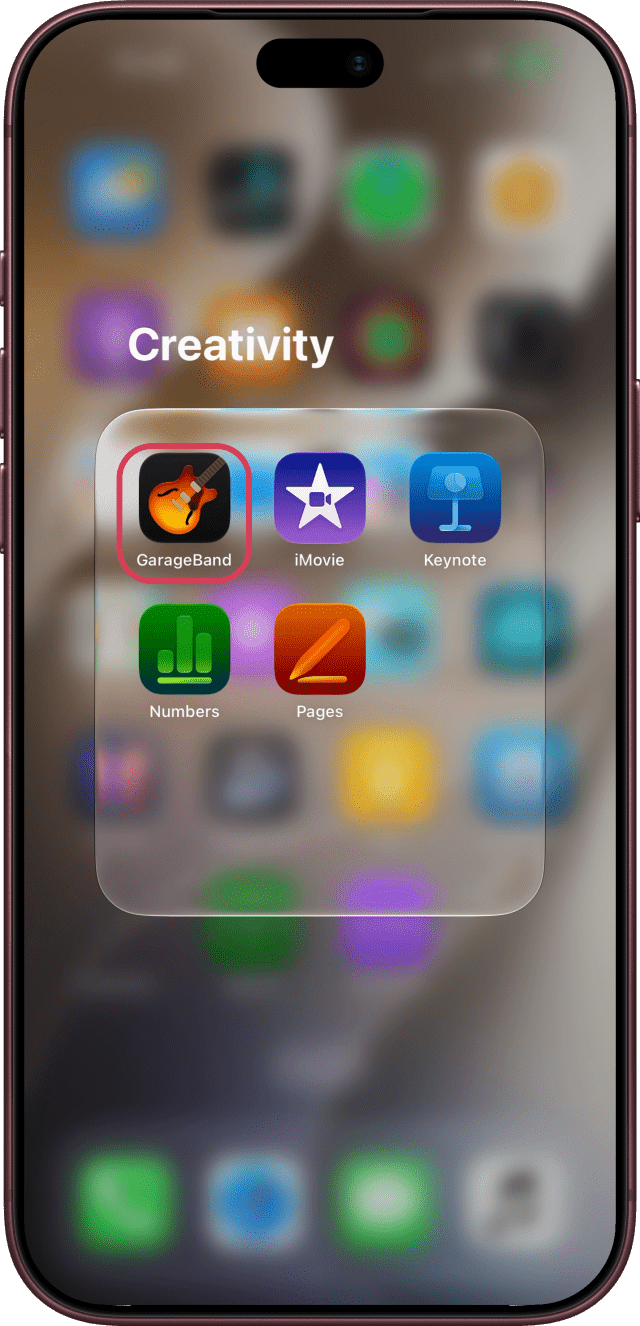
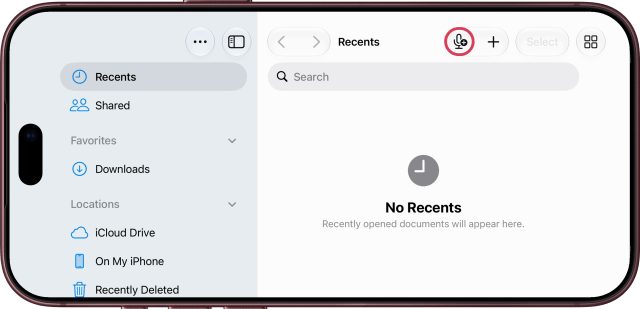
Скачайте песню в Safari тем же способом. Затем откройте GarageBand — приложение работает в горизонтальной ориентации — и коснитесь кнопки создания новой аудиозаписи вверху.
При первом запуске коснитесь Продолжить на приветственных экранах GarageBand. Если вы не разрешили доступ к микрофону, нажмите ОК в предупреждении Запись аудио отключена; для рингтона микрофон не нужен.
Шаг второй: откройте браузер лупов
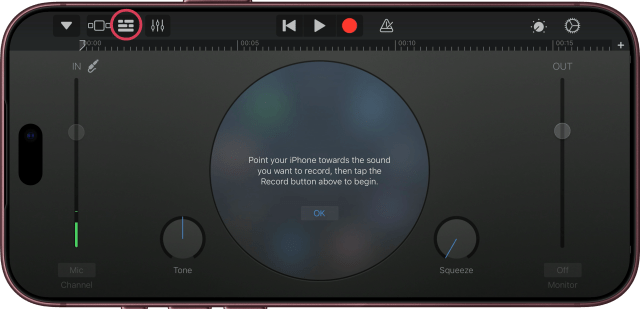
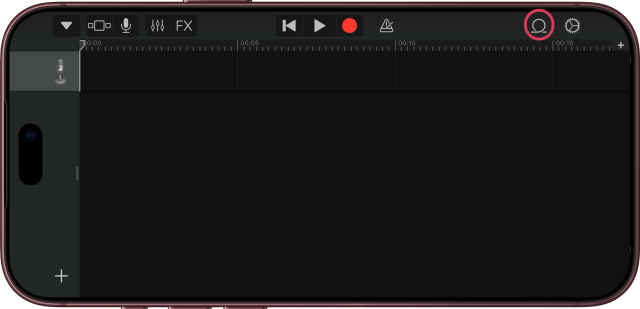
Коснитесь кнопки дорожек, а затем — кнопки браузера лупов вверху справа.
Шаг третий: выберите песню в приложении «Файлы»
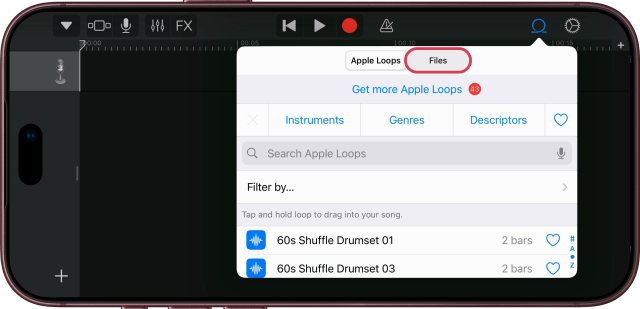
Коснитесь Файлы, затем — Просмотреть объекты в приложении «Файлы» и выберите нужную песню.
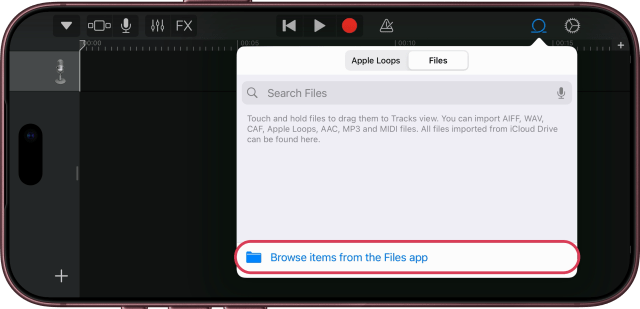
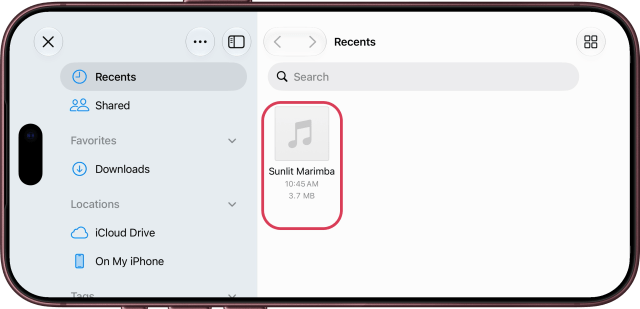
Шаг четвёртый: перетащите песню в начало дорожки
Нажмите и удерживайте песню, затем перетащите её в начало дорожки.
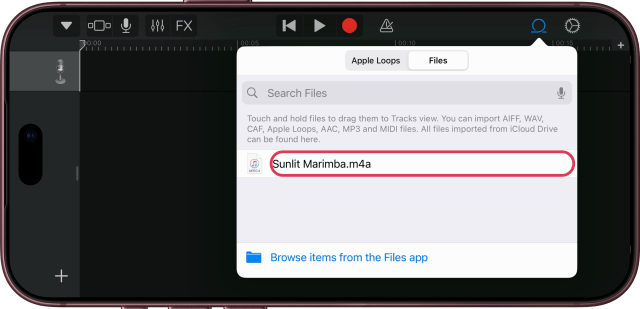
Шаг пятый: выберите нужный фрагмент
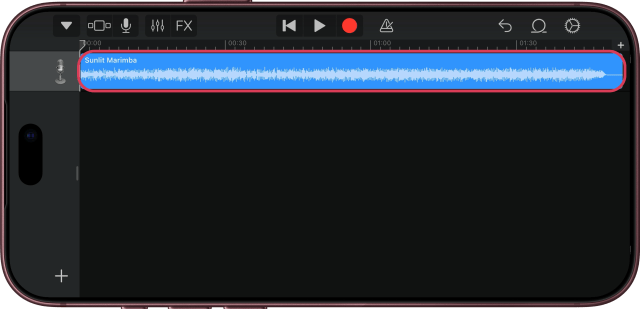
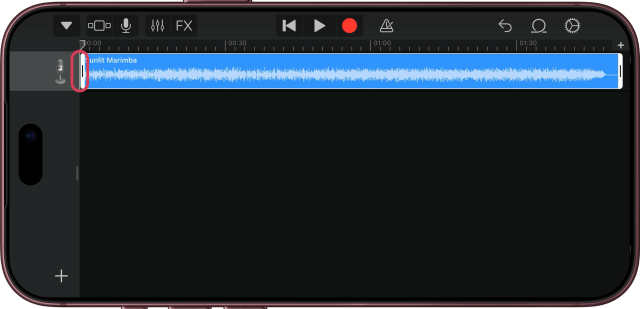
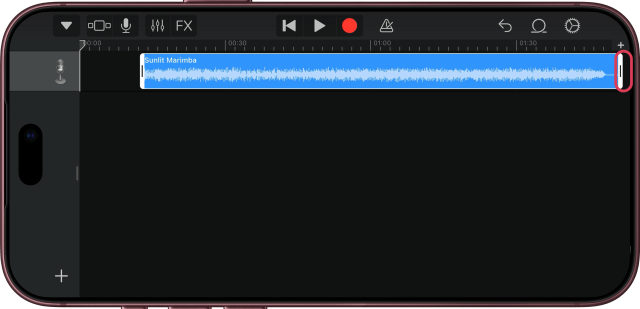
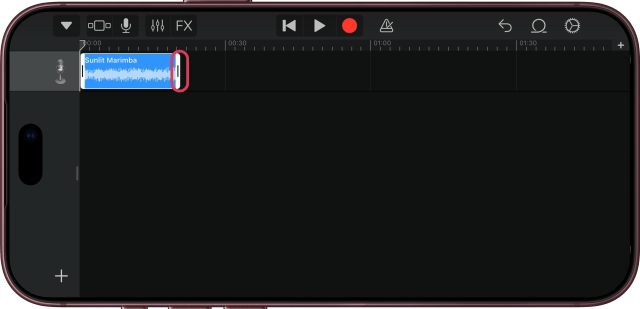
Сведите пальцы, чтобы уменьшить масштаб и увидеть всю композицию. Чтобы выбрать её фрагмент, коснитесь композиции и перетащите её левый и правый края, выделив нужную часть. Рингтон зациклен, его длительность может составлять до 30 секунд.
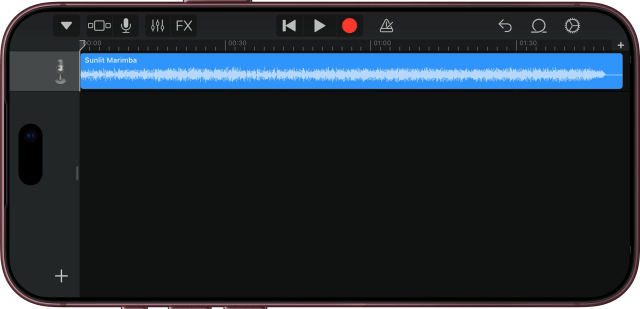
Шаг шестой: переместите фрагмент в начало
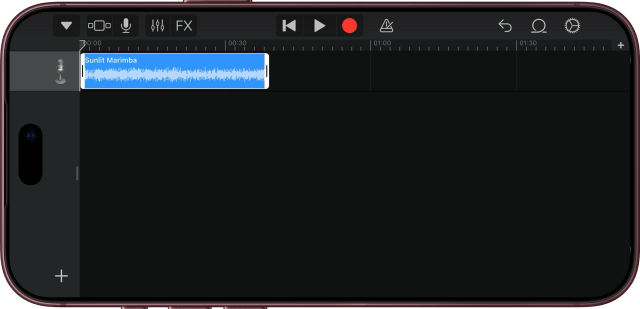
Перетащите выбранный фрагмент в начало дорожки.
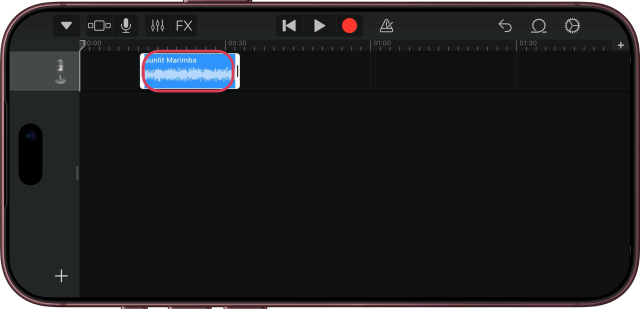
Если выбрать фрагмент длиннее 30 секунд, GarageBand сократит его до 30 секунд при отправке.
Шаг седьмой: перейдите в раздел «Мои песни»
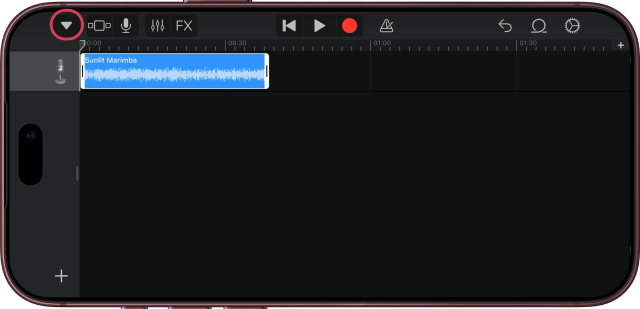
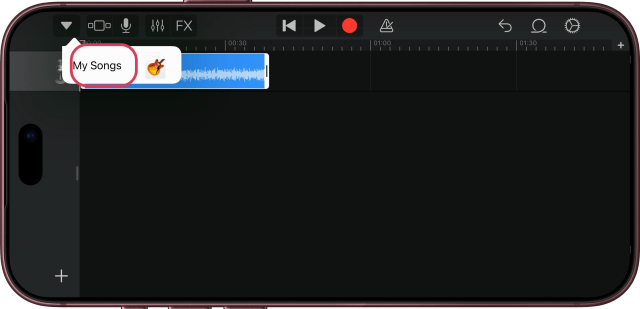
Нажмите кнопку навигации в левом верхнем углу, затем выберите «Мои песни».
Шаг восьмой: поделитесь проектом как рингтоном
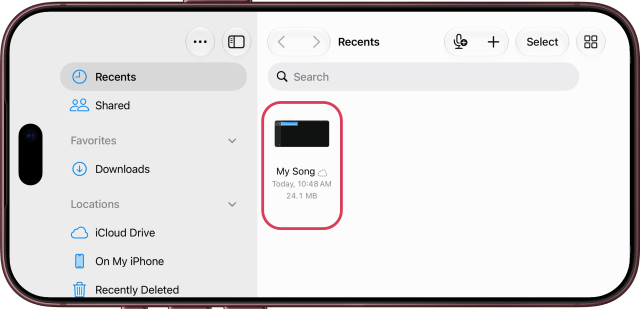
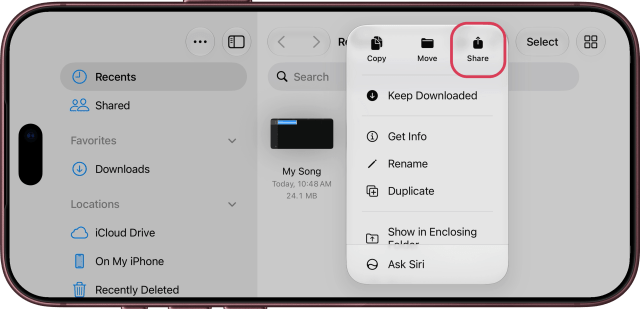
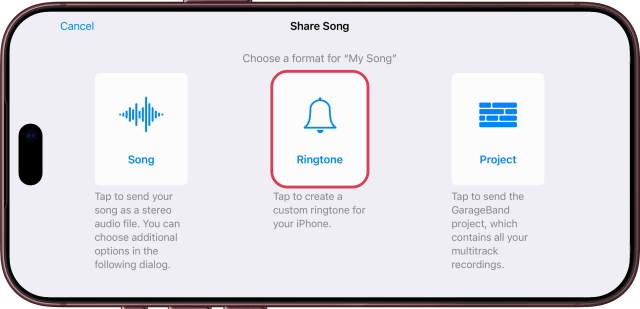
Нажмите и удерживайте «Моя песня», выберите «Поделиться», затем нажмите «Рингтон».
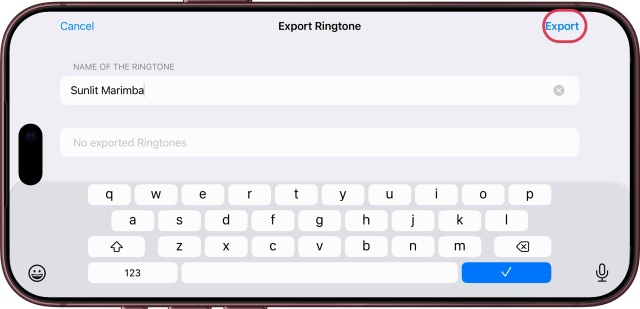
Шаг девятый: нажмите «Продолжить», затем «Экспортировать»
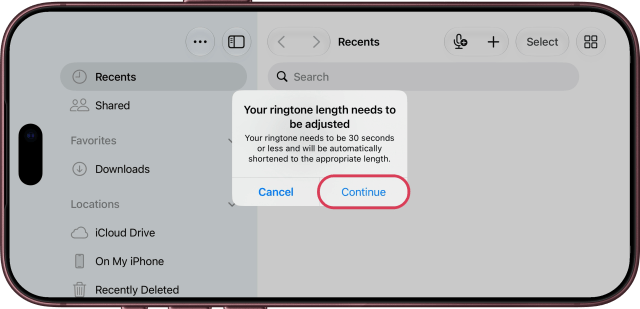
Если GarageBand сообщит, что длительность рингтона нужно скорректировать, нажмите «Продолжить». Присвойте рингтону имя, затем нажмите «Экспортировать».
Шаг десятый: установите рингтон
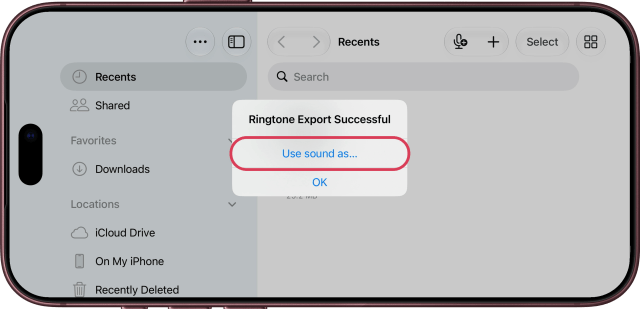
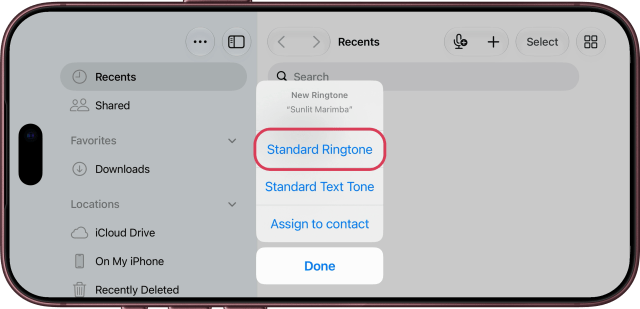
Нажмите «Использовать звук как…», затем выберите «Стандартный рингтон», чтобы установить его сразу, или «Стандартный звук сообщения», чтобы использовать его для сообщений. Новый рингтон также появится в верхней части раздела «Настройки» > «Звуки, тактильные сигналы» > «Рингтон».
Как вернуть прежний рингтон или удалить песню
Чтобы вернуть прежний рингтон, откройте раздел «Настройки» > «Звуки, тактильные сигналы» > «Рингтон» и выберите другой рингтон. Чтобы удалить песню, смахните по ней влево в этом списке и нажмите «Удалить».
Полный текст статьи читайте на iClarified.ru прочитано 814 раз
