Вы можете использовать свой старый ноутбук в качестве хаба для умного дома
- Платформа Home Assistant позволяет объединить в единую сеть устройства разных брендов, включая Philips Hue, Google Nest, Ring, Sonos и Ecobee.
- Для тестового запуска системы в виртуальной машине ноутбуку требуется минимум 2 ГБ оперативной памяти и два виртуальных процессора.
- Устройство должно работать круглосуточно, его рекомендуют подключить через проводной Ethernet, предварительно проверив безопасность и состояние аккумулятора.
Почему это важно: Решение позволяет протестировать локальную систему автоматизации для устройств разных производителей без первоначальных затрат на покупку специализированного оборудования.
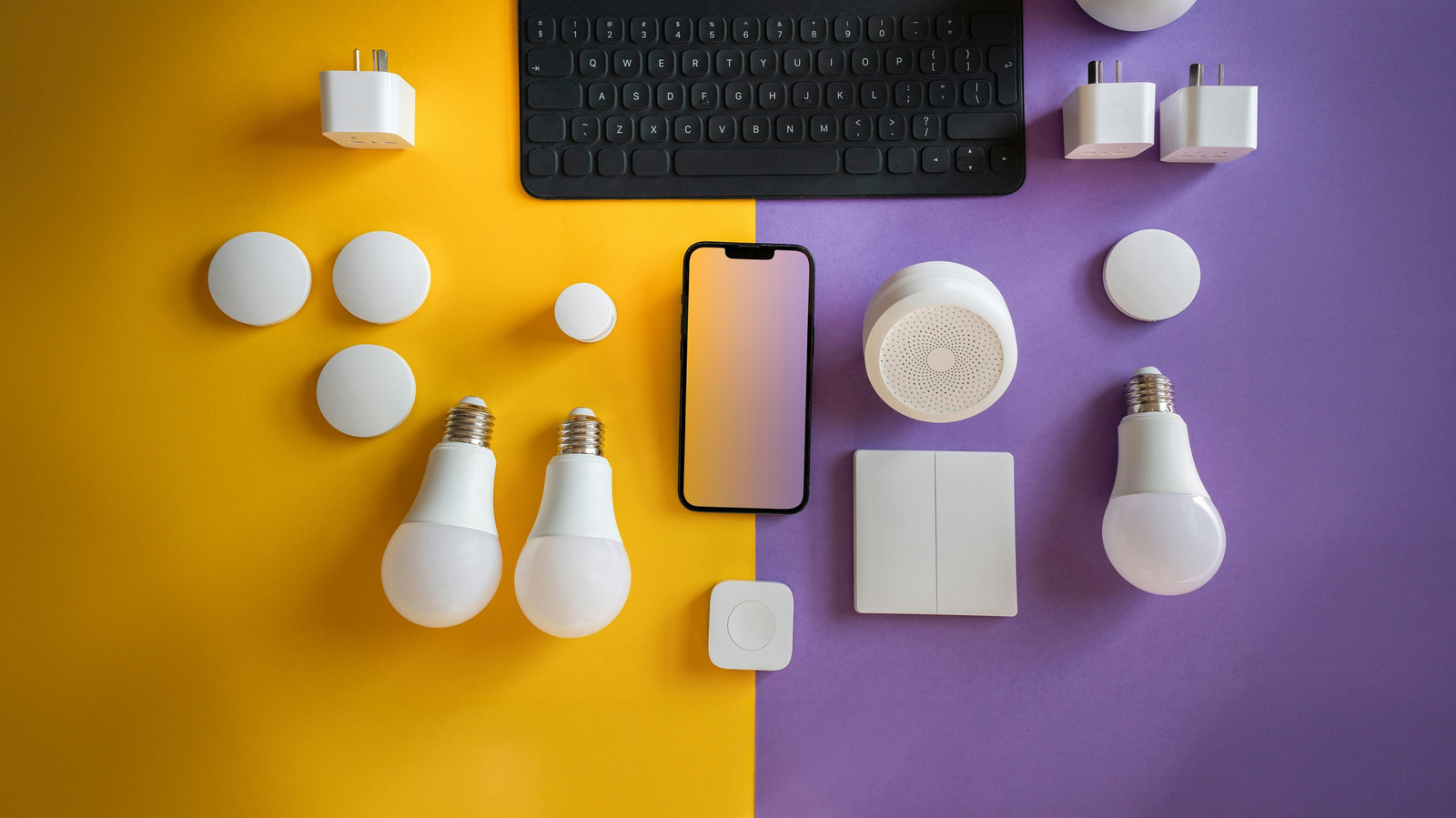
Вам не нужен Raspberry Pi или мини-ПК, чтобы начать экспериментировать с Home Assistant.
Тот паршивый старый ноутбук, который пылится у вас в шкафу, возможно, еще пригодится. С помощью некоторого ПО с открытым исходным кодом и капельки терпения вы можете подарить ему вторую жизнь в качестве системы управления умным домом. Возможно, это не идеальное «железо» для такой задачи, но оно позволяет начать работу с тем, что у вас уже есть.
Умный дом, состоящий из устройств от разных производителей, может превратиться в сущещую кашицу из настроек. Хотя такие стандарты, как Matter и Thread, призваны сгладить эти шероховатости, фрагментация всё еще не устранена полностью. Поэтому некоторые предпочитают создавать собственные решения. ПО, которое объединяет всё это воедино, — это Home Assistant, платформа с открытым исходным кодом, выступающая в роли локального центра управления умными устройствами различных брендов.
Home Assistant может работать на самом разном оборудовании: от мощных игровых ПК до Raspberry Pi. Но тот пыльный старый ноутбук — еще один вариант. Если вы пока не готовы покупать специализированное «железо» исключительно ради Home Assistant, ушедший на покой ноутбук вполне подойдет для хорошего тестового прогона.
Home Assistant может послужить мозговым центром для разрозненной коллекции умных устройств. Он поддерживает интеграцию со множеством популярных сервисов, включая Philips Hue, Google Nest, Ring, Sonos и Ecobee.
Справедливое предупреждение: Home Assistant — далеко не самая удобная для пользователя платформа. У нее высокий порог вхождения, а интерфейс, вероятно, не так интуитивен, как вам хотелось бы. (Хотя то же самое можно сказать о многих родных приложениях умного дома.) Но если вы готовы повозиться, вам многое может понравиться.
Home Assistant имеет наибольший смысл, если у вас есть смесь устройств умного дома от разных брендов, которые иначе не будут работать вместе. (Если у вас уже всё работает гладко, это, пожалуй, не для вас.) В обмен на некоторую сложность настройки программное обеспечение способно снизить вашу зависимость от сопутствующих приложений каждого отдельного производителя. Некоторые интеграции платформы все еще зависят от аккаунтов производителей или облачных сервисов, но другие могут работать локально, минуя серверы компаний. Часть привлекательности заключается в том, чтобы вернуть контроль над хотя бы одним углом своей цифровой жизни у крупных технологических компаний.
Home Assistant поддерживает автоматизацию, сцены, скрипты и другие функции, которые помогают этим устройствам работать слаженно. Вы можете настроить правило, согласно которому кофеварка включается, когда вы выключаете утренний будильник, или правило, приглушающее свет и запирающее двери при запуске фильма. (При условии, что у вас есть всё необходимое для этого оборудование.) Вам потребуется запустить Home Assistant на устройстве, которое работает постоянно, но погодите-ка, старый ноутбук ведь всё равно ничем другим не занимался, верно?
К счастью, Home Assistant не требует мощного или даже сколько-нибудь нового компьютера. Устаревший ноутбук, который с трудом справляется с современными приложениями, всё еще вполне способен отслеживать обновления датчиков и переключать свет. Более важный вопрос заключается в том, готовы ли вы оставить его в одном месте во включенном состоянии.
Это исключает любой ноутбук, который вы берете на работу, с которым путешествуете или который выключаете на ночь. Устройство Home Assistant должно тихонько стоять на заднем плане, обеспечивая бесперебойную работу вашего умного дома. Выключите его или заберите с собой — и ваши сценарии автоматизации лишатся «мозгов».
Требования к дисковому пространству не особенно высоки. Твердотельный накопитель (SSD) может облегчить жизнь по сравнению со старым механическим жестким диском благодаря более быстрой загрузке и отзывчивости. Но обычный жесткий диск тоже подойдет. Для стабильности Home Assistant рекомендует проводное подключение по Ethernet, поэтому идеальным вариантом будет размещение устройства рядом с роутером. Wi-Fi тоже может работать, хотя он более уязвим к помехам, обрывам связи и другим сетевым сбоям.
Прежде чем оставлять ноутбук работать круглосуточно, убедитесь, что его аккумулятор находится в хорошем состоянии, или извлеките его, если ноутбук может безопасно работать без него. Если батарея в порядке, она может послужить встроенной защитой во время кратковременных отключений электроэнергии. (Хотя ее полезность будет ограничена, если ваш роутер или другое сетевое оборудование также не имеет источника резервного питания.) В любом случае, вздутая, протекающая или поврежденная батарея — это не то, с чем стоит рисковать.
Аккумулятор, который держит заряд хуже, чем раньше, — это не обязательно проблема. Но если он вздулся или поврежден, прекратите его использование и следуйте инструкциям производителя ноутбука по его замене или извлечению. А если в вашем ноутбуке батарея съемная и вы решили запустить Home Assistant без нее, убедитесь, что ваша модель способна нормально работать только от блока питания.
Некоторые ноутбуки позволяют ограничить максимальный уровень заряда либо через фирменное ПО производителя, либо через настройки BIOS. Этим стоит воспользоваться, если такая функция доступна, так как длительное удержание литий-ионного аккумулятора на 100-процентном заряде ускоряет его износ. Старые ноутбуки могут не предоставлять такую возможность, поэтому проверьте, какие функции управления батареей поддерживает ваша модель.
Хотя Home Assistant основан на Linux, вам не нужно устанавливать эту операционную систему или становиться энтузиастом командной строки для начала работы. Относительно простой способ опробовать Home Assistant — запустить его внутри виртуальной машины (ВМ). Это позволяет сохранить существующую операционную систему ноутбука — будь то Windows, macOS или Linux, — поскольку Home Assistant OS (HAOS) работает внутри этой виртуальной среды.
Запуск Home Assistant в виртуальной машине добавляет некоторую нагрузку на систему, поэтому крайне слабый ноутбук может с этим не справиться. Но требования по крайней мере довольно скромные: для работы в виртуальной машине Home Assistant в настоящее время требует не менее 2 ГБ оперативной памяти и двух виртуальных процессоров.
К бесплатным опциям относятся VirtualBox (Windows, macOS и Linux), VMware Workstation Pro (Windows и Linux) и VMware Fusion Pro (macOS). Home Assistant предоставляет образы виртуальных машин и инструкции по установке для нескольких популярных платформ.
Если вы планируете выделить ноутбук исключительно под Home Assistant, прямая установка HAOS — более чистый и перманентный вариант. Она заменяет существующую операционную систему ноутбука и позволяет избежать дополнительных накладных расходов на работу виртуальной машины. Это может быть особенно полезно для маломощного ноутбука, у которого на счету каждый ресурс. (Прежде чем делать это, убедитесь, что характеристики ноутбука соответствуют требованиям x86–64 Home Assistant.)
Какой бы вариант вы ни выбрали, задумка заключается в том, чтобы после первоначальной настройки ноутбук стал практически невидимым. Сделав это, вы сможете управлять Home Assistant с другого устройства (через веб-браузер) или с помощью мобильного приложения. Просто измените настройки электропитания так, чтобы закрытие крышки не переводило устройство в спящий режим, и оставьте ноутбук стоять у роутера с выключенным экраном. (А если вы запускаете его через виртуальную машину, также проверьте настройки сна хост-операционной системы.)
Home Assistant — это не совсем решение по принципу «подключи и работай». Он может обнаружить некоторые из ваших устройств автоматически, но для других, вероятно, потребуется ручная настройка. К счастью, есть масса документации, которая поможет, если вы застрянете.
Вы можете обнаружить, что лучший подход — начать с малого. Подключите и запустите несколько умных розеток, лампочек или устройств для одной комнаты. Затем посмотрите, достаточно ли вас это увлекло, чтобы продолжать. Выберите то, что вы обычно делаете вручную (или доверяете другому приложению умного дома), и попробуйте автоматизировать это с помощью Home Assistant. Или попробуйте скопировать сцену или сценарий автоматизации, которыми вы уже пользуетесь через приложение производителя. Прежде всего, будьте готовы запастись терпением.
Использование старого ноутбука не требует первоначальных затрат, но круглосуточная работа все равно потребляет электроэнергию. (А старые ноутбуки могут потреблять больше энергии, чем современный Raspberry Pi или мини-ПК.) Если вам нужны точные данные, измеритель мощности, включаемый в розетку, покажет, сколько именно потребляет ваше устройство.
Это не обязательно делает ноутбук плохим выбором. Но, опять же, он может иметь больше смысла как способ протестировать Home Assistant, а не как ваш долгосрочный сервер. Посмотрите, насколько хорошо взаимодействуют ваши устройства, сможете ли вы смириться с «причудами» интерфейса Home Assistant и окажется ли вся эта установка достаточно полезной, чтобы ее сохранить. Если да, вы всегда сможете позже перейти на более компактное и энергоэффективное «железо».
Инструменты резервного копирования и восстановления Home Assistant облегчают этот переход. Резервные копии переносят ваши настройки и сценарии автоматизации, так что вы сможете восстановить их на новом устройстве без необходимости начинать всё с нуля.
Полный текст статьи читайте на GDGT.ru
