Удалить все письма в Gmail можно всего за несколько кликов
- В браузере на компьютере включите режим цепочек, выберите все письма во «Входящих» и отправьте их в корзину.
- Письма из «Промоакций» можно удалить разом или найти запросом category: promotions older_than: 1y.
- Перед удалением отберите нужные письма поиском по отправителю, звёздочке или вложению.
Почему это важно: Архивация убирает письма из «Входящих», но оставляет их доступными для поиска, а очищенная корзина удаляет письма навсегда.
Если в вашем Gmail скопились тысячи писем, эта инструкция для вас.

Mamun_Sheikh/Shutterstock
Конечно, вы можете удалять письма по одному, если готовы потратить на это очень много времени. При двух секундах на письмо, чтобы просмотреть 20 000 писем, потребуется чуть больше 11 часов непрерывных кликов — и, честно говоря, для рабочего аккаунта Gmail 20 000 писем — не так уж много. Большинство знакомо с методичным удалением по 50, а то и по 100 писем за раз: нужно установить флажок в левом верхнем углу и нажать на значок корзины. Но если вы хотите просто полностью очистить почтовый ящик и начать с нуля, это можно сделать в браузере.
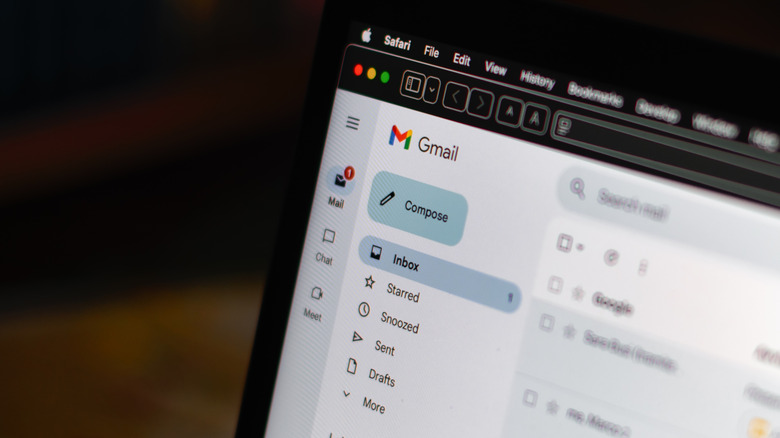
В браузере на компьютере (мобильные браузеры для этого не подойдут) нажмите на значок шестерёнки в правом верхнем углу, чтобы открыть Настройки > Все настройки > Режим цепочек. Прокрутите вниз и нажмите Включить режим цепочек. Теперь перейдите во входящие. Установите флажок над списком писем, чтобы выбрать все письма на текущей странице. После этого вверху должна появиться узкая плашка с возможностью выбрать все цепочки (число писем) в категории «Основные». Выберите этот пункт, глубоко вдохните, нажмите на значок корзины и подтвердите действие. Перейдите в корзину в левой колонке, выберите её и нажмите Очистить корзину > Подтвердить.
Если вас беспокоит какая-то конкретная переписка, введите название компании, организации или имя человека, которого хотите найти, в расположенную вверху строку поиска «Спросить Gmail». На странице появятся все цепочки, связанные с введённым запросом. Щёлкните правой кнопкой мыши по одному из этих писем, выберите «Найти письма от» (вставьте поисковый запрос) и просмотрите результаты, архивируя нужные письма или иным способом защищая их от удаления.
Как удалить тысячи рекламных писем в Gmail?
В верхней части стандартного почтового ящика Gmail есть несколько вкладок, а если вы добавляли категории, их может быть ещё больше. Одна из вкладок называется «Промоакции», и эти письма, пожалуй, раздражают больше всего после спама. К счастью, их можно удалить сразу тем же способом. Нажмите «Промоакции» > установите флажок в левом верхнем углу > Выбрать все цепочки (число рекламных писем) в разделе «Промоакции» > значок корзины > Подтвердить. Повторите процесс для всех вкладок, которые хотите очистить.
Если хотите точнее настроить поиск, воспользуйтесь строкой поиска. Введите (category: promotions older_than: 1y), чтобы найти все письма из раздела «Промоакции», полученные больше года назад. Можно сузить результаты ещё сильнее: нажмите «Наиболее релевантные» и в раскрывающемся списке выберите «Сначала недавние». В любом случае в Gmail есть довольно широкий набор инструментов, поэтому вам не обязательно массово удалять все письма из каждой вкладки — особенно если вы опасаетесь удалить что-то важное. После удаления из корзины письма исчезнут навсегда.
Как быстро очистить входящие в Gmail и не удалить ничего важного?
michelangeloop/Shutterstock
Сначала архивируйте, а удалите позже. Архивация убирает письма из входящих, но они остаются в разделе «Вся почта» и доступны для поиска, если понадобятся в будущем. Используйте тот же способ выделения всех писем, только нажмите «Архивировать», а не на значок корзины. Укажите в строке поиска письма, которые хотите сохранить. Например, введите is: starred, is: important или has: attachment. Если вы боитесь потерять что-то более конкретное в этих категориях, добавьте ключевые слова — например, «предложение» или «счёт». Запросы вроде «from: (адрес электронной почты)» помогут отобрать письма конкретного отправителя, которые вы хотите удалить или сохранить.
Перед массовым удалением всех писем, полученных за последний год или два, как минимум стоит их бегло просмотреть. Поисковые запросы значительно упрощают задачу, но, если долго смотреть на экран, глаза могут устать. Лучше оставить письма в корзине на несколько дней — на случай, если вы вспомните о важном отправителе и захотите вернуть его письмо во входящие.
Кроме того, мало смысла удалять все эти письма, если вы просто позволите им накопиться снова. Отпишитесь от всех почтовых рассылок, о которых вы забыли или даже не знали. В левой колонке выберите «Управление подписками». Затем просмотрите список и нажмите «Отписаться», чтобы рассылки Yu-Gi-Oh и Cat Facts перестали засорять ваш почтовый ящик.
Полный текст статьи читайте на GDGT.ru
