Как правильно проверить скорость USB
- CrystalDiskMark для Windows и AmorphousDiskMark для macOS измеряют скорость чтения и записи накопителя, помогая оценить USB-подключение.
- Для проверки используйте устройство и кабель не медленнее порта; результаты в байтах в секунду умножьте на восемь для сравнения с битами.
- USB 3.2 Gen 1 поддерживает 5 Гбит/с, Gen 2 — 10 Гбит/с, Gen 2×2 — 20 Гбит/с; USB 4 — 20, 40 или 80 Гбит/с.
Почему это важно: Проверка помогает убедиться, что порты и устройства обеспечивают заявленную скорость.
Узнайте, получаете ли вы то, за что заплатили.
zoff/Shutterstock
Спецификация USB лежит в основе мира вычислительной техники, и порты, кабели и аксессуары — тому подтверждение. Мы платим немалые деньги за накопители и USB-концентраторы с высокой скоростью чтения и записи, но порты, к которым мы их подключаем, не менее важны. Стоит убедиться, что вы получаете то, за что платите: для проверки скорости есть специальные программы.
CrystalDiskMark для Windows и AmorphousDiskMark для macOS — популярные программы с открытым исходным кодом для проверки скорости чтения и записи накопителей. Однако их также можно использовать, чтобы оценить, соответствуют ли USB-подключения заявленным характеристикам. Подключите накопитель, запустите одну из программ и выберите его в раскрывающемся меню. Нажмите первую кнопку под надписью All, чтобы запустить тест последовательного чтения и записи. Его результаты дадут хорошее представление о скорости USB-порта. Затем сравните полученные показатели передачи данных с теми, на которые должен быть способен порт (или устройство).
Пользователи Windows также могут проверить, работает ли подключенное устройство на максимальной скорости, поддерживаемой портом. Для этого установите Windows SDK и откройте инструмент под названием USBView. Найти его можно в папке Program Files (x86) > Windows Kits > 10 > Debuggers. Выберите папку, соответствующую архитектуре вашего компьютера, и запустите USBView. Выберите накопитель в левой панели и найдите раздел Device Information, а в нем — строку Device Bus Speed. Номер версии там не указан: вместо него отображается довольно многословное обозначение, например SuperSpeed 20. Об этом — чуть позже.
Проверка USB-подключения
Engin Subasi/Shutterstock
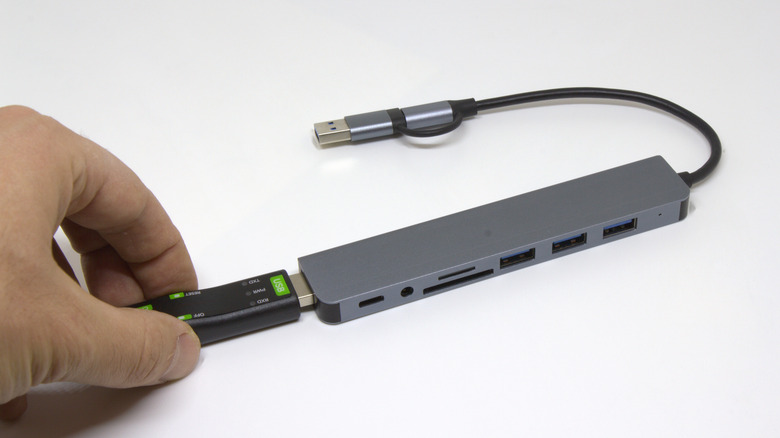
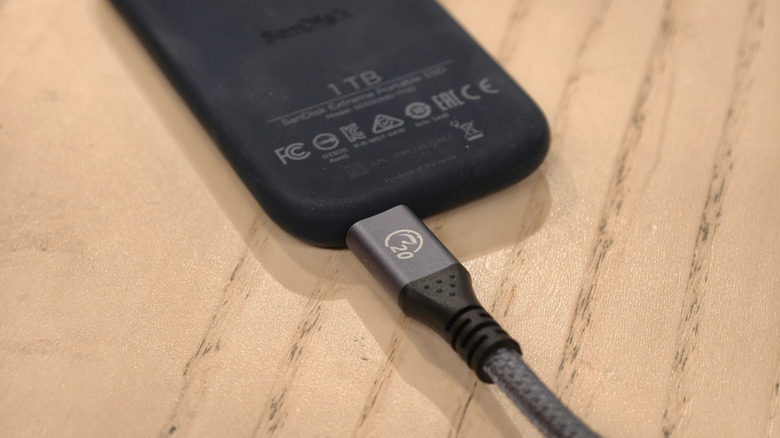
Чтобы проверить USB-порт, используйте устройство и кабель, характеристики которых соответствуют возможностям порта или превосходят их, — так вы узнаете, насколько он быстр. Не используйте флеш-накопитель: при интенсивном тестировании его производительность быстрее снижается. Если вы проверяете USB-концентратор, подключите его к самому быстрому доступному USB-порту, чтобы компьютер не стал узким местом.
Цветная окантовка может указывать на скорость USB-портов, но единого стандарта цветовой маркировки нет. Определить скорость только по виду порта тоже нельзя: USB-C не гарантирует высокую скорость. Лучше заглянуть в руководство пользователя и выяснить, какие порты установлены на вашем устройстве. Если руководства нет, USBView поможет определить, у какого порта самая новая версия USB. Но для этого придется сопоставить полное название версии с ее номером и скоростью передачи данных.
Программы для диагностики накопителей обычно показывают результаты в байтах в секунду, а в спецификации USB скорость измеряется в битах в секунду. Один байт состоит из восьми битов, поэтому, чтобы проверить заявленные характеристики нескольких портов, вам придется несколько раз умножить результат на восемь. Учтите, что передача данных редко достигает теоретического максимума, но ее скорость все равно должна превышать показатели предыдущей версии USB. Например, устройство USB 3.2 Gen 2 может не развить скорость 10 Гбит/с, но должно преодолеть порог в 5 Гбит/с, установленный для USB 3.2 Gen 1.
Версии USB, скорости и маркировки
Jules Wang для Engadget
Для многих современных устройств начального уровня минимальным стандартом остается USB 2.0 (Hi-Speed, 480 Мбит/с). Далее идут различные версии USB 3.2, которые раньше обозначались как 3.0 и 3.1: USB 3.2 Gen 1 (SuperSpeed, 5 Гбит/с), USB 3.2 Gen 2 (SuperSpeed+, 10 Гбит/с) и USB 3.2 Gen 2×2 (SuperSpeed 20, 20 Гбит/с). У USB 4 есть три варианта скорости: 20, 40 и 80 Гбит/с (последний формально относится к USB4 версии 2). USB 3.2 Gen 2×2 и USB 4 доступны только с разъемом Type-C, остальные версии поддерживают и Type-C, и Type-A. Если вы пользуетесь USBView, именно эти названия и скорости будут указаны для каждого USB-порта.
У USB есть обратная совместимость с предыдущими версиями, поэтому устройство USB 2.0, например, сможет работать на максимально доступной для него скорости, даже если подключить его к порту USB4. Это редкий случай, но следует иметь в виду: спецификация USB 4 не обязывает хост-устройства поддерживать скорость 20 Гбит/с через USB 3.2 Gen 2×2. Некоторые устройства это умеют, но в противном случае подключение будет работать на скорости USB 3.2 Gen 2 — 10 Гбит/с.
Thunderbolt от Intel использует разъем Type-C, и, несмотря на ряд различий, его скорости передачи данных соответствуют USB4: Thunderbolt 3 и Thunderbolt 4 поддерживают скорость до 40 Гбит/с, а Thunderbolt 5 — до 80 Гбит/с в обоих направлениях. Функция Bandwidth Boost позволяет по запросу распределить скорость как 40 и 120 Гбит/с. Убедитесь, что у вас есть кабели с поддержкой нужной версии стандарта Thunderbolt.
Полный текст статьи читайте на GDGT.ru
