Существует скрытый способ узнать, какие службы работают на вашем Android-смартфоне
- Чтобы открыть список процессов, включите режим разработчика через «Номер сборки» в настройках и выберите «Работающие службы».
- Экран показывает запущенные службы и используемую ими память; можно также отобразить кэшированные процессы.
- В разделе «Приложения» можно задать лимит от одного до четырёх фоновых процессов или ограничить фон для отдельного приложения.
Почему это важно: Экран помогает выявить процесс, занимающий необычно много памяти, но отключение системных служб может нарушить работу телефона.
Как и на настольном ПК, в вашем Android-смартфоне есть встроенный диспетчер задач. Рассказываем, как его найти, следить за расходом памяти и безопасно ограничивать фоновые приложения.

Pornpak Khunatorn/Getty Images
Если вы пользуетесь настольным ПК, то, вероятно, знакомы с диспетчером задач, который показывает все процессы, работающие в фоновом режиме и потребляющие ресурсы компьютера. Но вы можете не знать, что смартфоны на Android (даже бюджетные модели) обладают той же функцией — просто она скрыта от пользователей, и чтобы до неё добраться, придётся немного покопаться. Если вы хотите следить за тем, что расходует память телефона, этот скрытый экран стоит найти, однако прежде чем бездумно закрывать процессы, стоит проявить осторожность.
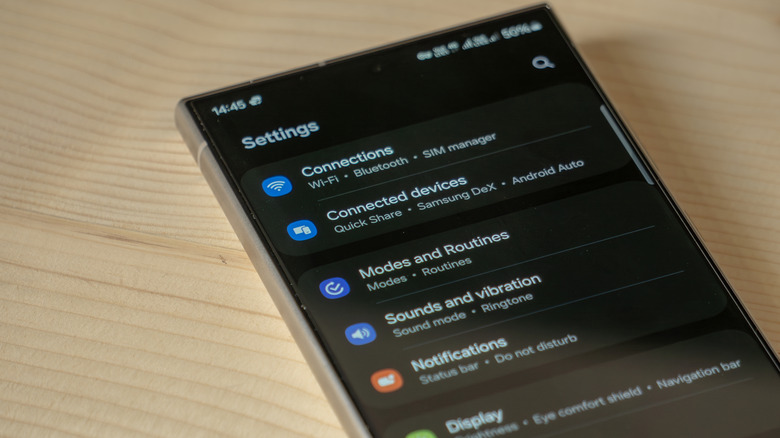
Чтобы проверить, какие процессы запущены, сначала нужно включить режим разработчика, чтобы ускорить телефон. В меню Настройки прокрутите вниз, нажмите О телефоне и найдите пункт Номер сборки. Если его там нет, возможно, придётся зайти в дополнительное меню Сведения о ПО — это зависит от модели телефона и версии Android. Найдя его, нажимайте на Номер сборки, пока не появится сообщение о включении режима разработчика или окно с запросом подтверждения. Затем вернитесь в главное меню настроек. Пункт Параметры разработчика будет на главном экране или в подменю Система. Нажмите на него, затем откройте Работающие службы. Также можно нажать на три точки в правом верхнем углу экрана и выбрать Показать кэшированные процессы, чтобы увидеть недавно приостановленные процессы, которые всё ещё хранятся в памяти.
Пользуйтесь меню «Работающие службы» с осторожностью
lilgrapher/Shutterstock
Это и есть андроидная версия диспетчера задач: здесь показаны все работающие службы, которые обеспечивают работу приложений на телефоне, а также объём занимаемой ими памяти. Но не спешите закрывать процессы, чтобы освободить драгоценную память. Если диспетчер задач на ПК часто показывает массу лишнего, что можно безопасно закрыть, то со смартфонами на Android обычно дело обстоит иначе. Процессы, которые вы здесь видите, скорее всего, отвечают за такие функции, как Bluetooth, клавиатура и геолокация. Их отключение может серьёзно нарушить работу телефона.
Меню Работающие службы и Память — это скорее диагностические инструменты. Если с телефоном возникли проблемы, полезно заглянуть сюда и проверить, нет ли чего-то явно ненормального — например, одного процесса, занимающего большую часть памяти. Можно остановить такой процесс, пока не устраните первопричину, но будьте готовы перезагрузить телефон, если что-то пойдёт не так.
Есть более удачные способы контролировать фоновые процессы

Pornpak Khunatorn/Getty Images
Более разумный способ контролировать фоновые процессы — ограничить их число. В меню Параметры разработчика в разделе Приложения есть пункт Лимит фоновых процессов. Он позволяет ограничить количество приложений, которые могут одновременно работать в фоне. Стандартная настройка задаёт лимит автоматически в зависимости от объёма оперативной памяти телефона, а это ключевой фактор продления жизни старых Android-смартфонов. Однако можно установить лимит от одного до четырёх процессов, чтобы освободить память.
Учтите, что это затруднит многозадачность и сильнее скажется на производительности при повторном открытии приложений, поскольку телефону придётся полностью перезапускать их.
Также можно ограничить поведение отдельных приложений в фоне. В меню Настройки перейдите в раздел «Приложения», выберите нужное приложение и нажмите «Батарея». Стандартный вариант Оптимизировано автоматически настраивает фоновые разрешения приложения в зависимости от того, как вы им пользуетесь, а переключение на Ограничено сокращает его активность в приостановленном состоянии.
Полный текст статьи читайте на GDGT.ru
