Одна ошибка с кабелем может губить игровую производительность вашего настольного ПК
- При наличии дискретной видеокарты монитор обычно подключают к её видеовыходам, а не к портам материнской платы.
- Подключение к материнской плате может направить игры на встроенную графику или оставить экран чёрным; у процессоров Intel с индексом F или KF встроенной графики нет.
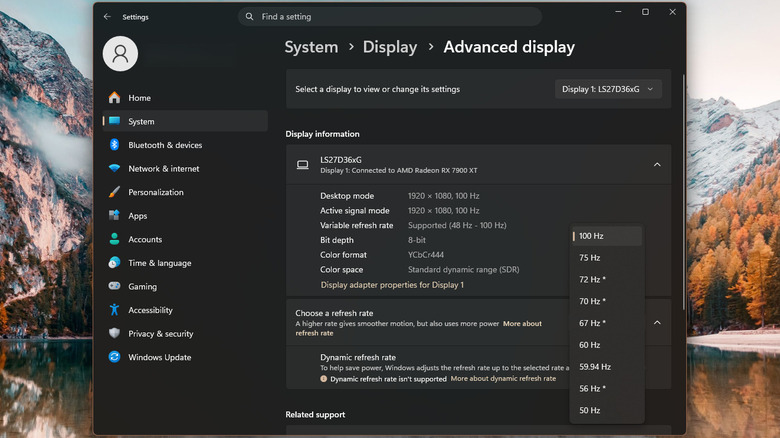
- В Windows 11 частоту обновления монитора проверяют в разделе «Параметры» → «Система» → «Дисплей» → «Расширенные параметры дисплея».
Почему это важно: Встроенная графика обычно слабее дискретной и может снизить игровую производительность.
Возможно, ваш монитор подключён к материнской плате, а не к видеокарте, — и для исправления достаточно просто переключить кабель.
LIAL/Shutterstock
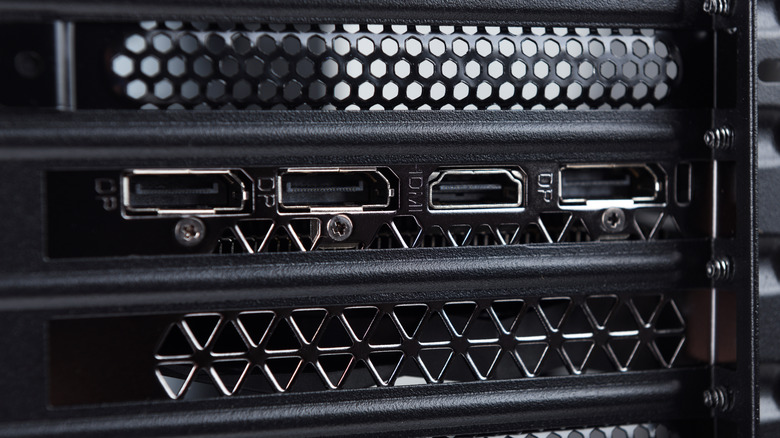
В вашем игровом ПК может стоять отличная видеокарта, но производительность всё равно будет разочаровывать — из-за того, куда подключён монитор. На многих компьютерах разъёмы HDMI, DisplayPort и USB-C для монитора есть в двух местах: на материнской плате и на дискретной видеокарте. Один и тот же кабель подходит к обоим наборам портов, что не особенно помогает.
Если в вашем настольном компьютере установлена дискретная видеокарта, монитор, как правило, следует подключать к её выходам. При использовании порта на материнской плате вы можете получить менее мощную встроенную графику или вовсе чёрный экран. Прежде чем винить железо, осмотрите заднюю панель корпуса. Видеовыходы материнской платы обычно используют графику, встроенную в процессор (если она есть), а не дискретную видеокарту в слоте PCIe.
Почему подключение к материнской плате может снизить игровую производительность
Dikushin/Getty Images
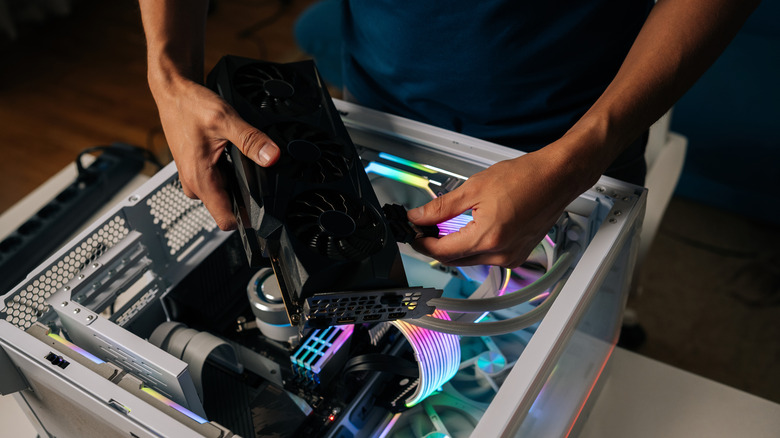
Встроенной графики хватает для базовых задач и нетребовательных игр, но с дискретной видеокартой она, как правило, тягаться не может — даже если вы знаете, как повысить производительность GPU без покупки нового оборудования. Если Windows запускает игру на встроенной графике, вы теряете всю мощь дискретного GPU.
Подключение к материнской плате не всегда означает, что дискретный GPU простаивает. В некоторых конфигурациях Windows видеокарта всё равно может рендерить игры и передавать кадры через встроенную графику, что потенциально создаёт дополнительные издержки. Microsoft не называет процент потери производительности для такой конфигурации, а реальное влияние зависит от оборудования. Именно поэтому некоторые геймеры замечают ошибку не сразу.
У других же экран просто остаётся чёрным. Видеовыходы материнской платы не работают с настольными процессорами Intel с суффиксом F или KF, поскольку у этих чипов нет встроенной графики. Кроме того, некоторые ПК отключают встроенный GPU при установке дискретной карты, так что чёрный экран вовсе не обязательно означает, что видеокарта вышла из строя.
Как убедиться, что вы используете правильный порт
Husain Parvez/Engadget
К счастью, нужные порты обычно легко найти. Видеовыходы материнской платы сгруппированы с её портами USB, Ethernet и аудиоразъёмами. У видеокарты собственные выходы на отдельной планке расширения — как правило, ниже на задней панели обычного корпуса типа «башня». Часто они расположены горизонтально, а не вертикально, но так бывает не всегда, поэтому проверьте, какие порты принадлежат видеокарте.
Выключите ПК, переключите кабель монитора на видеокарту и выберите соответствующий вход на мониторе. И HDMI, и DisplayPort поддерживают игры с высокой частотой обновления — при условии, что видеокарта, монитор и кабель поддерживают нужные вам разрешение и частоту. DisplayPort есть в стандартной комплектации большинства современных игровых мониторов, но если вы уже пользуетесь HDMI и он работает с нужными разрешением и частотой обновления, покупать новый кабель не нужно. В Windows 11 откройте Параметры > Система > Дисплей > Расширенные параметры дисплея и проверьте частоту обновления.
Помните, однако, что монитор на 100 Гц, настроенный на 60 Гц, будет показывать лишь 60 обновлений в секунду, сколько бы кадров ни рендерила видеокарта. Если после переключения на видеокарту экран погас, попробуйте другой порт GPU или другой кабель. Прежде чем проверять разъёмы питания или посадку карты, выключите ПК и отсоедините его от сети. Наконец, если встроенная графика не отключена, к выходу материнской платы можно даже подключить второй монитор — в зависимости от совместимости вашей системы.
Полный текст статьи читайте на GDGT.ru
