Создание пользовательского пропуска в приложении «Кошелек» на iPhone
- В iOS 27 приложение Apple Wallet позволяет оцифровывать бумажные билеты и клубные карты через функцию Visual Intelligence или вручную.
- Для оформления доступны три шаблона, 12 цветов, семь тематических фонов и добавление данных через сканирование штрихкода или QR-кода.
- В пропуск можно добавлять поля с датой, контактами, промокодом, страховкой или VIN, а также изменять информацию в любое время.
В iOS 27 приложение Wallet от Apple позволяет создавать собственные пропуска для билетов на мероприятия, подарочных карт, карт лояльности и многого другого. Вот как это работает.
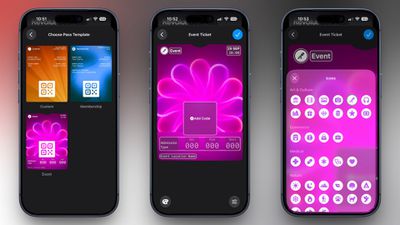
Если у вас есть билет на мероприятие, но для него нет цифровой версии в приложении Wallet, вы можете создать ее с помощью имеющегося у вас бумажного пропуска. То же самое касается и других карт, например, клубных карт.
Приложение Wallet может использовать функцию Visual Intelligence для сканирования вашей карты и сопоставления ее с шаблоном, содержащим соответствующие поля, которые вы можете настроить перед добавлением в Wallet.
В качестве альтернативы вы можете создать пропуск вручную, выбрав шаблон («Членство», «Мероприятие» или «Другое»), а затем настроить цвет и другие детали. Все, что вам нужно сделать после этого, — отсканировать штрихкод или QR-код с вашего физического пропуска.
Каждый шаблон содержит необходимую информацию, такую как название, местоположение или тип билета. На выбор предлагается 12 фоновых цветов или семь пользовательских фонов для таких категорий, как театр, музыка, спорт и кино.
При создании пользовательского пропусков можно добавлять или удалять поля, выбирая такие опции, как метка, дата, членство, контакты, промокод, VIN, страховка и многое число других, поэтому большинство физических карт можно оцифровать и хранить в цифровом виде.
Вот как создать пропуск с помощью Visual Intelligence:
- Откройте приложение Wallet на вашем iPhone и нажмите кнопку + в верхней части экрана.
- Выберите Создать пропуск.
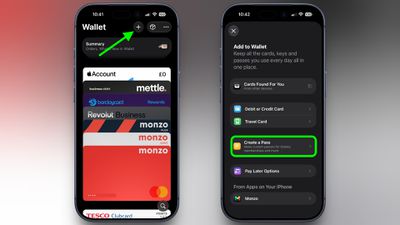
- Чтобы разрешить Visual Intelligence отсканировать пропуск, нажмите Продолжить, а затем сделайте его фото на следующем экране.
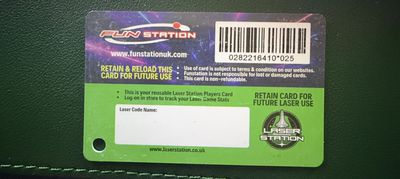
- После того как Visual Intelligence сопоставит пропуск с шаблоном, нажмите Изменить пропуск.
- Используйте значок палитры в левом нижнем углу, чтобы изменить внешний вид пропуска — вы можете изменить цвет фона или использовать изображение из медиатеки «Фото». Нажмите значок в правом нижнем углу, чтобы добавить или удалить поля.
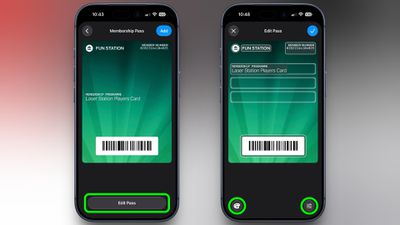
- По завершении нажмите синюю галочку вверху.
Теперь ваш пользовательский пропуск будет добавлен в Wallet и готов к использованию. Чтобы отредактировать его в любое время, просто выберите его в Wallet, нажмите на три точки в правом верхнем углу экрана, а затем выберите Изменить пропуск.
Полный текст статьи читайте на MacRumors.ru
