Как узнать IMEI-номер вашего iPhone [Видео]
- 15-значный номер IMEI можно узнать через меню настроек «Об этом устройстве», набрав команду *#06# или на коробке смартфона.
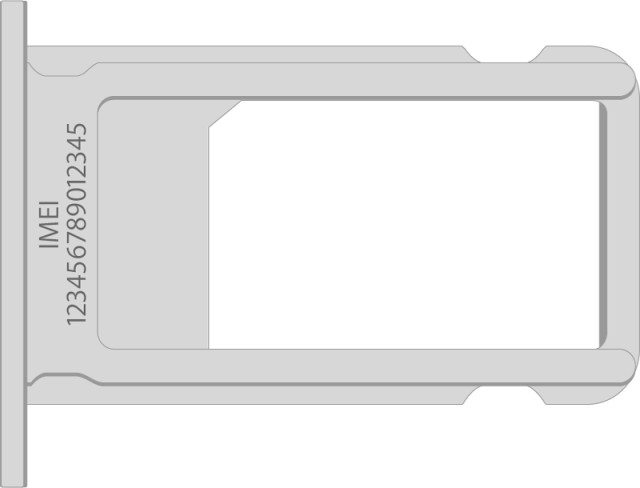
- IMEI выгравирован на лотке SIM-карты моделей от iPhone 7 до 13, но отсутствует на корпусе iPhone 14 и новее.
Почему это важно: Операторы связи запрашивают этот номер для разблокировки устройства или его блокировки в случае потери либо кражи.
IMEI вашего iPhone — это 15-значный номер, который идентифицирует устройство в сотовых сетях. Операторы связи запрашивают его для разблокировки iPhone или блокировки потерянного или украденного аппарата. Найти IMEI можно в «Настройках», с помощью кода в приложении «Телефон», на коробке или на другом устройстве, если вашего iPhone нет под рукой.
На iPhone с поддержкой Dual SIM указан второй номер — IMEI2, так как каждая линия имеет собственный IMEI.
Мы проверили каждый из приведенных ниже способов на iPhone 18 Pro Max под управлением iOS 27.
Где найти IMEI на iPhone
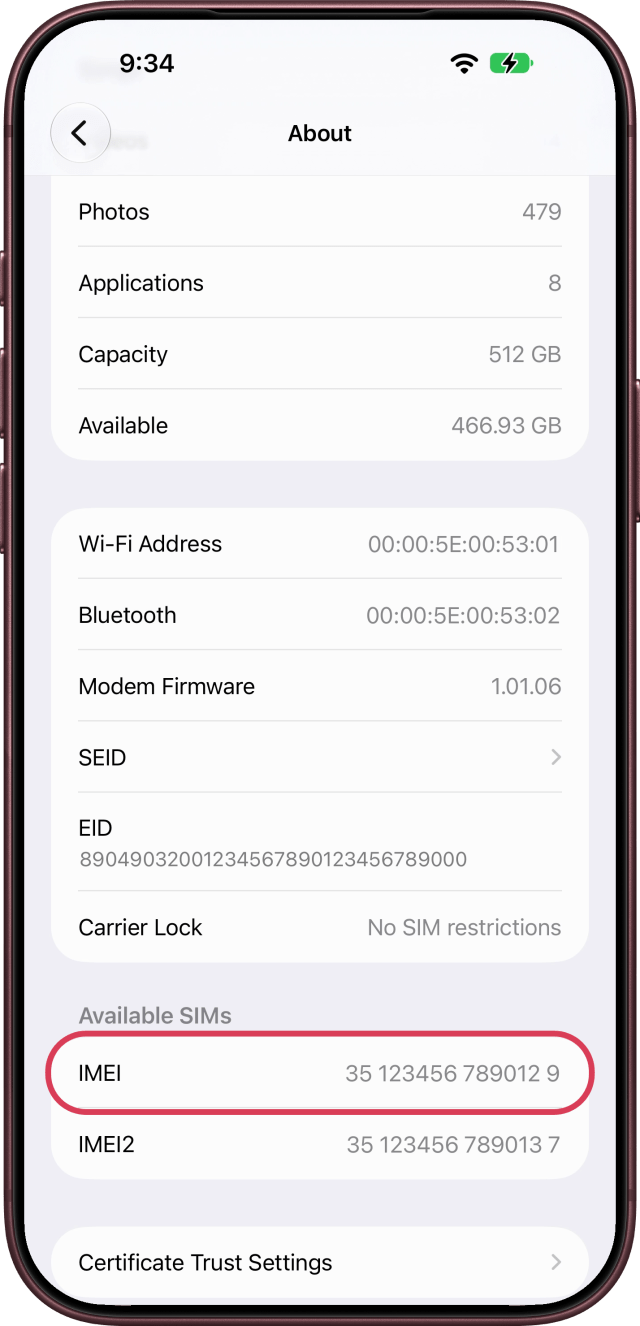
Шаг первый: Откройте раздел «Об этом устройстве» в настройках
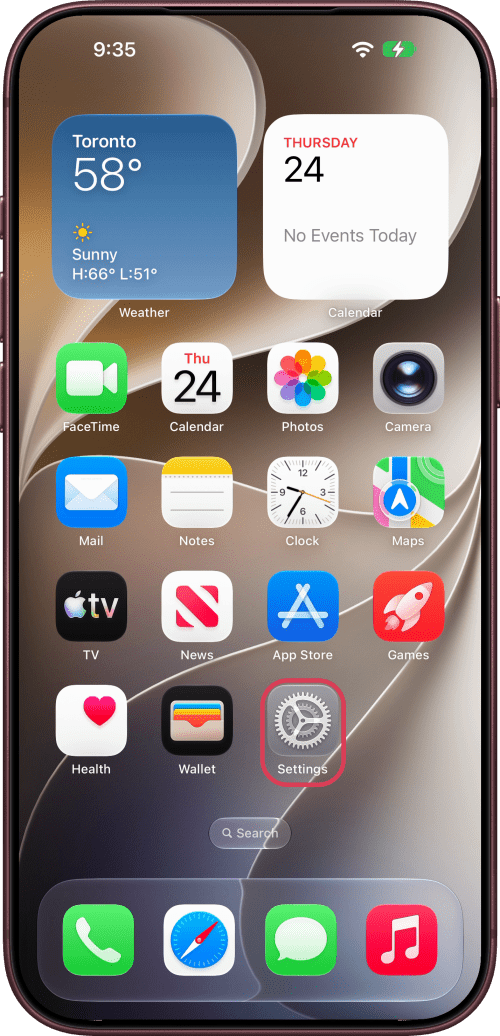
Откройте «Настройки», нажмите «Основные», а затем «Об этом устройстве». Прокрутите вниз до пункта IMEI в разделе «Доступные SIM-карты». На этом же экране отображаются ваши серийный номер и EID.
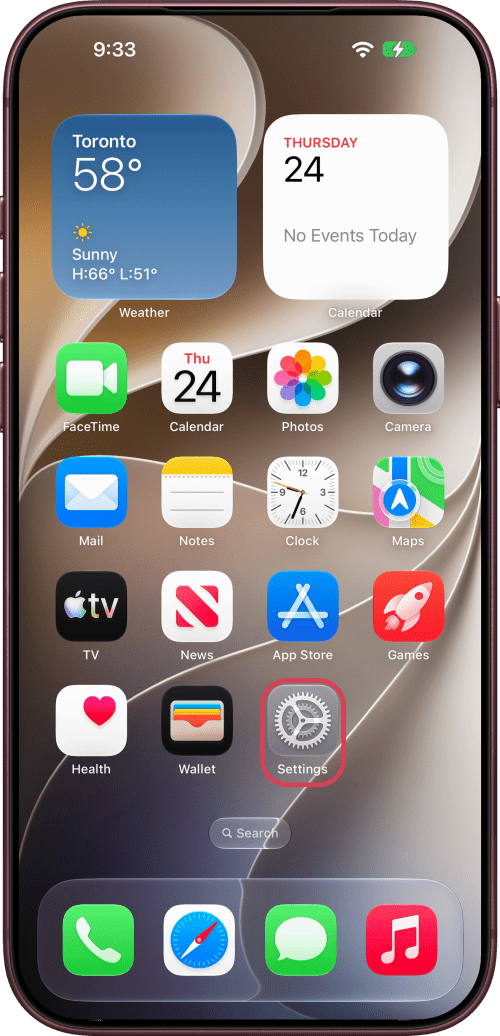
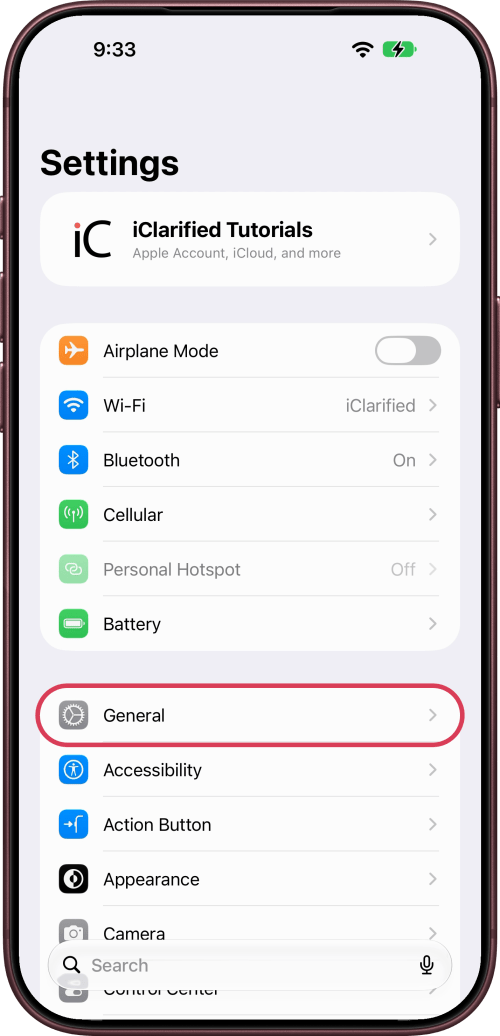
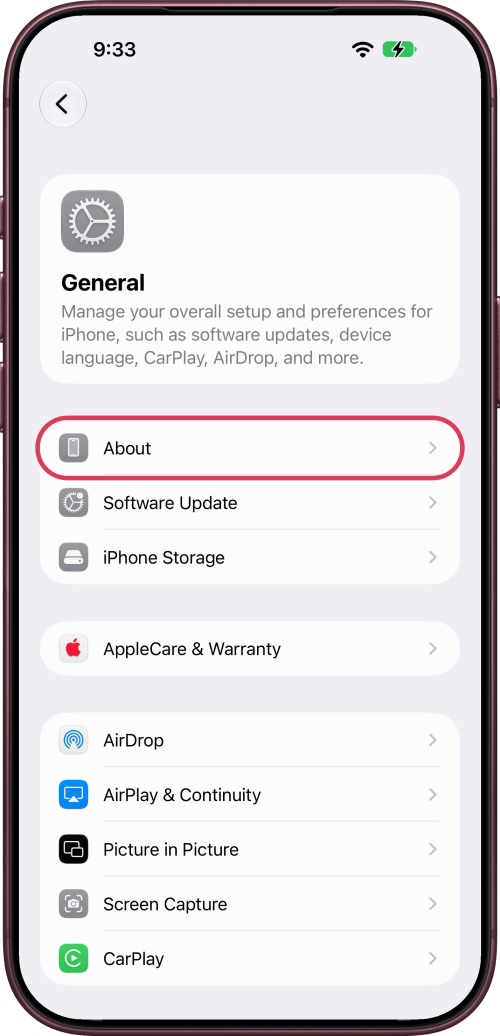
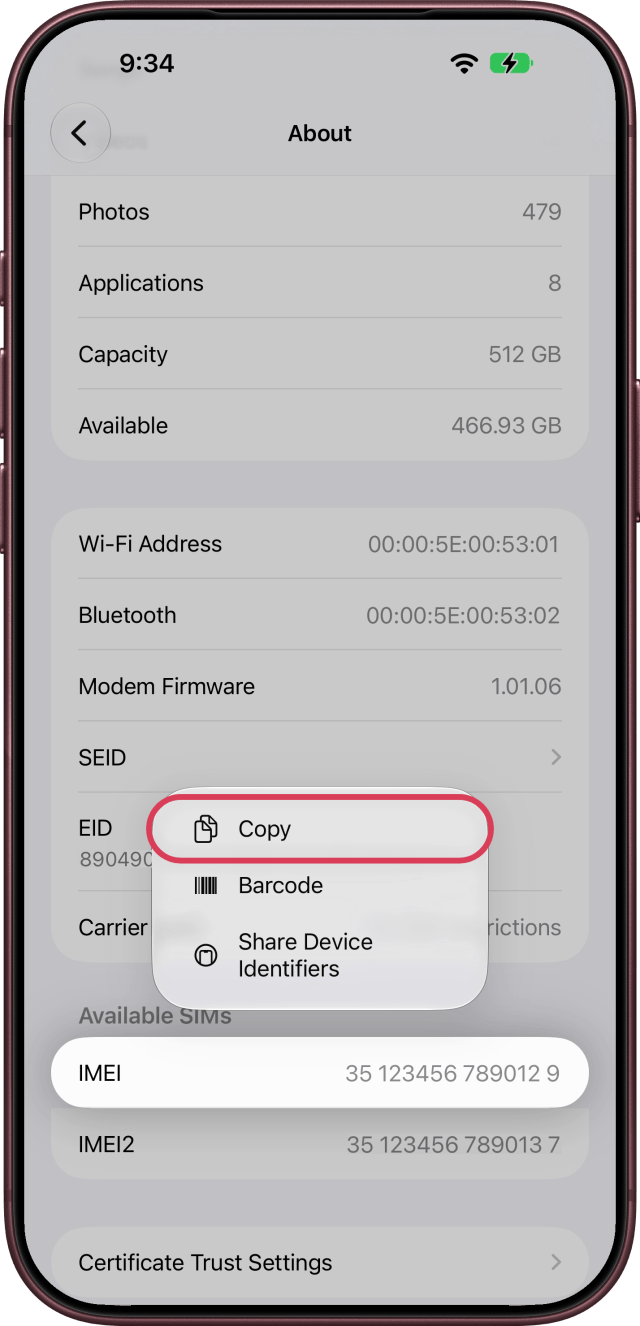
Шаг второй: Скопируйте IMEI
Нажмите и удерживайте IMEI, затем выберите «Скопировать», чтобы вставить номер туда, где это требует ваш оператор.
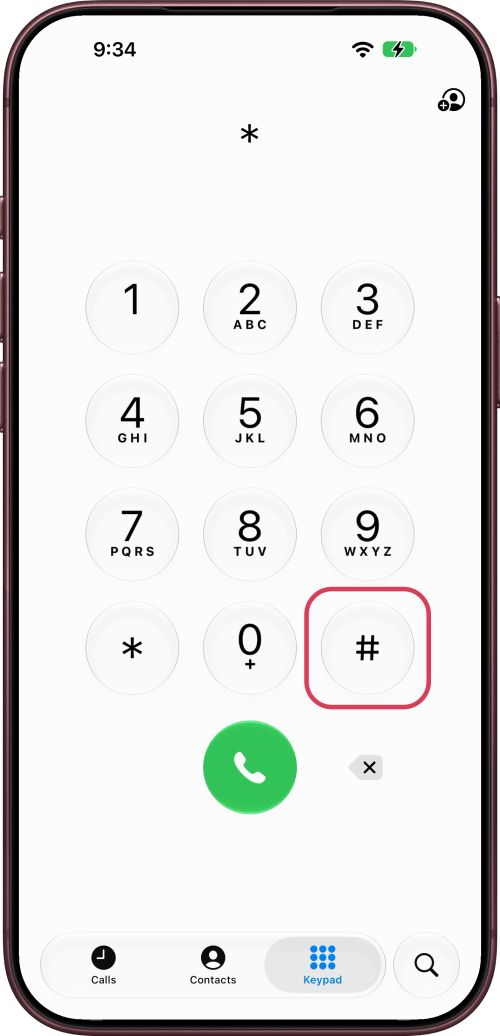
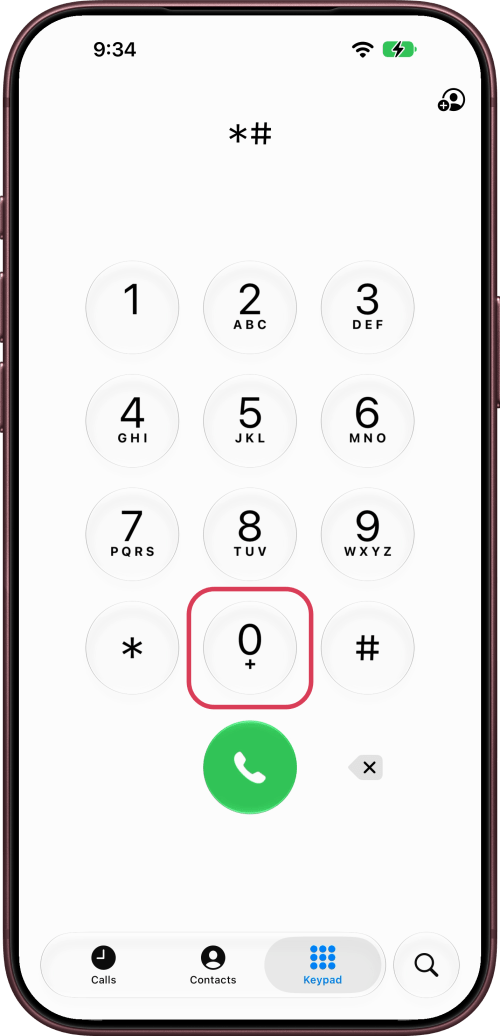
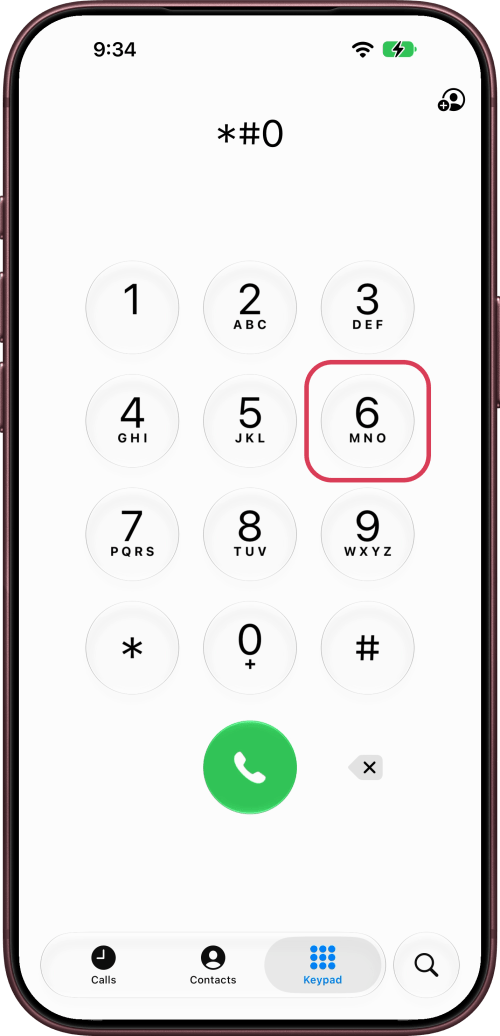
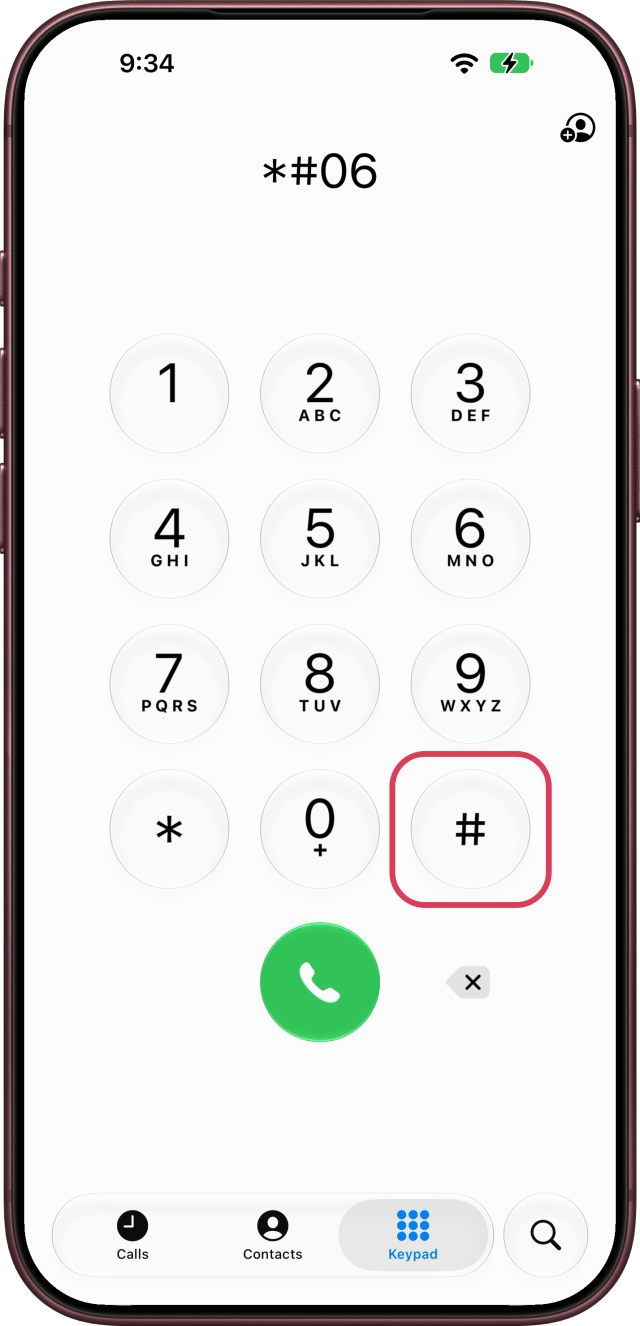
Шаг третий: Введите комбинацию *#06#
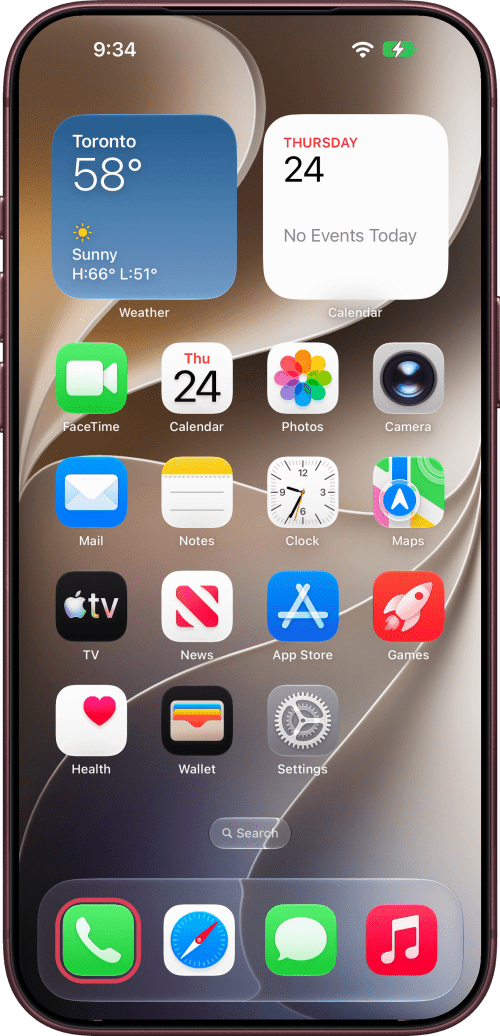
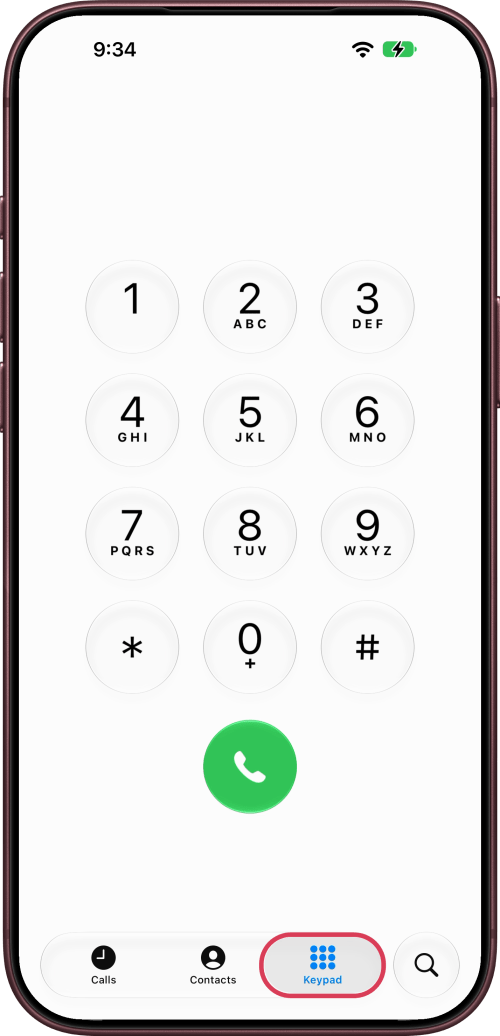
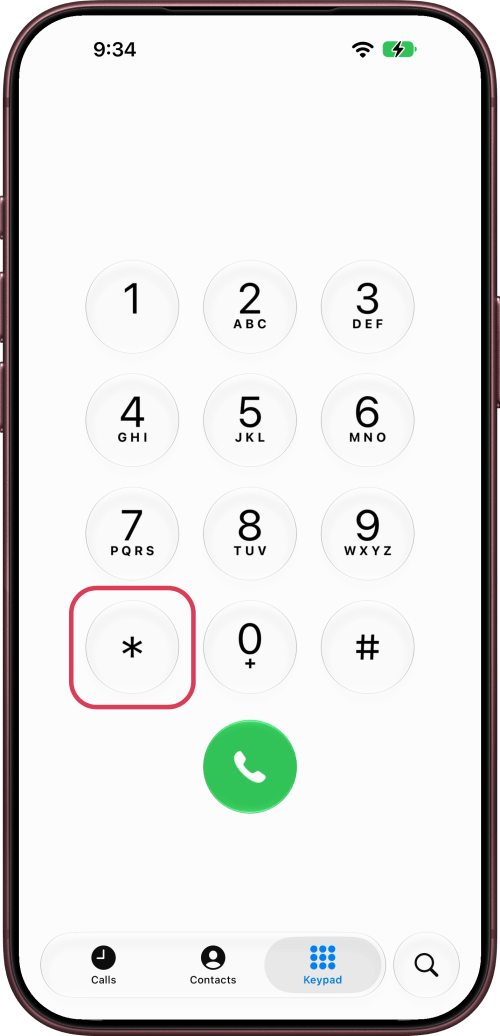
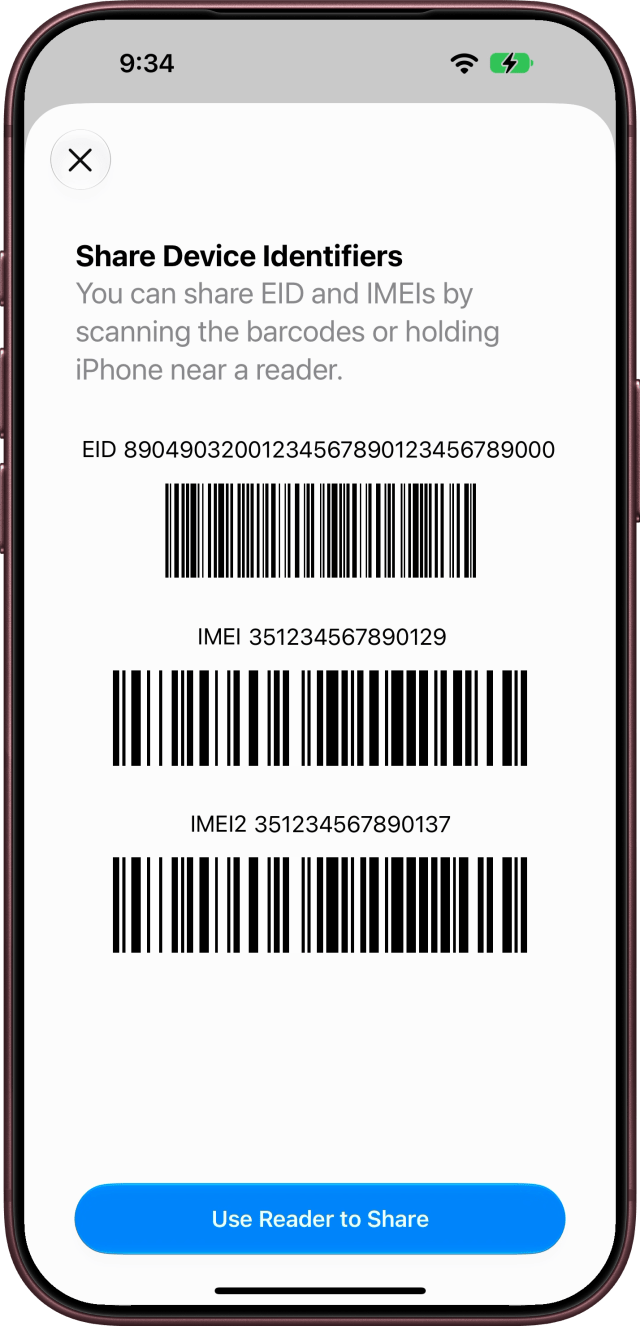
Откройте приложение «Телефон», перейдите на вкладку «Клавиши» и введите *#06#. На экране мгновенно появится окно «Идентификаторы устройства» с вашими EID, IMEI и IMEI2, каждый из которых снабжен штрихкодом для сканирования оператором. Вызов при этом совершаться не будет.
Шаг четвертый: Проверьте новый iPhone до начала настройки
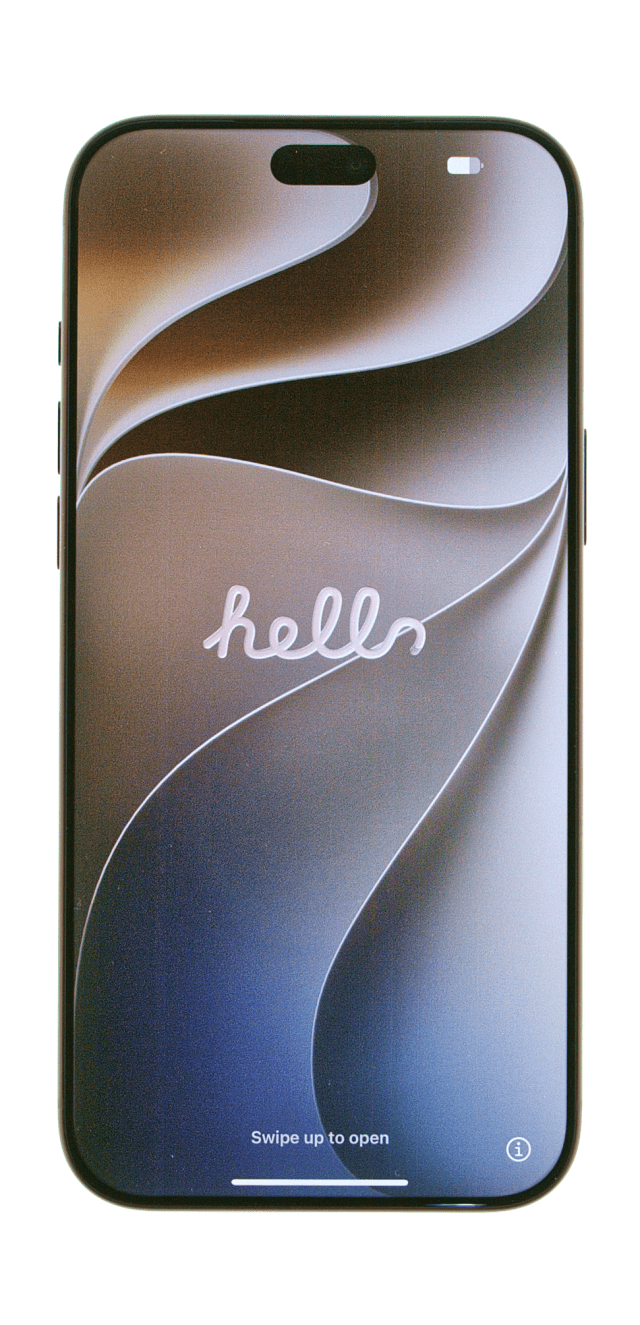
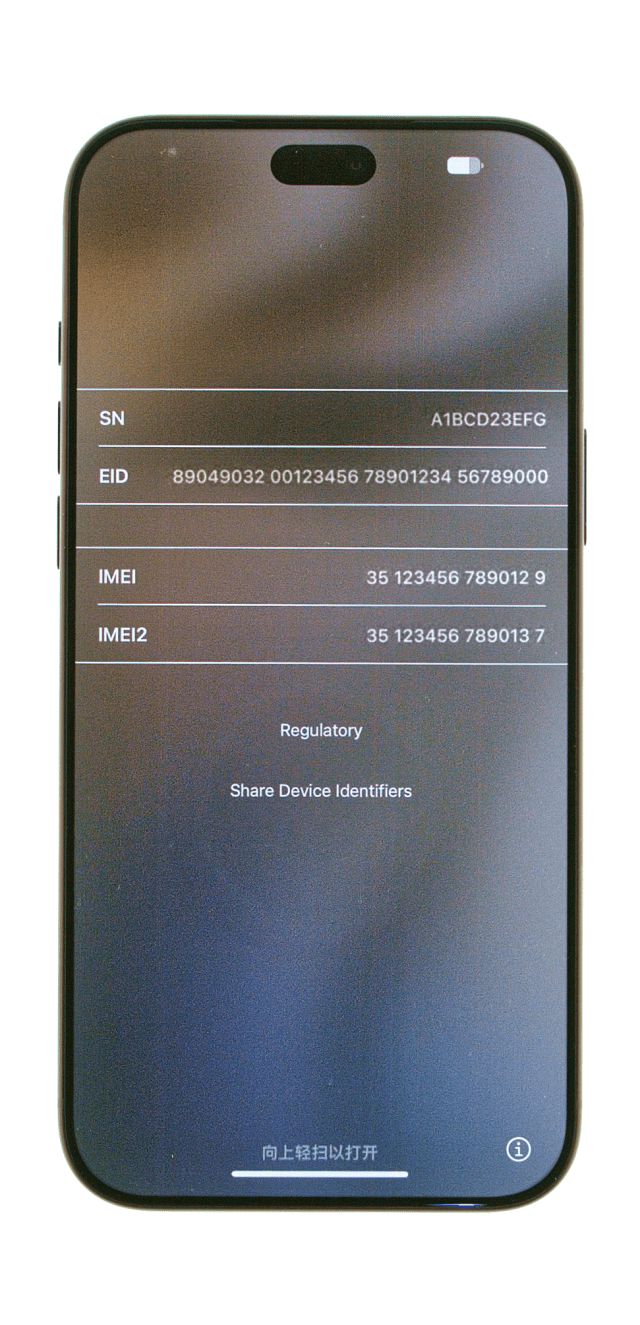
На еще не настроенном iPhone нажмите кнопку «Информация» в правом нижнем углу экрана приветствия. Там будут указаны серийный номер (SN), EID, IMEI и IMEI2.
Шаг пятый: Используйте другой iPhone или iPad
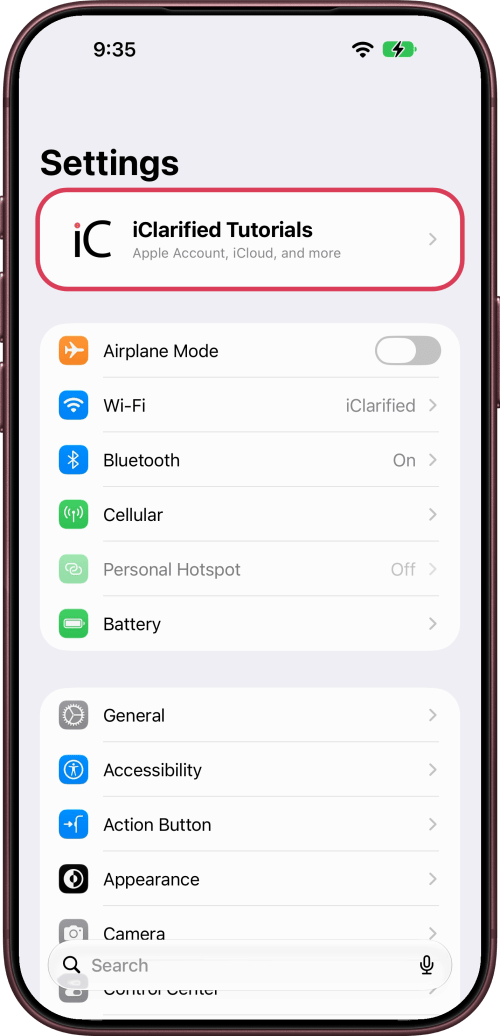
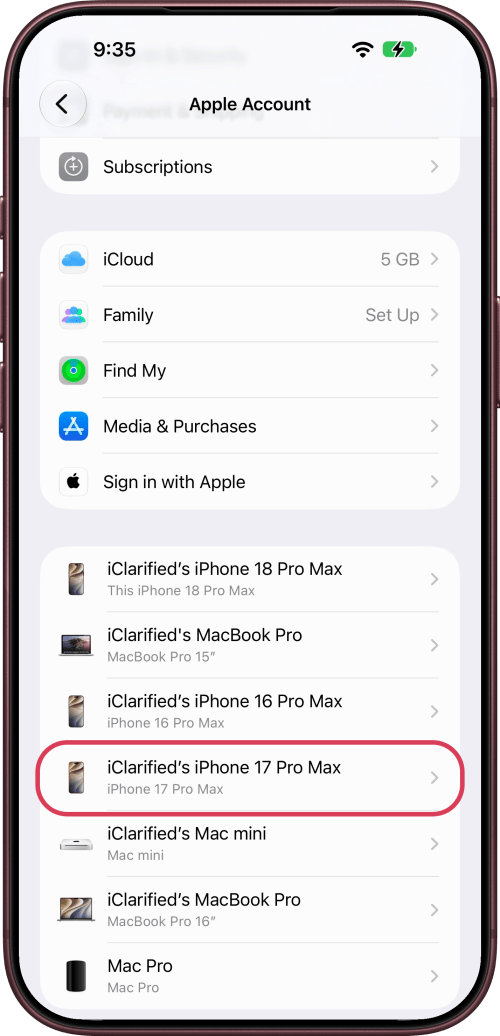
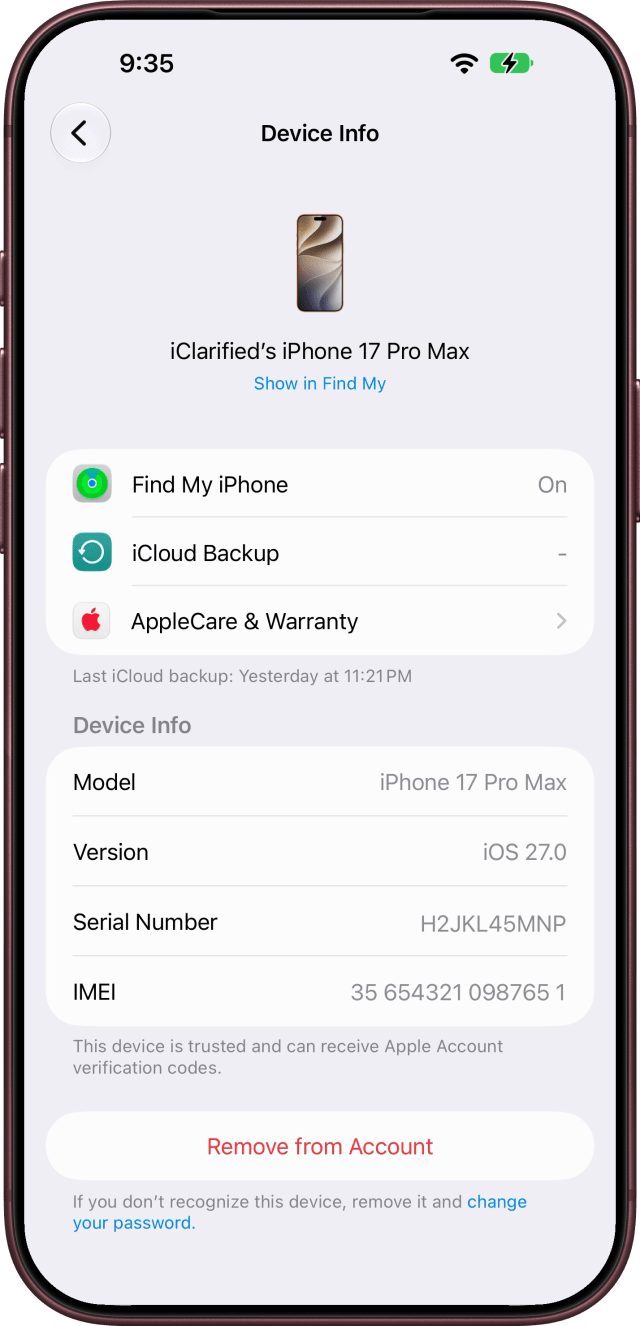
Если вашего iPhone нет рядом, откройте «Настройки» на другом iPhone или iPad, на котором выполнен вход в вашу учетную запись Apple Account. Нажмите на свое имя, прокрутите вниз до списка устройств и выберите свой iPhone. Его IMEI и серийный номер будут указаны на экране «Информация об устройстве».
Другие способы найти IMEI
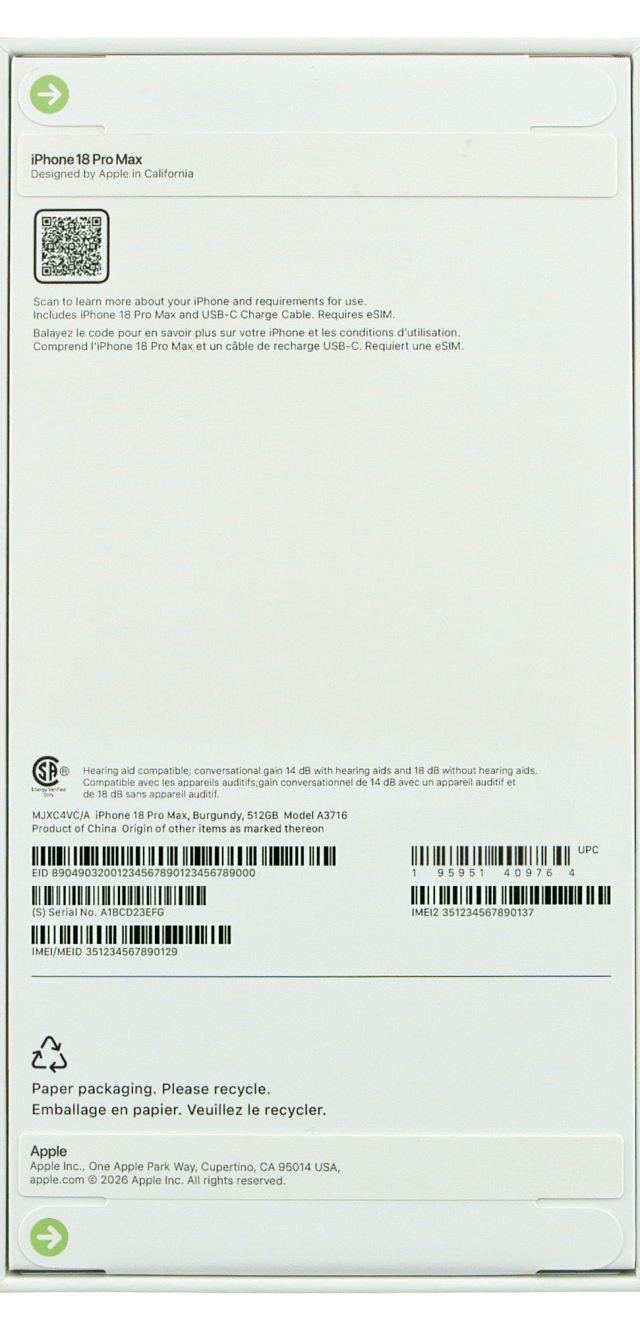
IMEI напечатан на этикетке со штрихкодом на оригинальной коробке вашего iPhone.
Вы также можете войти на сайт account.apple.com, выбрать раздел «Устройства» и нажать на свой iPhone. На компьютере Mac подключите iPhone, выберите его в Finder и нажимайте на информацию под его именем, пока не появится IMEI.
На iPhone (от модели 7 до 13) IMEI также выгравирован на лотке для SIM-карты. На iPhone 14 и более поздних моделях гравировка IMEI на корпусе отсутствует.
Полный текст статьи читайте на iClarified.ru
