Почему важно не подключать повреждённый внешний жёсткий диск
- После падения подключение HDD может сместить головки и поцарапать пластины; диск вращается со скоростью 5 400 или 7 200 об/мин.
- Царапины и частицы могут привести к безвозвратной потере данных, а каждое включение усложняет ремонт и восстановление.
- При важных данных автор советует не подключать диск и обратиться в проверенную службу восстановления; при необычных звуках его нужно немедленно отключить.
Почему это важно: Подключение повреждённого диска может сделать данные невосстановимыми.
Не поддавайтесь искушению подключить диск, который вы только что уронили, чтобы проверить, всё ли с ним в порядке.
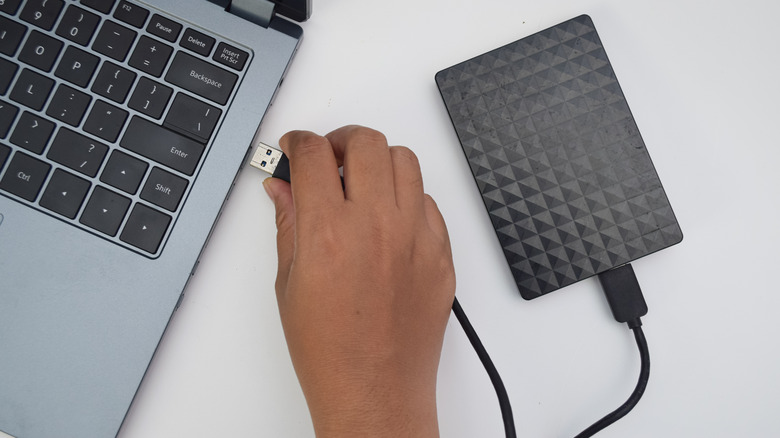
Maule/Shutterstock
Снаружи внешний жёсткий диск может выглядеть как прочное устройство. Но под корпусом скрывается множество подвижных деталей (иногда в том числе стеклянных), которые вместе обеспечивают хранение данных и их считывание по запросу. Иными словами, внешний жёсткий диск хрупче, чем кажется, поэтому после падения или другого повреждения не стоит сразу подключать его снова.
В отличие от более быстрых внешних SSD-накопителей, внешние жёсткие диски более подвержены повреждениям. Поэтому с HDD нужно обращаться особенно бережно и знать, что делать, если диск пострадал от удара. Для понимания масштаба: головки чтения/записи и пластины в обычном внешнем жёстком диске работают на расстоянии всего нескольких нанометров друг от друга — даже небольшой удар может свести этот зазор к нулю. После падения ваши данные, скорее всего, останутся целы. Но если подключить диск, решив, что ничего серьёзного не произошло, риск безвозвратной потери данных значительно возрастёт.
Что происходит при подключении повреждённого жёсткого диска?
Внешние жёсткие диски вращаются с очень высокой скоростью — 5 400 или 7 200 об/мин. Именно поэтому подключать повреждённый диск рискованно: повреждения могут быстро распространиться. Допустим, после падения головки чтения/записи сместились. Как только вы подключите диск, он вернёт головки на место над пластинами, где хранятся данные. Это может поцарапать магнитную поверхность, а царапины на пластинах означают безвозвратную потерю данных. Чем дольше диск остаётся подключённым, тем больше данных вы, скорее всего, потеряете.
Кроме того, частицы, появившиеся после первой царапины, могут попасть во вращающийся механизм и вызвать новые повреждения, сталкиваясь с другими участками поверхности пластин и загрязняя их. Вероятность этого ещё выше, если в момент падения диск работал.
Подключение повреждённого жёсткого диска не только усложняет ремонт, но и значительно затрудняет восстановление данных. Обычно специалисты восстанавливают данные, заменяя повреждённые детали донорскими, а затем копируют данные с пластин по битам. Но если подключить диск после повреждения, каждое включение будет всё сильнее царапать пластины, приводя к потере ещё большего объёма данных, которые уже невозможно будет восстановить.
Что делать с повреждённым внешним жёстким диском
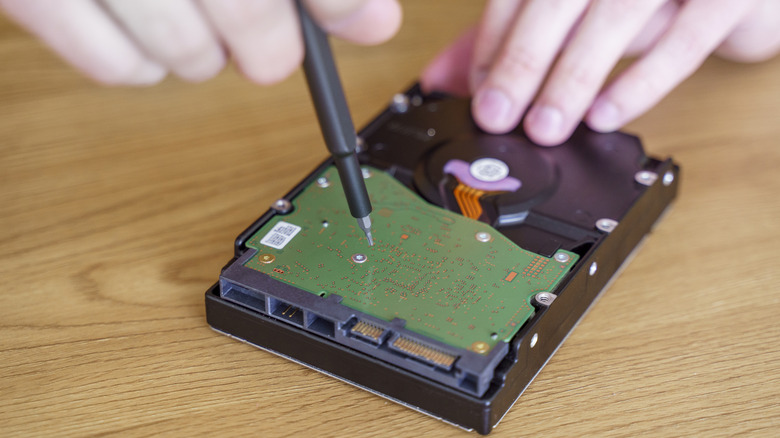
Pavlo Safonov/Shutterstock
Если внешний жёсткий диск упал или получил сильный удар, лучше считать его повреждённым, пока не будет доказано обратное, особенно если в момент происшествия он работал. Самое сложное — безопасно проверить состояние диска после падения. Главное — не подключайте его к компьютеру, а если он ещё подключён, немедленно отсоедините. Не поддавайтесь искушению постучать по нему, потрясти его, вскрыть или положить в морозилку. Любое из этих действий может ухудшить состояние диска, если он повреждён.
Единственный надёжный способ безопасно оценить состояние диска после падения — обратиться к специалистам. Если хранящиеся на диске данные важны для вас и у вас нет их резервной копии, отнесите его в проверенную службу восстановления данных, прежде чем рисковать. Если данные не так важны или вы готовы рискнуть, проведите одну осторожную проверку. Подключите диск и внимательно прислушайтесь, как он запускается. Если вы услышите необычные звуки — щелчки, писк или скрежет — либо диск будет постоянно перезапускаться, немедленно отсоедините его.
Если диск распознаётся и работает нормально, сразу скопируйте с него самые важные файлы, прежде чем запускать диагностические инструменты. Сохранив важные файлы, проверьте состояние жёсткого диска по данным SMART — встроенной системы мониторинга состояния накопителя — с помощью таких инструментов, как CrystalDiskInfo. Если программа выдаст предупреждения, например о переназначенных или нестабильных секторах, считайте диск ненадёжным и перенесите оставшиеся данные в другое безопасное место.
Имейте в виду, что некоторые USB-корпуса не позволяют считывать данные SMART, а успешное прохождение тестов не гарантирует, что диск и дальше будет исправен, хотя это хороший знак. В дальнейшем соблюдайте простые правила: не перемещайте работающий диск и не забывайте правильно извлекать внешние накопители — это поможет снизить риск повреждения. А если вы собираетесь списать диск, правильно храните старый накопитель, чтобы он оставался в безопасности в архиве.
Полный текст статьи читайте на GDGT.ru
