Как использовать ПК с Windows для совершения и приема телефонных звонков
- Phone Link в Windows 11 позволяет звонить и принимать обычные вызовы со своего номера через компьютер.
- Для звонков подключите телефон к Phone Link по Bluetooth; на Android приложение также подключается через Wi‑Fi или мобильную сеть.
- Android-версия дополнительно показывает и копирует до 2 000 последних фотографий, включает «Не беспокоить» и управляет музыкой.
Почему это важно: Звонки за компьютером упрощают многозадачность, особенно при работе в наушниках.
Когда нужно позвонить по старинке, Windows поможет не тянуться за телефоном.
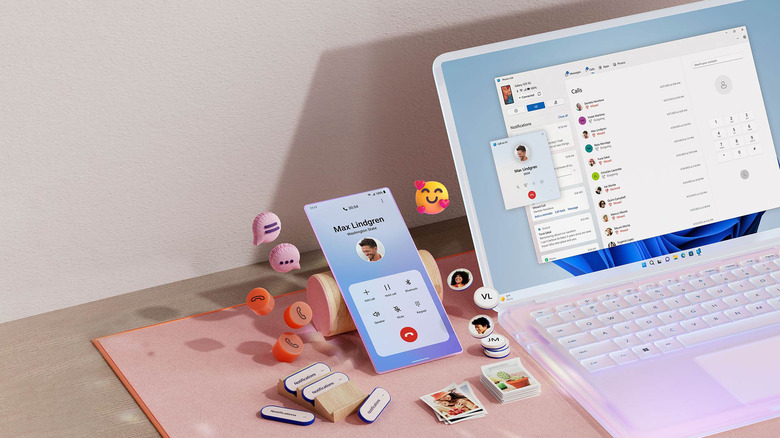
Легко провести несколько дней или даже недель, ни разу не воспользовавшись телефоном для обычного звонка. Но когда нужно позвонить в организацию или человеку, которые не пользуются альтернативными чат-платформами, возможно, вам будет удобнее поговорить за компьютером, а не брать в руки телефон. Так проще заниматься несколькими делами одновременно, особенно если вы постоянно сидите за компьютером в наушниках.
В Windows 11 для этого есть приложение Phone Link. Оно позволяет не только совершать звонки через компьютер, но и упрощает работу с устройствами, синхронизируя текстовые сообщения и уведомления. Настройка потребует нескольких дополнительных шагов, а возможностей для iPhone меньше, чем для Android, но приложением всё равно стоит пользоваться.
Есть и другие варианты: например, компьютерные версии чат-приложений, таких как WhatsApp, для голосовых звонков, или Google Voice, позволяющий звонить с отдельного номера. Но если вы хотите совершать обычные звонки со своего номера, Phone Link — лучший выбор.
Как использовать Phone Link с iPhone или устройством Android
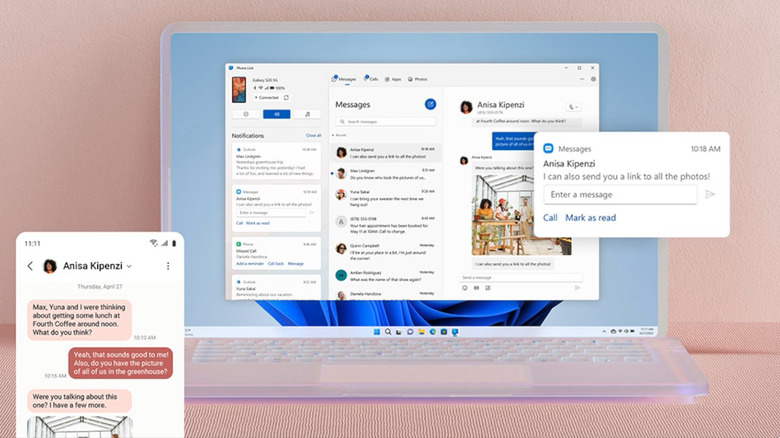
Phone Link входит в состав последних версий Windows 11. Прежде чем продолжить, откройте приложение Microsoft Store и нажмите слева вкладку Загрузки. Нажмите Проверить наличие обновлений, а затем при необходимости выберите Обновить, чтобы установить последнюю версию Phone Link. Если вы давно не обновляли Windows, также стоит открыть раздел Параметры > Центр обновления Windows.
Чтобы подключить iPhone, найдите приложение Phone Link в меню «Пуск» и откройте его на компьютере, затем выберите iPhone. Вам будет предложено отсканировать телефоном QR-код, который поможет пройти настройку, в том числе установить приложение Link to Windows для iOS и подключить телефон по Bluetooth. Как нетрудно догадаться, для этого Bluetooth должен быть включён и на телефоне, и на компьютере.
Вернувшись к Phone Link на компьютере, не забудьте нажать Подключить, когда появится код сопряжения. На iPhone откройте Настройки > Bluetooth и нажмите значок информации рядом с названием компьютера, чтобы изменить параметры, в том числе включить синхронизацию контактов.
Для Android процесс почти такой же. Устройства Android подключаются к Windows по Wi-Fi или через мобильную сеть, но для звонков всё равно нужен Bluetooth. При желании начать настройку можно в приложении Link to Windows для Android, но в итоге результат будет тем же. Чтобы пользоваться нужными функциями, предоставьте приложению все запрашиваемые разрешения.
После настройки звонить через вкладку Вызовы в Phone Link очень просто. Найдите синхронизированный контакт, чтобы быстро ему позвонить, или воспользуйтесь клавиатурой набора номера для разового звонка. Чтобы принимать входящие звонки на компьютере, больше ничего делать не нужно, хотя для уверенного сигнала лучше держать телефон поблизости.
Если вы собираетесь часто отвечать на звонки за компьютером, игровая гарнитура или похожее устройство поможет окружающим не слышать разговор, а микрофон всегда будет под рукой.
В чём Phone Link для iOS уступает версии для Android
Framesira/Shutterstock
На iPhone Phone Link позволяет звонить и отправлять сообщения, а также просматривать и отклонять уведомления с телефона. Для многих этого вполне достаточно. Чтобы включить или отключить эти функции, откройте Phone Link на компьютере, нажмите Параметры (значок шестерёнки) и выберите Функции.
Пользователи Android получают дополнительные возможности, в том числе могут просматривать и копировать последние 2 000 фотографий из галереи камеры. Может показаться, что это немного, но так не нужно синхронизировать всю библиотеку Google Photos с накопителем. Если нужно скопировать одно изображение в документ или личную коллекцию, это более простой способ — конечно, после настройки Phone Link.
Среди других функций, доступных только на Android, — включение режима «Не беспокоить», отключение звука на телефоне во время воспроизведения и управление музыкой с помощью функции «Сейчас играет». По сравнению с базовой версией для iPhone это гораздо более функциональное решение.
Какой бы телефон вы ни использовали, стоит открыть Phone Link и посмотреть параметры в разделе Параметры > Общие. Там можно настроить, сколько личных данных отображается в баннерах, а также выбрать, показывать ли числовые значки для непрочитанных сообщений и уведомлений. Они могут раздражать: иногда создаётся впечатление, что появились новые сведения, хотя это всё те же уведомления, которые уже несколько часов видны на экране блокировки телефона. Phone Link помечает всё как «непрочитанное», пока вы специально не откроете уведомление или не скроете его.
А если спам-звонки мешают вам работать, можно дать им отпор.
Полный текст статьи читайте на GDGT.ru
