Почему не работают камера и микрофон на вашем ПК: распространённые причины
- Проверьте физические выключатели и кабели, выбранные устройства ввода и громкость микрофона; рекомендуемый уровень — 80–100%.
- Убедитесь, что Windows или macOS и приложение имеют разрешение на доступ к камере и микрофону; в Zoom проверьте их перед встречей.
- Если проверки не помогли, обновите систему и приложения; в Windows при необходимости удалите драйвер устройства через Диспетчер устройств.
Почему это важно: Предварительная проверка может помочь восстановить работу за считаные минуты перед важным звонком.
Проблема раздражающая, но легко решаемая
Mr.Bije/Shutterstock
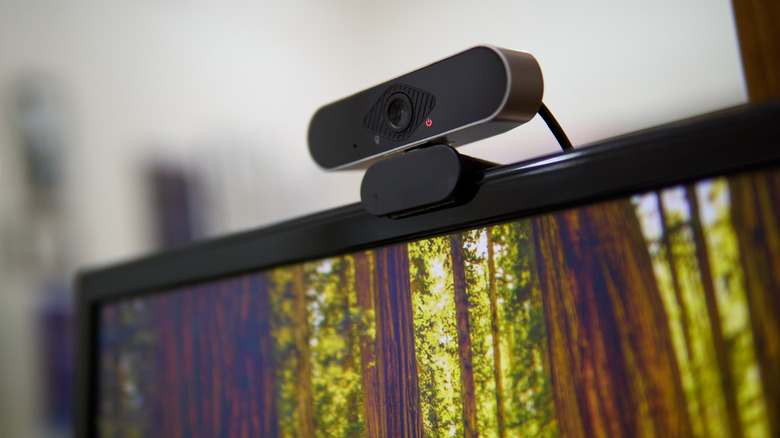
Веб-камеры наших компьютеров — незаменимое оборудование. Вполне возможно, что собеседование на нынешнюю работу вы проходили именно через неё, а крупные новостные издания регулярно общаются так с экспертами и комментаторами, вместо того чтобы приглашать их в студию. Помогает и то, что камеры прошли путь от дёрганой картинки и глухого звука до качества, близкого к телевещанию, а профессионалы, конечно, часто используют специализированное оборудование.
Однако проблемы случаются у всех, и мы поможем решить их максимально быстро. Зачастую исправить ситуацию просто — возможно, даже проще, чем вы ожидаете. Но бывают и более сложные случаи, например требующие обновления драйверов.
Если у вас вот-вот начнётся важный звонок или встреча, скорее всего, мы сможем всё наладить за считаные минуты. Но по возможности мы советуем проверять и настраивать оборудование в свободное время, ведь цель — добиться идеального звука и изображения, а не просто чтобы всё работало.
Устранение распространённых причин проблем с камерой и микрофоном
Pekic/Getty Images
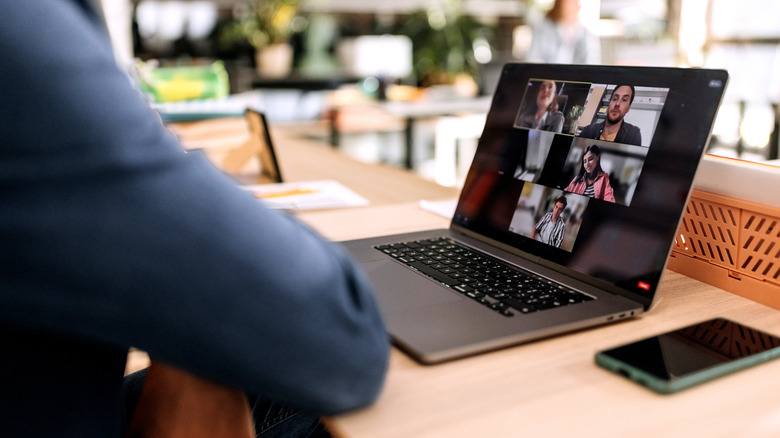
Это может показаться почти оскорбительным, но первым делом убедитесь, что оборудование не отключено физически. На некоторых компьютерах есть шторки для объектива и/или переключатели отключения звука, и о них легко забыть, если звоните вы нечасто. Если вы пользуетесь внешними аксессуарами, проверьте их кабели, переключатели и кнопки.
Затем убедитесь, что в Windows или macOS выбраны правильные устройства ввода, а громкость микрофона достаточно высока. В Windows 11 камеру можно проверить в разделе Параметры > Bluetooth и устройства > Камера, а ввод микрофона — в разделе Параметры > Система > Звук. Как правило, лучше выставить громкость микрофона повыше — от 80 до 100 процентов: по моему опыту, даже с микрофонами гарнитур именно низкая громкость обычно виновата в том, что вас не слышно. На Mac камера управляется через приложения, но ввод микрофона можно настроить в меню Apple > Системные настройки > Звук > Вход.
Кстати о приложениях: крайне важно, чтобы у них было разрешение на использование камеры и/или микрофона. Windows 11 позволяет включать его для каждого приложения отдельно в разделе Параметры > Конфиденциальность и защита > Камера или Микрофон. Аналогичные меню на Mac доступны через меню Apple > Системные настройки > Защита и безопасность. Если проблемы остаются и после выдачи разрешения, попробуйте перезапустить соответствующее приложение.
Настройки в приложениях и более радикальные меры
Pool/Getty Images
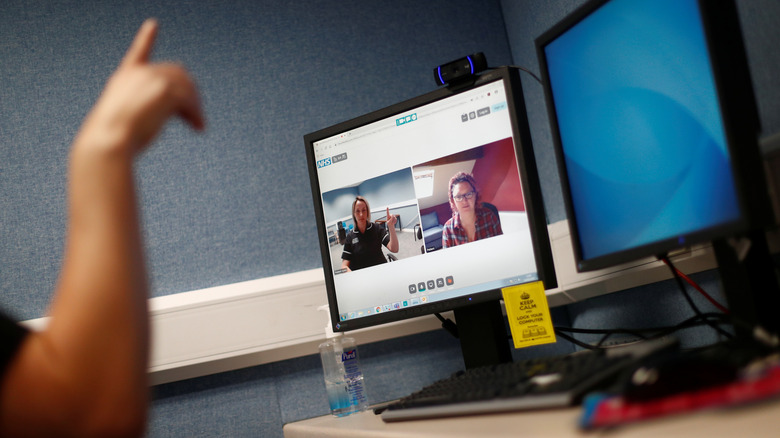
Также важно убедиться, что устройства ввода и громкость правильно выбраны в настройках используемых приложений. Но даже при корректной настройке некоторые приложения для встреч по умолчанию могут оставлять одно или несколько устройств ввода отключёнными. В Zoom, например, обязательно проверьте, что камера и/или микрофон разрешены в окне, которое появляется перед подключением к встрече.
Если проблемы не исчезли, возможно, пора проверить наличие обновлений ПО в разделе Параметры > Центр обновления Windows или, на Mac, через меню Apple > Системные настройки > Основные > Обновление ПО. Учтите, что Центр обновления Windows показывает выпуски драйверов отдельно, а в macOS они входят в состав новых версий системы, поэтому понять, что именно изменилось, не всегда получится. И пользователям Mac, и пользователям Windows стоит обновить все соответствующие приложения и функции для связи до последних версий.
В Windows, если изображение выводится со странностями или пропадает, имеет смысл обновить драйверы видеокарты через ПО AMD или NVIDIA, хотя это скорее влияет на то, как картинка выглядит у вас, а не у собеседника. В качестве крайней меры откройте Диспетчер устройств, найдя его через поиск на панели задач, затем разверните раздел Камеры или Аудиовходы и аудиовыходы, чтобы найти своё оборудование. Щёлкните правой кнопкой мыши по устройству, выберите Свойства и перейдите на вкладку Драйвер — там будет опция удаления. После перезагрузки Windows должна автоматически переустановить драйверы. Если этого не произойдёт, возможно, придётся вручную найти нужные драйверы на сайте производителя и скачать их.
Полный текст статьи читайте на GDGT.ru
