Как узнать, какая версия iOS установлена на вашем iPhone
- Версию iOS можно найти в «Настройки» > «Основные» > «Об этом устройстве» > «Версия iOS».
- Обновить iPhone можно через «Обновление ПО» или подключив его к компьютеру; перед установкой Apple рекомендует создать резервную копию.
- Для ручного обновления батарея должна быть заряжена минимум на 20%; автоустановка работает при подключении к Wi-Fi и достаточном заряде.
Почему это важно: Обновления закрывают проблемы безопасности и уязвимости; по данным Apple, iOS 27 запускает приложения до 30% быстрее.
Она всегда всего в нескольких касаниях.
Аднан Ахмед для Engadget
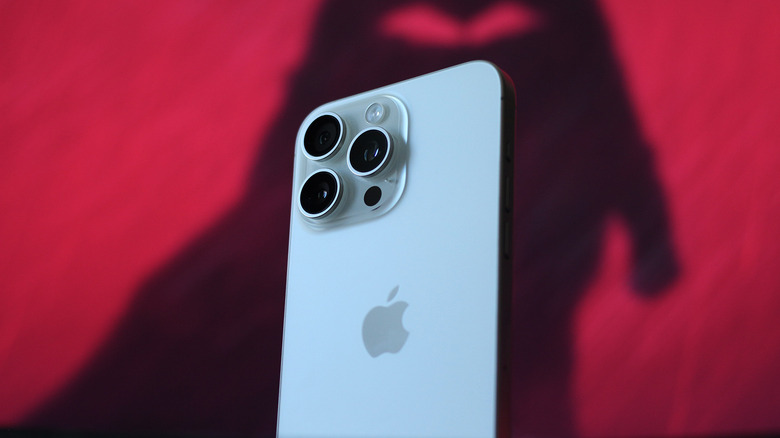
Продукты Apple не всегда предлагают лучшее соотношение цены и возможностей — например, компания до сих пор продаёт iPhone с 60-герцевым дисплеем за 700 долларов, —, но часто компенсируют это тщательно продуманным железом и хорошо проработанными функциями экосистемы. Кроме того, iPhone, как правило, служат долго, и немалую роль в этом играет приверженность Apple долгосрочной программной поддержке. Возьмём, к примеру, iPhone 11. Он вышел в 2019 году и спустя более семи лет всё ещё может работать на последней версии iOS. Если у вас iPhone примерно того же возраста и вы хотите узнать, какая версия ОС на нём установлена, откройте «Настройки» и перейдите в раздел «Основные» > «Об этом устройстве» > «Версия iOS».
iPhone должен уведомлять вас о выходе новой версии iOS, а установка занимает всего несколько минут после завершения загрузки обновления. Чтобы проверить наличие обновлений вручную, перейдите в «Настройки» > «Основные» > «Обновление ПО». На этой странице также отображается текущая версия ПО и появится кнопка «Загрузить и установить», если обновление доступно. Если доступен крупный релиз iOS, например iOS 27, вы увидите его в отдельном разделе «Также доступно» внизу.
После загрузки обновления нажмите «Обновить сейчас», введите код-пароль и примите условия использования. iPhone автоматически перезагрузится, чтобы завершить установку. Можно также настроить iPhone на автоматическую загрузку и установку обновлений iOS. Нажмите «Автообновление» и включите переключатель «Автоматическая установка» . iPhone будет сам устанавливать обновления, когда подключён к Wi-Fi и у него достаточно заряда. Для ручного обновления батарея должна быть заряжена как минимум на 20%.
Обновление iPhone с помощью компьютера
Аднан Ахмед для Engadget
Размер обновлений зависит от типа релиза. Обновления безопасности и срочные исправления могут занимать всего пару сотен мегабайт, а крупные обновления iOS — несколько гигабайт, поэтому для загрузки последних стоит подключиться к быстрой сети Wi-Fi. Если Wi-Fi работает нестабильно или ненадёжно, обновиться до последней версии iOS можно и через компьютер.
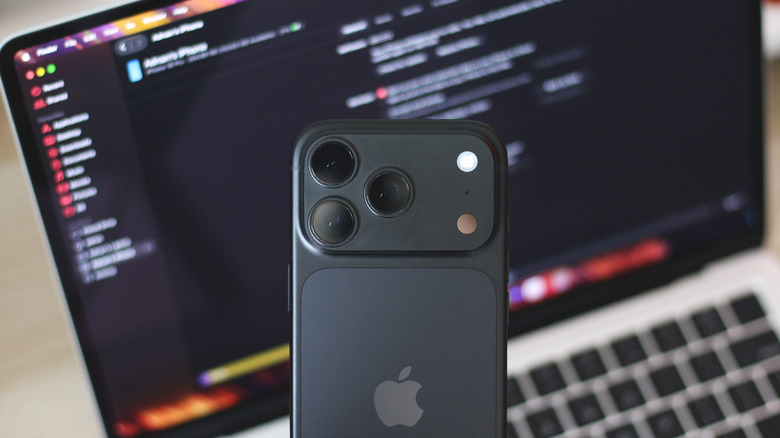
Для начала подключите iPhone к компьютеру кабелем. Если вы подключаете его к этому компьютеру впервые, возможно, потребуется нажать «Доверять» на экране iPhone. Если у вас Mac с macOS 10.15 или новее, откройте Finder и выберите iPhone на боковой панели. На вкладке «Основные» нажмите «Проверить обновления», затем подтвердите, нажав «Обновить». Если у вас ПК с Windows, для обновления iPhone можно установить приложение Apple Devices. На старых компьютерах Mac или Windows по-прежнему можно пользоваться iTunes.
Хотя обновления iOS редко приводят к катастрофическим проблемам, Apple рекомендует создавать резервную копию iPhone перед установкой обновлений ПО. На iPhone откройте «Настройки», нажмите на своё имя вверху, перейдите в iCloud > «Резервная копия в iCloud» и нажмите «Создать резервную копию». Если место в iCloud закончилось, можно сделать резервную копию iPhone на Mac или ПК с Windows с помощью Finder, iTunes или приложения Apple Devices.
Вот почему стоит обновлять iPhone
Аднан Ахмед для Engadget
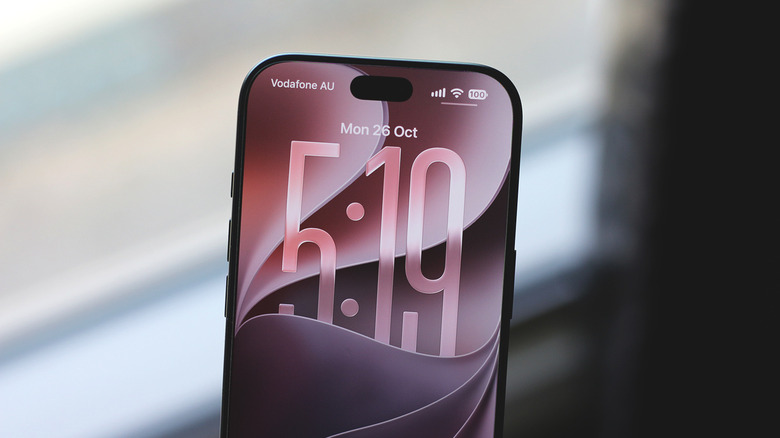
В технологическом сообществе давно ходит шутка, что Apple каждый год выпускает один и тот же iPhone. iOS тоже избегает радикальных изменений от поколения к поколению, хотя редизайн Liquid Glass в iOS 26 был довольно масштабным. iOS 27 внешне не сильно отличается от предшественницы, но работает значительно быстрее. Особенно это заметно на старых моделях iPhone: мой iPhone 15 Pro сильно тормозил на iOS 26, а iOS 27 принесла серьёзные улучшения стабильности и производительности.
И iOS 18, и iOS 26 прославились обилием багов и невыполненными обещаниями Apple насчёт более умной Siri, так что вполне понятно, если вы не торопились обновлять свой старый iPhone. Однако iOS 27 — один из наиболее отточенных релизов, вероятно потому, что в нём стабильность поставлена выше эффектных новых функций. iOS 26 была особенно требовательна к старым iPhone, а iOS 27 улучшает впечатления благодаря новому оптимизированному планировщику процессора и, по данным Apple, запускает приложения до 30% быстрее.
Siri AI наконец-то тоже появилась, и владельцы iPhone с поддержкой Apple Intelligence могут записаться в лист ожидания бета-версии в разделе «Настройки» > Siri. До сверхмощного ИИ-ассистента, на которого Apple изначально намекала на WWDC 2024, ей ещё далеко, но она заметно лучше выполняет запросы и справляется с более сложными разговорными командами. И, конечно, обновления ПО также закрывают проблемы безопасности и уязвимости, что не менее, а то и более важно, чем любые новые функции.
Полный текст статьи читайте на GDGT.ru
