Обзор лазерного принтера Digma DHP-2401W: плата за независимость
Для концерна «Мерлион» настало золотое время: столько ниш освободилось — можно заполнять их товарами под своими брендами DIGMA и DIGMA Pro. Чем он успешно и занимается. В 2023 году под маркой DIGMA на российском рынке появилось множество новых типов устройств — и мониторы, и роутеры, и SSD-накопители. Очередь дошла и до принтеров: в продажу вышли две модели с лазерной технологией печати — DHP-2401 и DHP-2401W, различие между которыми заключается лишь в наличии Wi-Fi-модуля. Мы получили на тест старшую модификацию — о ней и расскажем в этом обзоре.
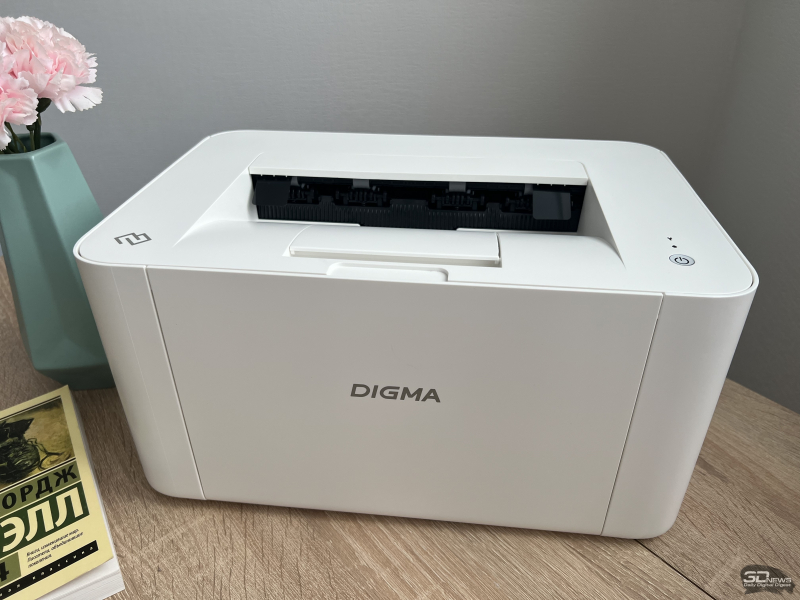
Внешний вид DIGMA DHP-2401W
⇡#Комплект поставки и внешний вид
Лазерный принтер DIGMA DHP-2401W поставляется в простой картонной коробке, на которой указаны основные характеристики модели.
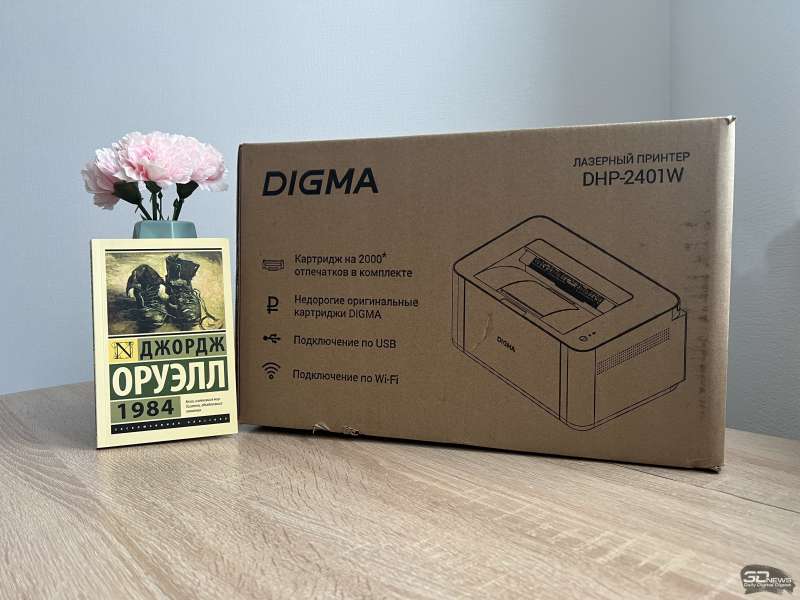
Коробка с принтером
В коробке, помимо принтера, находятся диск с драйверами, документация и инструкция, кабель питания и кабель USB для подключения к компьютеру. Комплект стандартный, все необходимое присутствует.
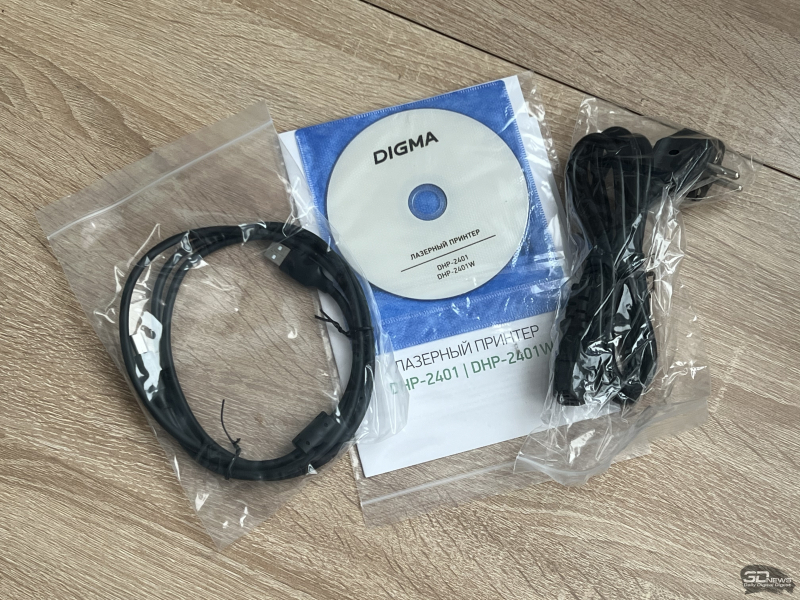
Комплектация
Единственное, что в конце 2023 года, когда модель вышла на рынок, в комплекте поставки уместнее смотрелась бы флешка с драйверами — у многих давно уже нет оптических дисководов. Впрочем, драйверы без проблем можно скачать с официального сайта Digma.
Устройство можно назвать достаточно компактным: 355 × 236 × 182 мм (Д × Ш × В), а масса — 5,2 кг. На столе принтер много места не занимает. Есть два цветовых решения: белое и серое.
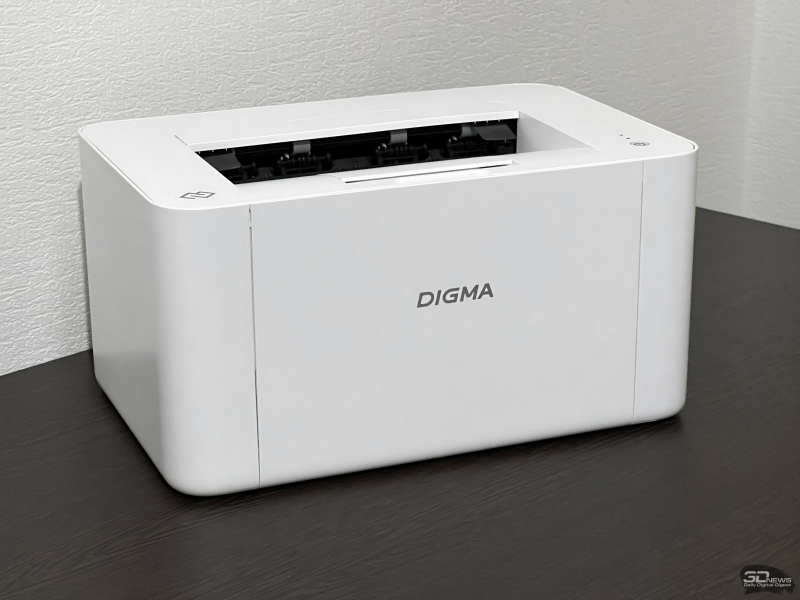
Передняя панель DIGMA DHP-2401W
На верхней панели расположен отсек для распечатанных листов со сложенной подставкой — в разложенном виде ее длина составляет 15 см, благодаря чему отпечатки не упадут на пол, даже если их более 100. Здесь же кнопка включения с белой подсветкой, а также индикаторы, отображающие сбои в работе, например замятия бумаги. Верхняя крышка открывается — под ней находится картридж и механизм печати.
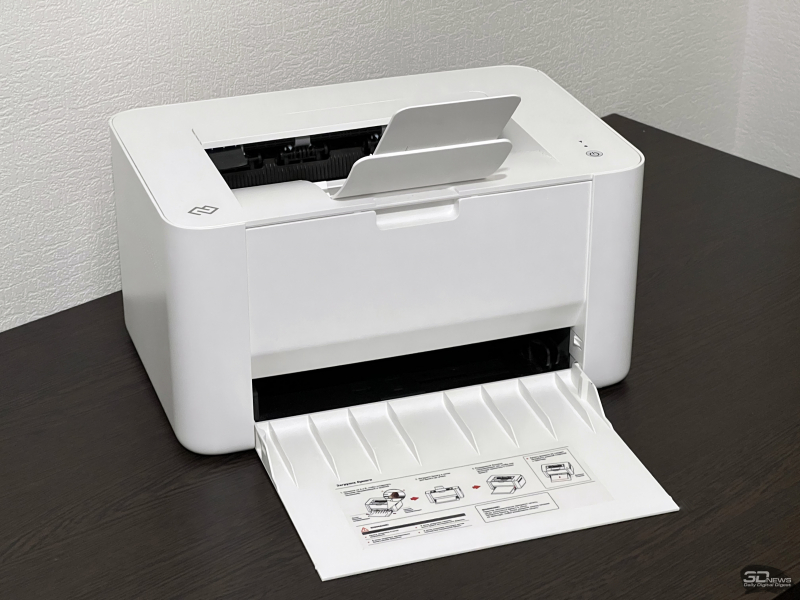
Внешний вид DIGMA DHP-2401W
В нижнем отсеке — для подачи бумаги — есть боковые направляющие, которые можно подвинуть при использовании альтернативных размеров бумаги, таких как A5, к примеру. На крышке подающего лотка находится инструкция по его эксплуатации. Объем лотка — 150 страниц. Минимальный размер бумаги составляет 76 × 128 мм, максимальный — 216 × 356 мм (удлиненный американский формат Legal, чуть больше A4).
⇡#Технические характеристики
| DIGMA DHP-2401W. Характеристики печати | |
| Разрешение печати, точек на дюйм | 600 × 600 |
| Технология печати | Монохромная лазерная |
| Скорость печати, страниц А4 в минуту | 24 |
| Время выхода первой страницы, с | 8,5 |
| Загрузка бумаги, листов | 150 |
| Формат бумаги | От 76 × 128 мм до 216 × 356 мм |
| Плотность бумаги, г/м² | От 70 до 140 |
| Общие характеристики | |
| Интерфейсы | USB 2.0 тип B |
| Wi-Fi IEEE 802.11a/b/g/n | |
| Операционные системы | Windows |
| Linux | |
| Частота процессора, ГГц | 1,2 |
| Объём оперативной памяти, Мбайт | 128 |
| Уровень шума, не более, дБ | 56 |
| Энергопотребление, не более, Вт | 360 |
| Питание | 220–240 В, 50/60 Гц |
| Габариты, мм | 355 × 236 × 182 |
| Масса, кг | 5,2 |
| Гарантия, мес. | 12 |
| Срок службы, мес. | 36 |
| Ориентировочная цена, руб. | 15 690 |
В принтере DIGMA DHP-2401W применена лазерная технология печати. В офисе (в том числе и домашнем), где основная нагрузка — это текстовые документы и диаграммы, лазерные принтеры обеспечивают большую скорость печати и более низкую стоимость отпечатка, чем струйные модели. Пользователи оценят и то, что принтер может долгое время находиться в простое — поскольку чернила сыпучие, а не жидкие, за продолжительный срок они не засохнут. Картридж также меняется очень легко.
Производитель рекомендует использовать бумагу плотностью от 70 до 140 г/м². С бумагой минимальной заявленной плотности принтер справляется без проблем и не зажевывает ее. Разрешение печати составляет 600×600 dpi, печать только черно-белая, автоматическая двусторонняя печать не поддерживается.
Модель процессора производитель не указывает, но известно, что его частота составляет 1,2 ГГц, а объем оперативной памяти — 128 Мбайт. Благодаря этому отсутствуют задержки в процессе печати.
⇡#Подготовка принтера
Перед печатью принтер необходимо не только вытащить из упаковочных материалов, но и подготовить. Очевидно, что понадобится снять защитные наклейки. Не стоит забывать и о картридже, на нем тоже есть транспортировочная защита. Если ее не снять, то бумага будет зажевываться. Для кого-то это очевидный факт, но явно не для тех, кто покупает первый в жизни принтер, — советуем читать инструкцию до эксплуатации, а не после поломки.
⇡#Картриджи без чипа и стоимость печати
Стоимость печати — главный показатель в корпоративной среде, поэтому начнем с расчета стоимости отпечатка. Комплектный картридж DIGMA DH-01L рассчитан на 2 000 страниц, он продается в среднем за 1 790 рублей — один лист обойдется примерно в 90 копеек. Бумага, которую мы приобрели в ближайшем магазине (200 рублей за 400 листов), добавит к стоимости отпечатка формата A4 50 копеек. Это достаточно экономично, особенно если вы не так часто печатаете, но можно еще удешевить этот процесс!
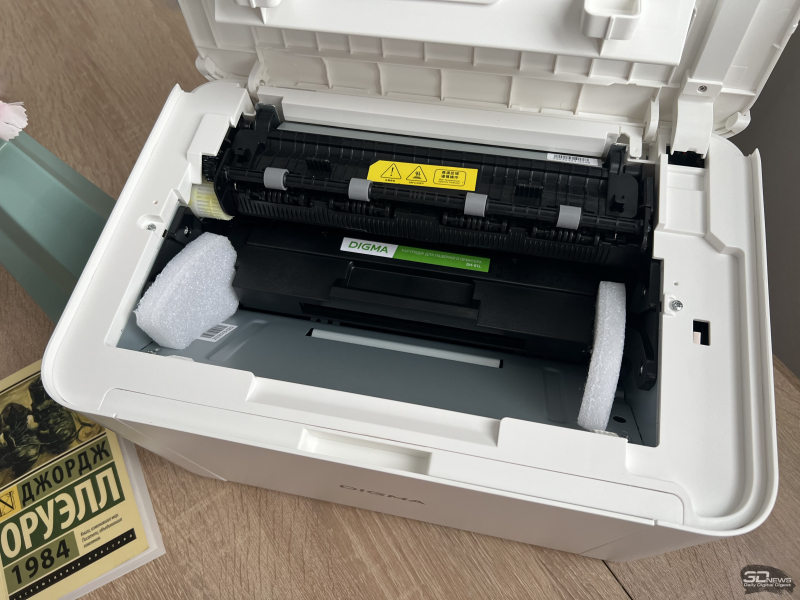
Картридж DIGMA DHP-2401W
Принтер DIGMA не проверяет картриджи на наличие встроенного чипа. Это и плюс, и минус одновременно. Минус заключается в том, что компьютер не может точно оценить расход материалов — он не получает информации об остаточном ресурсе картриджа. А плюс заключается в цене: например, можно приобрести совместимый картридж Cactus CS-S1660S (судя по всему, подойдет любой картридж, совместимый с Samsung D104) с ресурсом 1500 страниц за 1 030 рублей — тогда один отпечаток (без учета стоимости бумаги) будет стоить уже 69 копеек, а не 90. Может показаться, что разница незначительна, но в офисах с активным бумажным документооборотом эта разница сыграет серьезную роль. У конкурентов стоимость аналогичных картриджей, но уже с чипом может достигать 5 000 рублей. Поэтому DIGMA DHP-2401W можно смело назвать экономичным принтером.
⇡#Подключение к ПК
Согласно официальным характеристикам DIGMA DHP-2401W, принтер поддерживает Windows и Linux. Драйверы были успешно скачаны с сайта компании при подготовке этого обзора. Установка происходит быстро и бесшовно, система находит и корректно определяет принтер.
Хоть производитель и не заявляет поддержку macOS, мы попробовали подключить принтер и к макбуку. Система распознала принтер, но, сколько бы ни меняли протоколы подключения, печать так и не началась.
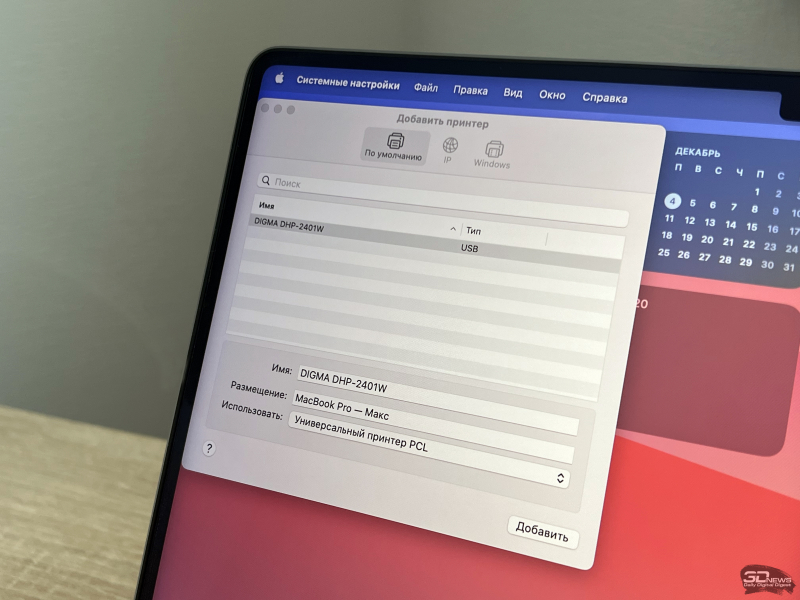
Подключение к macOS
Стоит отметить, что на официальном сайте можно найти драйверы в формате SH-скрипта. Но в нашем случае и это не помогло — выяснилось, что они не оптимизированы для ARM-чипов Apple Silicon. Возможно, на компьютерах Apple с процессорами Intel все бы установилось. Работоспособность драйверов для Linux мы не проверяли.
⇡#Настройка беспроводной печати
Буква W в конце наименования модели DIGMA DHP-2401W говорит о возможности беспроводной печати. Для этого принтер оснастили модулями Wi-Fi 802.11b/g/n и Bluetooth 4.1. Настройка происходит через мобильное устройство (Android или iOS) при помощи приложения DIGMA netprint.
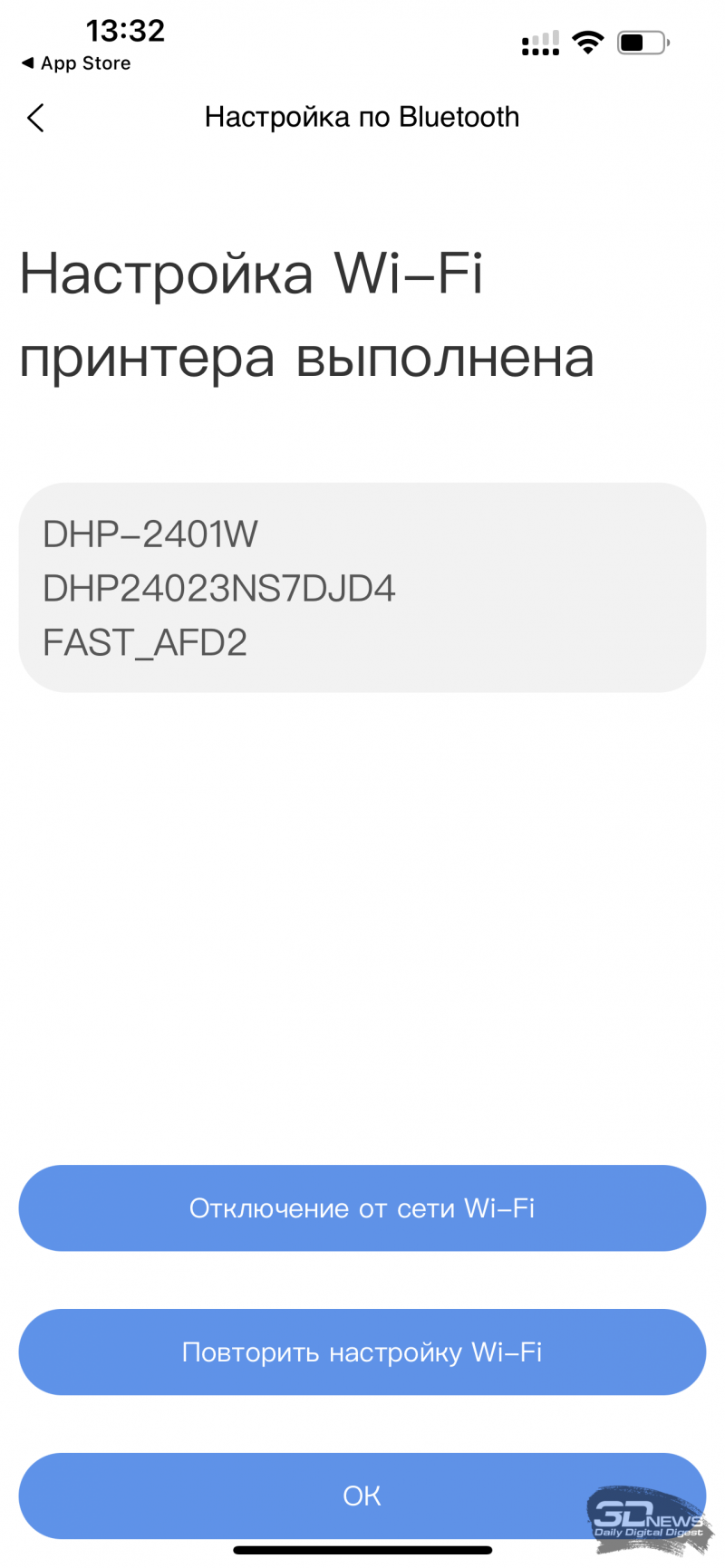
Для настройки беспроводной печати нужно включить принтер в сеть и запустить приложение, выдав необходимые разрешения на использование модулей связи. Через Bluetooth принтер получает настройки сети и подключается к Wi-Fi. Важно уточнить, что поддерживаются только сети 2,4 ГГц. После успешной настройки на экране отобразятся данные принтера — в этот момент желательно записать внутренний IP-адрес (на случай, если будут проблемы с автоматической установкой — мы с ними столкнулись).
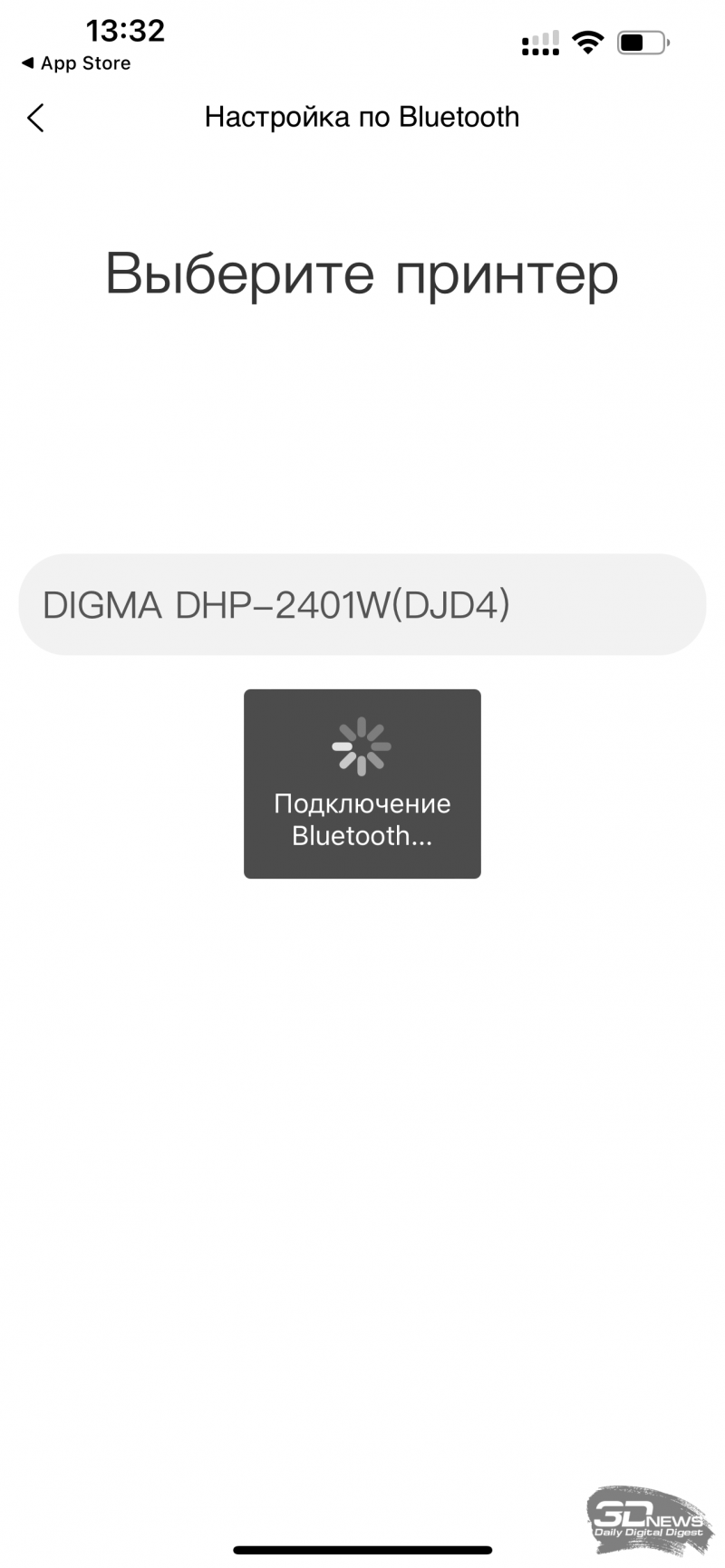
Настройка беспроводной печати |
Настройка беспроводной печати |
|
Протокол AirPrint не работает |
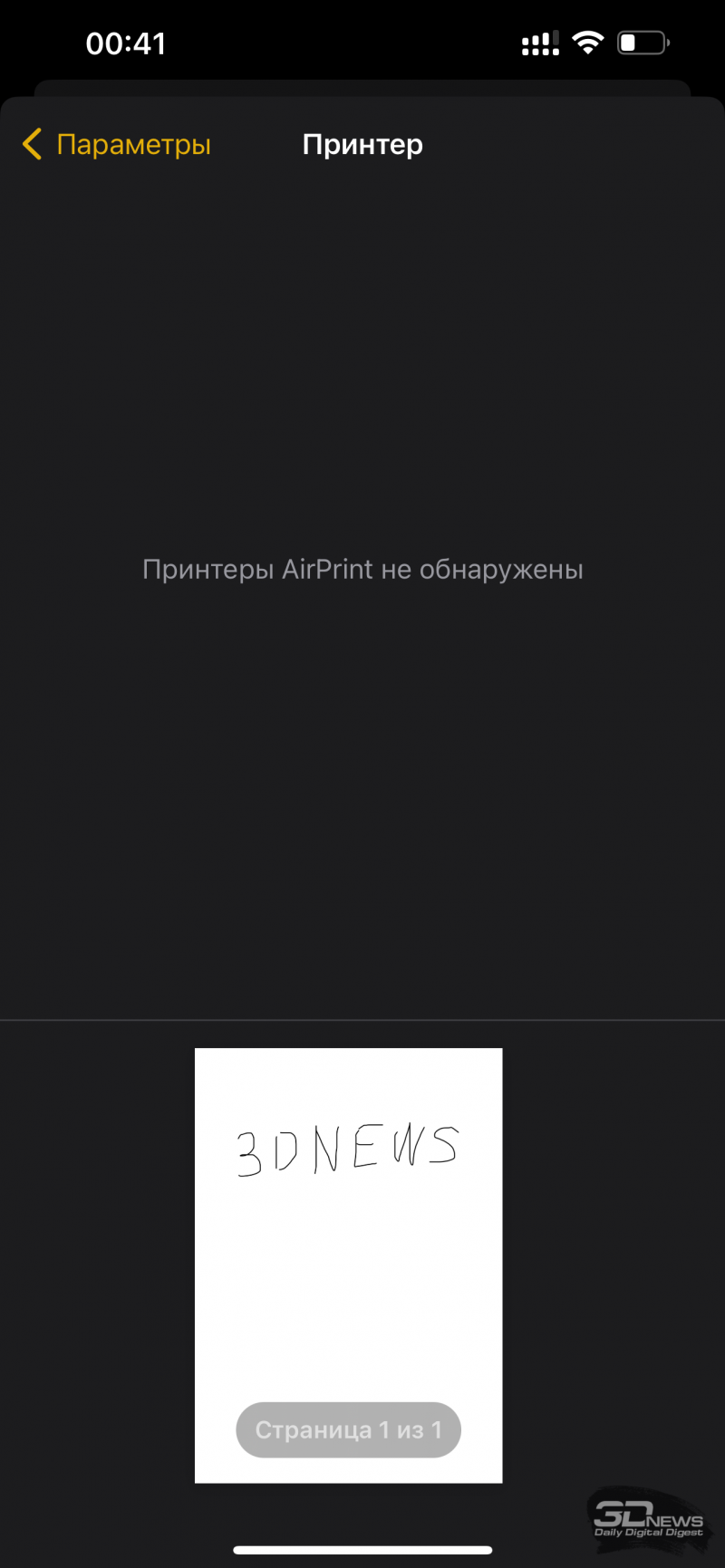
Протокол AirPrint не поддерживается, поэтому беспроводная печать будет работать только с компьютерами на базе Windows или Linux. Мы решили дополнительно убедиться в этом и добавили принтер в macOS по протоколу IPP (Internet Printing Protocol — «протокол печати через Интернет»), но и в этом случае вывести документ на печать не удалось.
В случае с Windows нам удалось подключить принтер «по воздуху» вручную, мы добавили принтер через «Параметры», указав IP-адрес, полученный в приложении. На нашем ПК автоопределение принтера при беспроводном подключении почему-то не сработало, но представители компании заверили нас, что это скорее исключение.
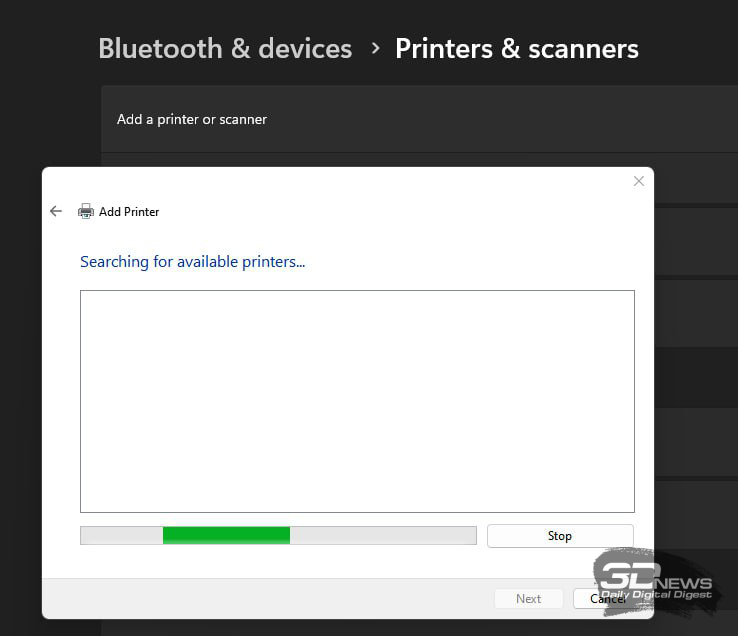
Настройка принтера в Windows
Дополнительных задержек при беспроводной печати в сравнении с проводной замечено не было.
⇡#Тестирование
Тестирование принтера производилось при помощи компьютера с Windows 11 Pro 23H2 на борту. Конфигурация ПК: процессор Intel Core i5–12400F, видеоускоритель NVIDIA RTX 3060 Ti, 16 ГБ оперативной памяти типа DDR4 с частотой 2666 МГц. В рамках тестирования мы замерили скорость печати и визуально оценили качество выдаваемых отпечатков.
Заявленная производителем скорость печати — 24 страницы в минуту. Первый отпечаток выходит чуть больше чем через 12 секунд после начала печати — время тратится на разогрев принтера. Без учета первой напечатанной страницы измеренная скорость составила 20 страниц в минуту (чуть меньше, чем заявленные 24). Это примерно одна страница за три секунды. В нашем тесте были использованы стандартные пятипроцентные эталонные отпечатки.
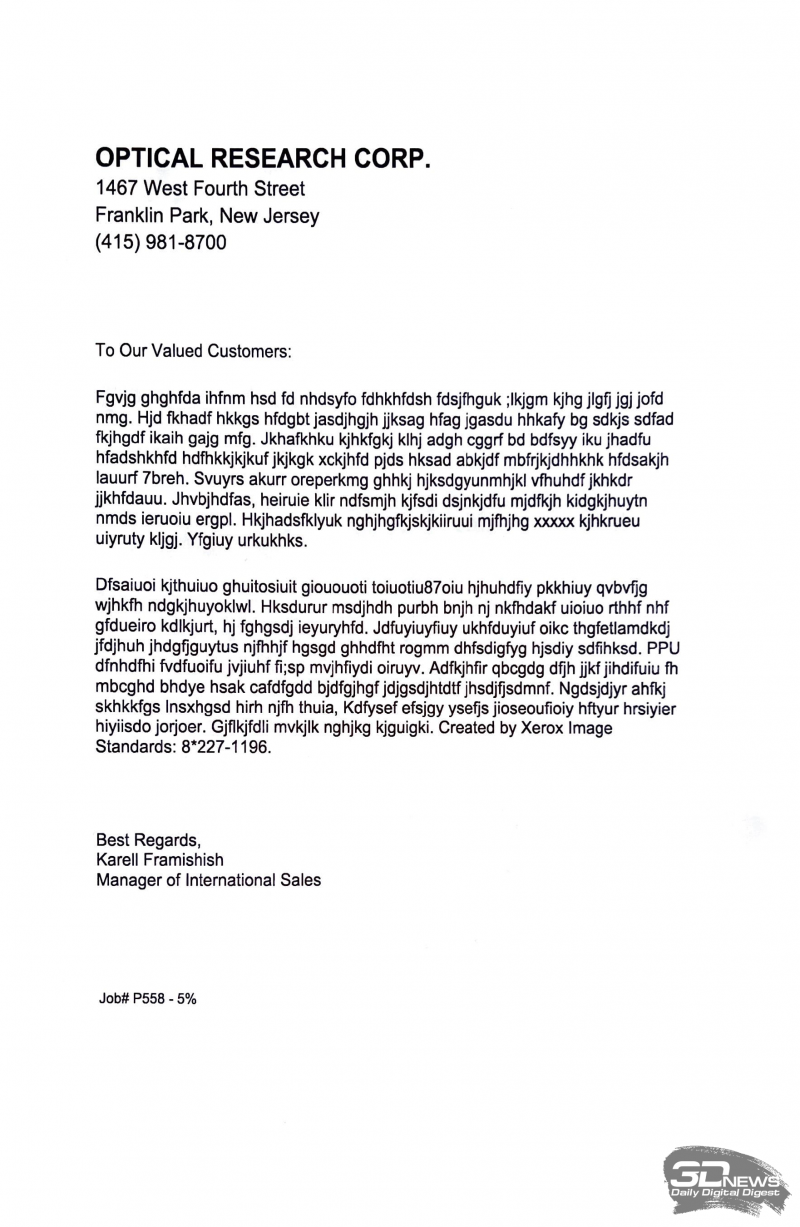
5-процентный отпечаток
К качеству отпечатков вопросов не возникло. Если распечатать 20 страниц, то визуальной разницы между первым и 20-м отпечатком нет. Разницы не было и с сотым, и с тысячным отпечатком.
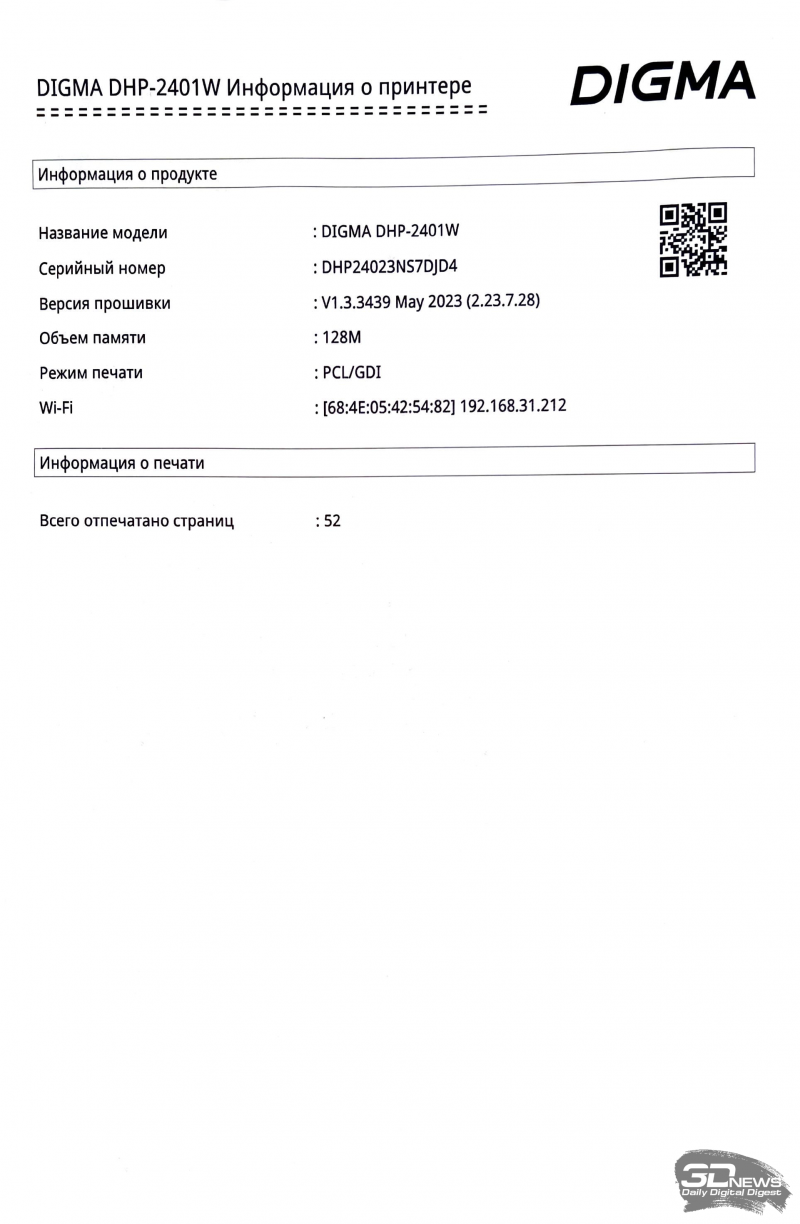
Сравнение качества печати на дистанции: 52-й отпечаток
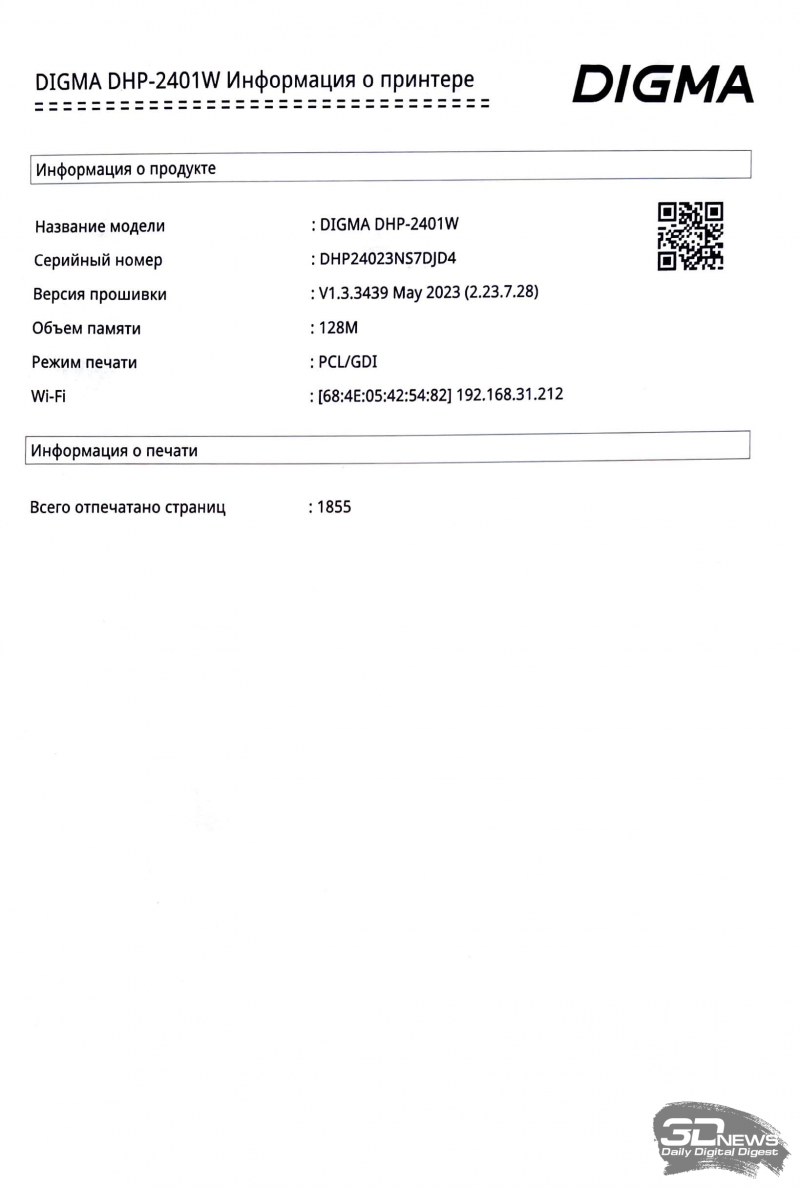
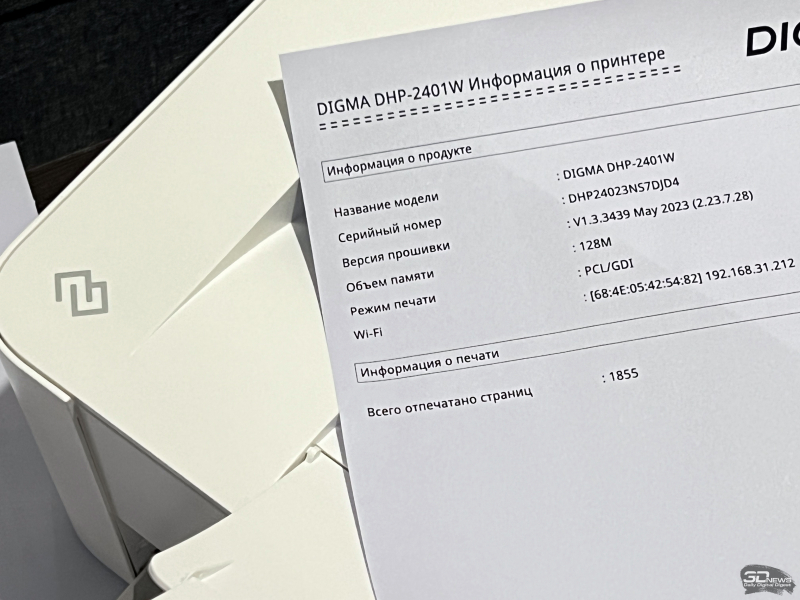
Сравнение качества печати на дистанции: 1855-й отпечаток
Принтер четко пропечатывает даже мелкий шрифт. Можно без труда разобрать текст, напечатанный даже третьим кеглем.
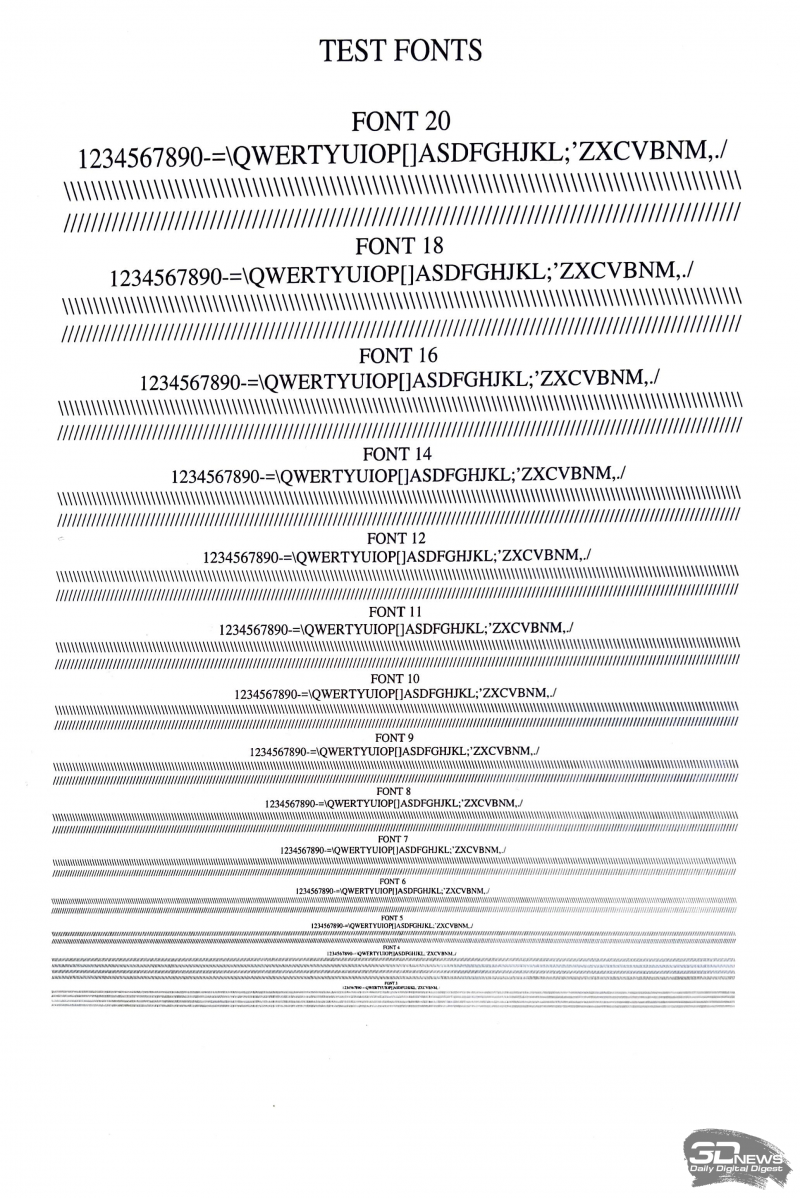
Мелкий шрифт
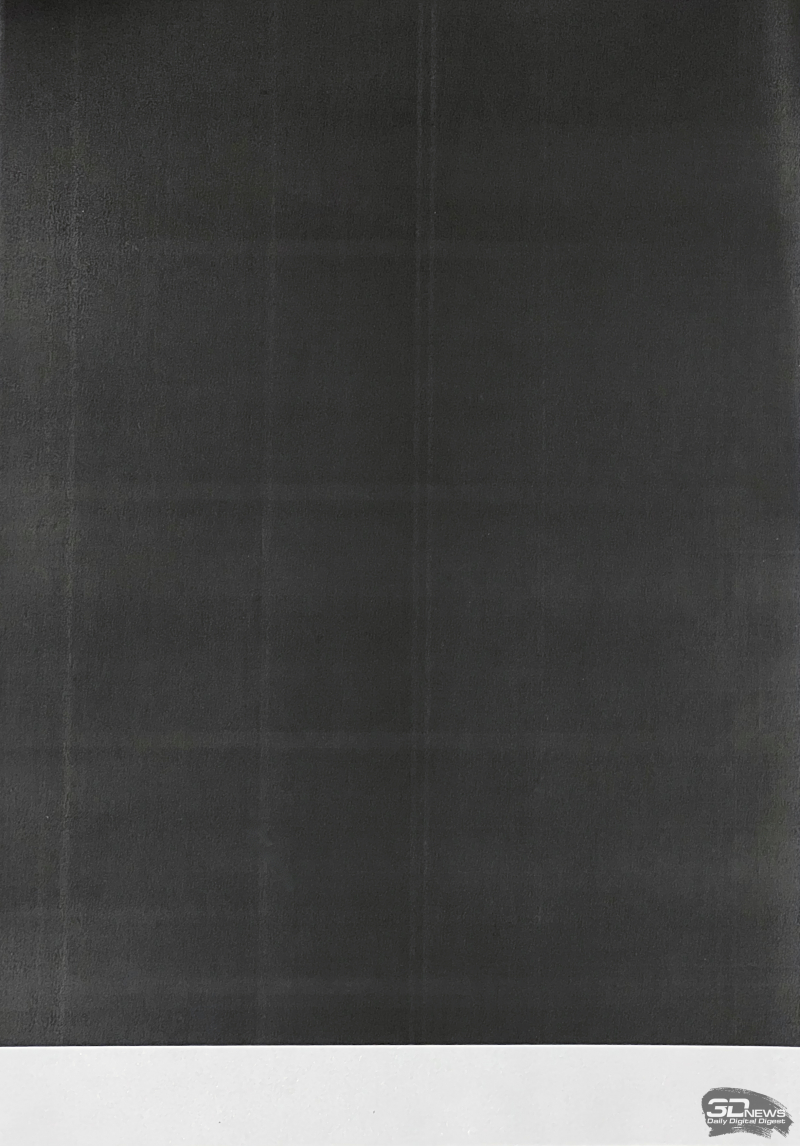
Хуже принтер DIGMA DHP-2401W справляется с градиентными заливками. Оттенки пропечатываются с горизонтальными полосами — это видно на тестовом изображении OCP. 100%-я черная заливка листа показала хороший результат, хоть и присутствуют небольшие вертикальные полосы.
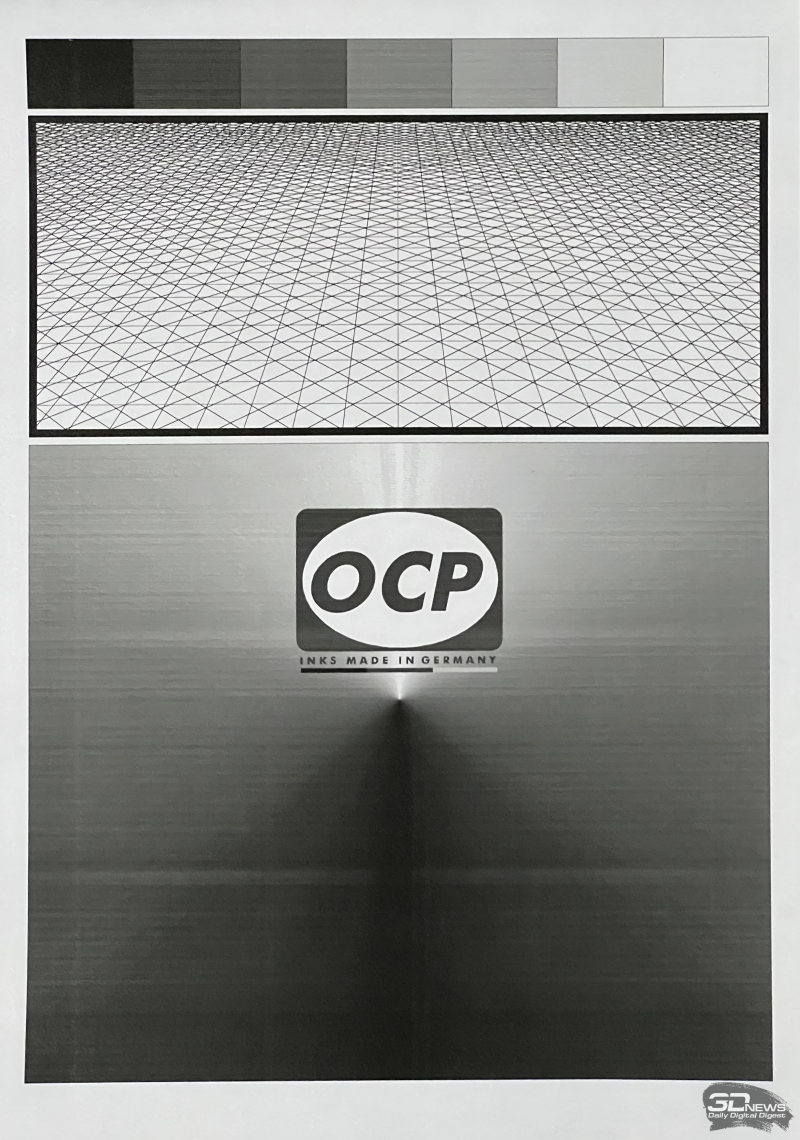
Градиентная заливка
Черная заливка
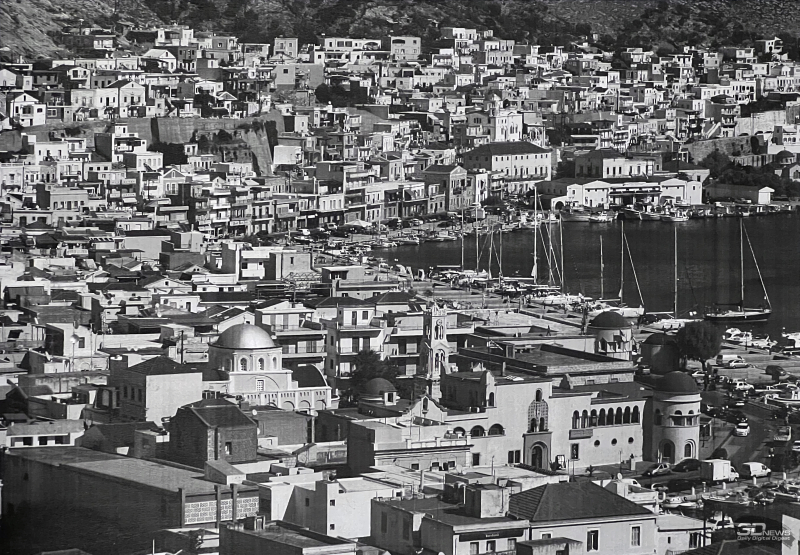
Фотографии при печати получаются достаточно четкими и насыщенными. В параметрах печати фотографий Windows предлагает выбрать 600 DPI или Fast600 DPI, но разницы ни в качестве отпечатков, ни в скорости мы не заметили.
Печать фотографий
Для оценки производительности и предельных возможностей принтера мы передали на него задание из нескольких тысяч отпечатков подряд. Серию примерно на 1800 отпечатков DIGMA DHP-2401W отработал без нареканий. Картридж такую нагрузку выдержал достойно, качество печати оставалось на изначальном уровне.
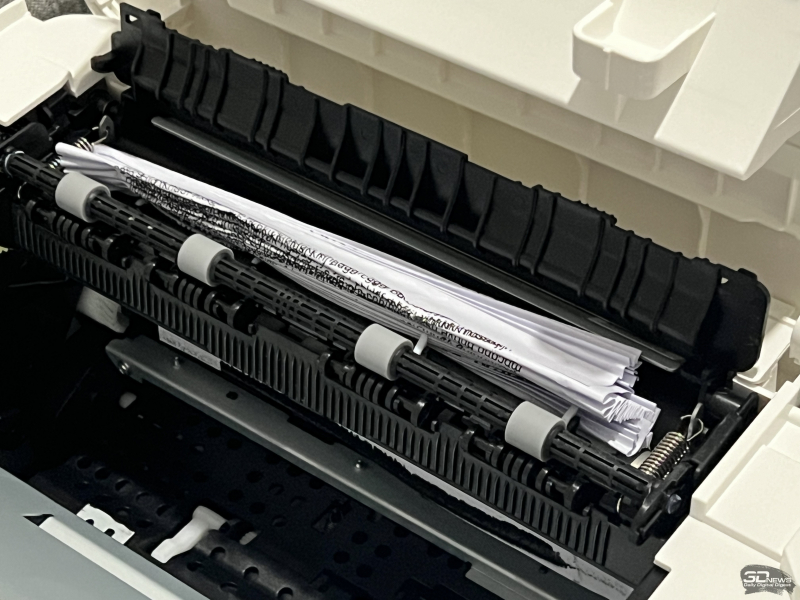
А вот с чем у принтера возникли проблемы — это печать на второй стороне уже использованных листов. В нашем случае это в итоге привело к замятию бумаги внутри механизма, причем зажеванным листом сорвало листоотделитель — в итоге все последующие отпечатки также сминались при печати. Стоит отметить, что с подобным мы столкнулись после более 500 листов, пропущенных через принтер повторно, но все же потенциальным покупателям стоит иметь в виду, что Digma DHP-2401W предпочитает новые, идеально ровные листы.
Картридж DIGMA DHP-2401W
Хотя мы не нашли этих данных в инструкции, представители компании сообщили, что предельная месячная нагрузка принтера DIGMA DHP-2401W составляет 10 000 листов. Во время испытаний мы отпечатали 2 000 страниц за один заход и не столкнулись ни с какими проблемами, кроме описанной выше.
Проблемы с DIGMA DHP-2401W на 1855-м отпечатке
Выводы
Главная особенность и преимущество DIGMA DHP-2401W — использование недорогих картриджей без встроенного чипа. При этом сам принтер продается за 15 690 рублей — стоимость достаточно высокая. Например, ближайший конкурент — лазерный принтер Pantum P2500W — стоит около 10 000 рублей. Однако если учесть стоимость расходников, то разница в цене между принтерами компенсируется примерно после 3 200 отпечатков — DIGMA станет выгоднее благодаря картриджам без чипа.
К плюсам модели отнесем и непривередливость к бумаге (от 70 г/м²), и технологию беспроводной печати. Наличие Wi-Fi особенно удобно в условиях домашнего офиса, где Ethernet-розетки прямо рядом с рабочим местом зачастую нет.
Что касается средних и крупных офисов, то стоит учитывать ограничения по предельной месячной нагрузке, а также предупредить пользователей о возможных последствиях серийной печати на второй стороне уже использованных листов.
Плюсы:
- картридж на 2000 отпечатков в комплекте;
- высокая скорость работы;
- низкая стоимость одного отпечатка;
- картриджи без чипов;
- поддержка беспроводной печати;
- минималистичный внешний вид.
Минусы:
- замятия при печати на использованных листах.
Полный текст статьи читайте на 3DNews
