Обзор интерактивного дисплея Samsung Flip WM55FX с диагональю экрана 55 дюймов
Паспортные характеристики, комплект поставки и цена
| Торговая марка | Samsung |
|---|---|
| Название модели, ссылка | Flip WM55FX, код модели LH55WMFWBGCXCI |
| Тип матрицы | VA-панель со светодиодной (WLED) подсветкой |
| Диагональ | 138,7 см (54,6 дюйма) |
| Отношение сторон | 16:9 (1209,6×680,4 мм) |
| Разрешение | 3840×2160 пикселей (4К) |
| Шаг пикселей | 0,315 мм |
| Яркость | 450 кд/м² |
| Контрастность | статическая 4000:1 |
| Углы обзора | 178° (гор.) и 178° (верт.) |
| Время отклика | 9,5 мс (от серого к серому — GTG) |
| Количество отображаемых цветов | нет данных |
| Интерфейсы |
|
| Совместимые видеосигналы | HDMI— до 4096×2160/60 Гц (отчет edid: HDMI) |
| Акустическая система | встроенные громкоговорители, 2×15 Вт |
| Датчик прикосновений | инфракрасный, распознавание до 20 касаний, задержка сенсорного отклика 26 мс |
| Особенности |
|
| Размеры (Ш×В×Г) | 1297×768×60 мм |
| Масса | 28,6 кг |
| Потребляемая мощность | максимум 154 Вт, 0,5 Вт в режиме ожидания |
| Напряжение питания | 100—240 В, 50/60 Гц |
| Комплект поставки (необходимо уточнять перед покупкой) |
|
Внешний вид
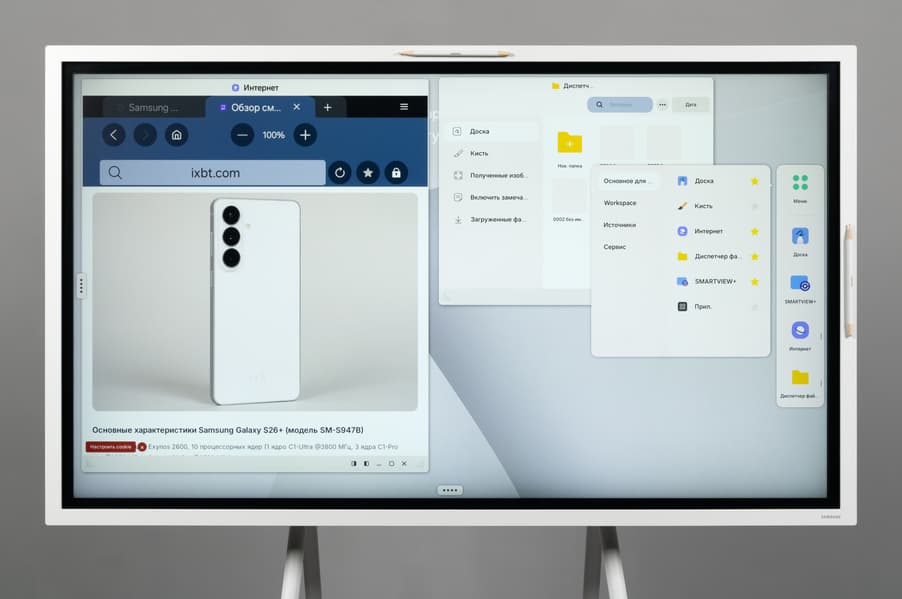
Дизайн строгий. Задняя панель и рамка вокруг экрана изготовлены из пластика с белой матовой поверхностью. ЖК-матрицу защищает частично закаленное стекло. Как указывает производитель, это стекло не запотевает и имеет антимикробный слой. Поверхность стекла полуматовая (зеркальность хорошо выражена), но особыми антибликовыми свойствами она не обладает. Из-за полуматовой поверхности и высокого разрешения есть легкий «кристаллический» эффект. Олеофобные свойства поверхности экрана выражены слабо, поэтому лучше при работе с панелью пользоваться стилусом.
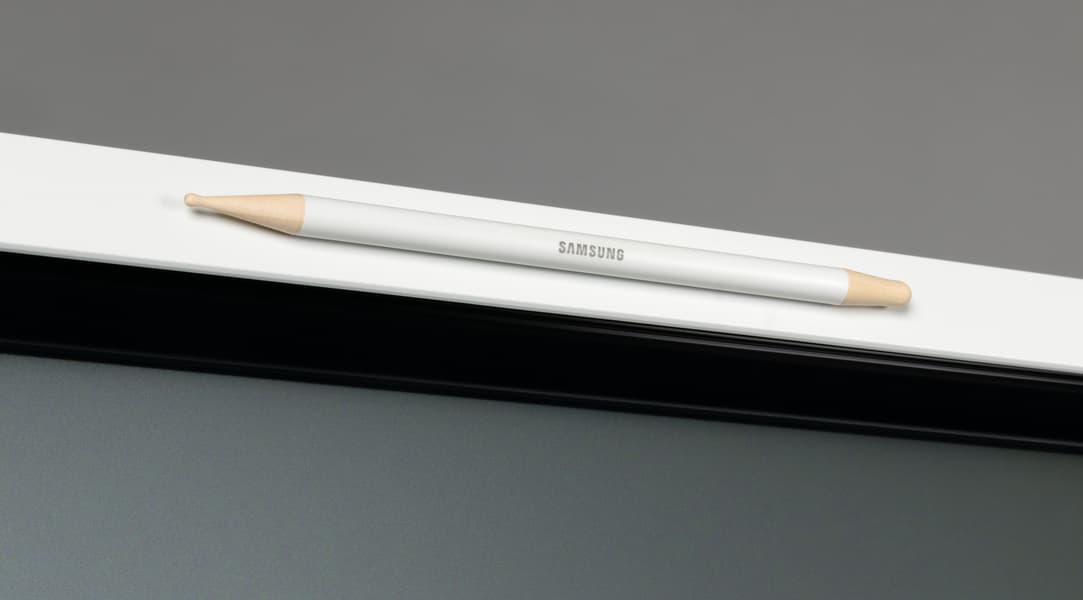
На рамке только в двух обозначенных местах, а именно верху и справа, комплектные стилусы удерживаются встроенными в сам стилус магнитами.
Справа на нижней грани есть единственная кнопка с индикатором состояния.
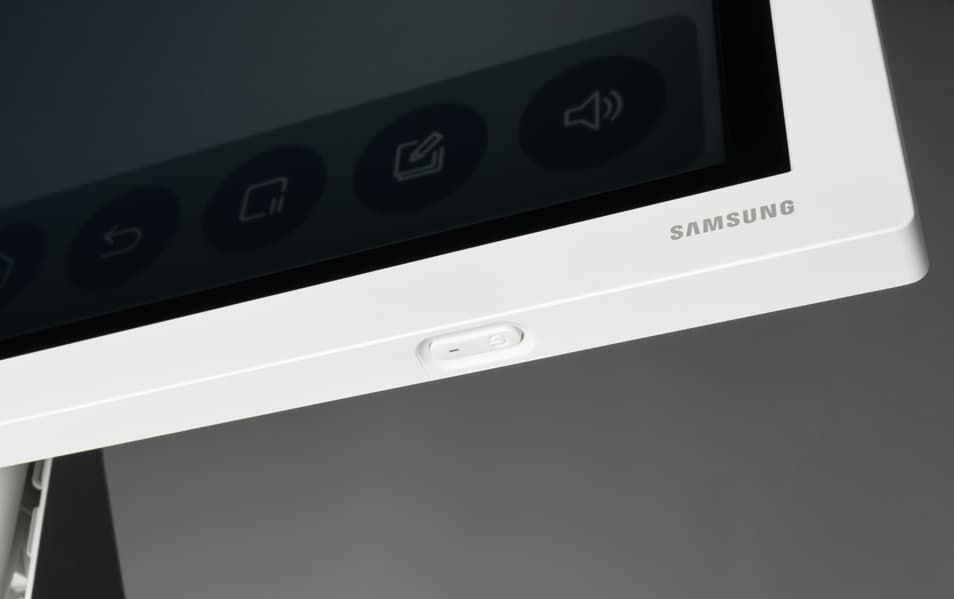
Короткое нажатие на кнопку включает дисплей, длинное — выключает. Короткое нажатие, когда дисплей включен, выводит на экран меню из шести пунктов, слева направо — вывод заставки, вывод стартового экрана с главным меню, возврат/отмена, «заморозка/разморозка» изображения от внешнего источника, включение режима заметок, регулировка громкости.
Все интерфейсные разъемы расположены в неглубокой нише на задней панели и ориентированы вбок. Подключать кабели к этим разъемам относительно удобно.
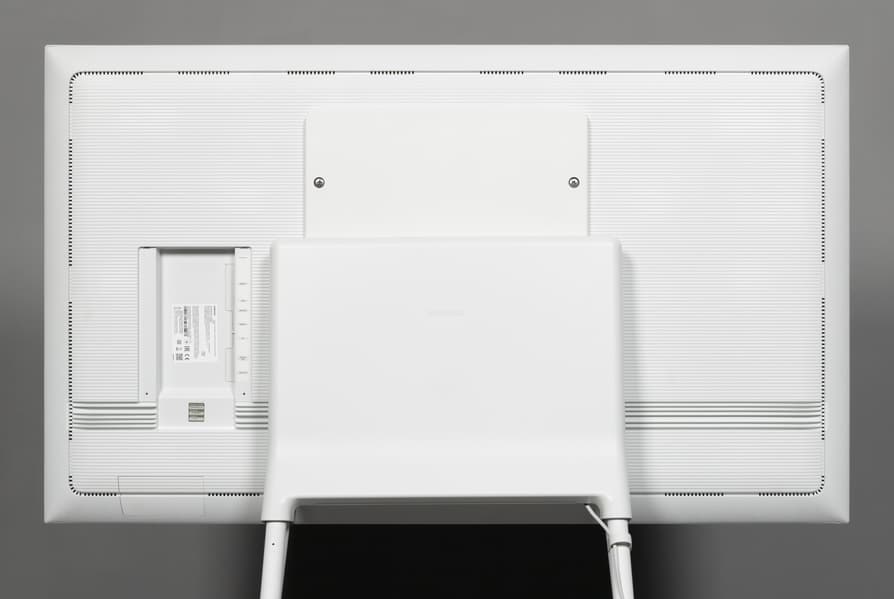
Эту нишу с разъемами можно закрыть щитком.
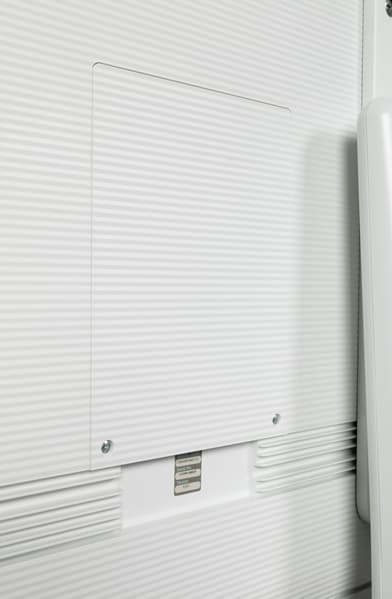
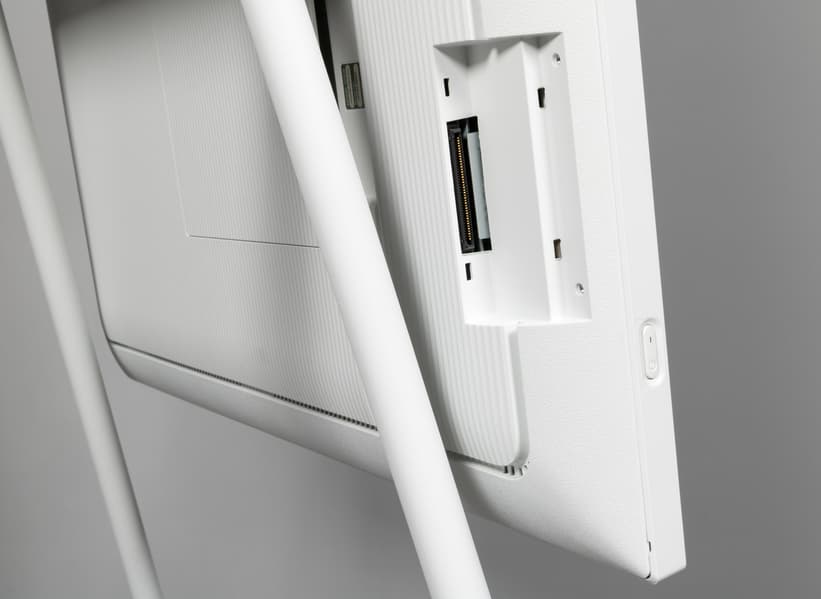
Разъем питания находится в своей нише и при установке на фирменную подставку он недоступен. Для укладки кабелей на задней панели есть специальные канавки. Также в комплект поставки входит фиксатор кабеля, который особенно нужен при установки дисплея на фирменную подставку. Ниже ниши с разъемами щиток прикрывает специальный разъем, к которому подключается адаптер (код модели CY-TF65BFC), добавляющий порты USB и HDMI.
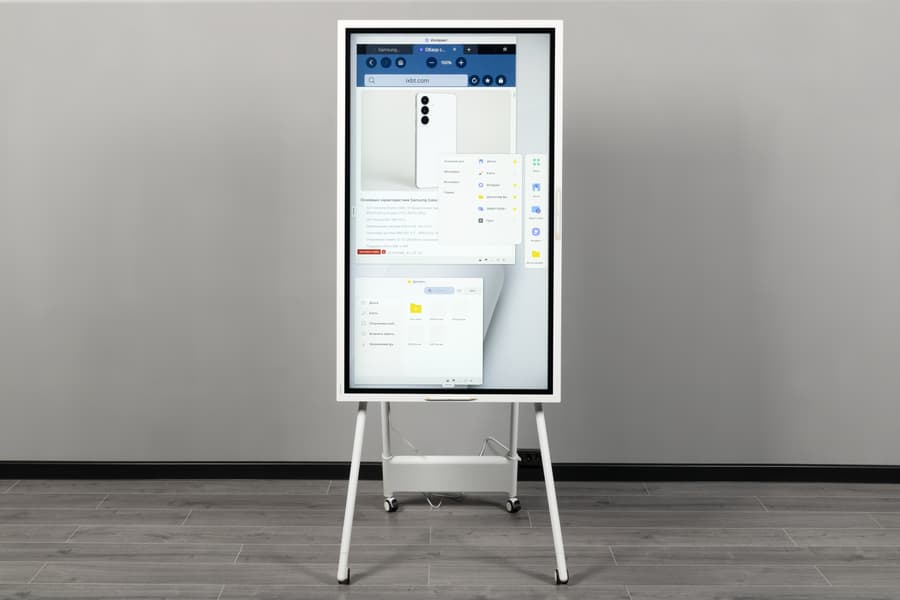
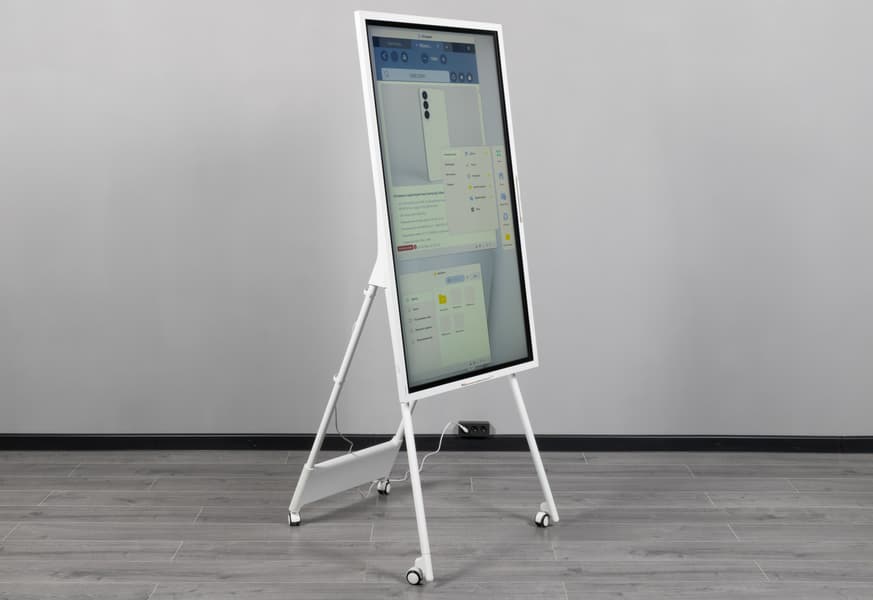
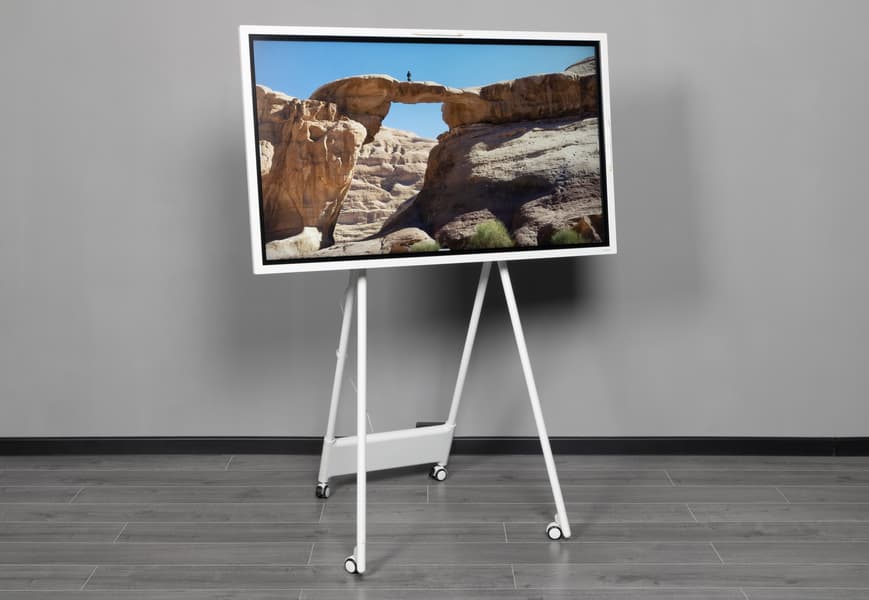
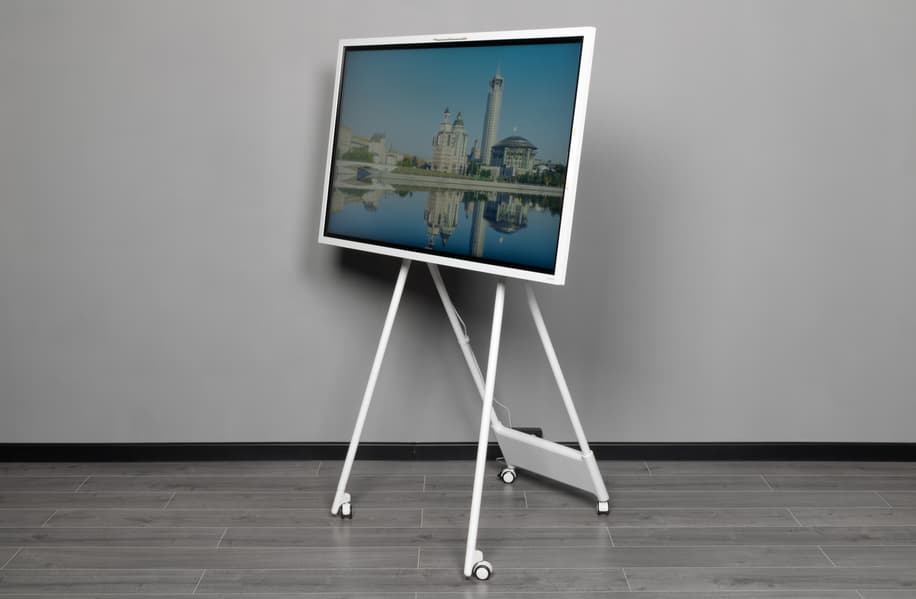
Дисплей мы установили на фирменную подставку (код модели STN-WM55R).
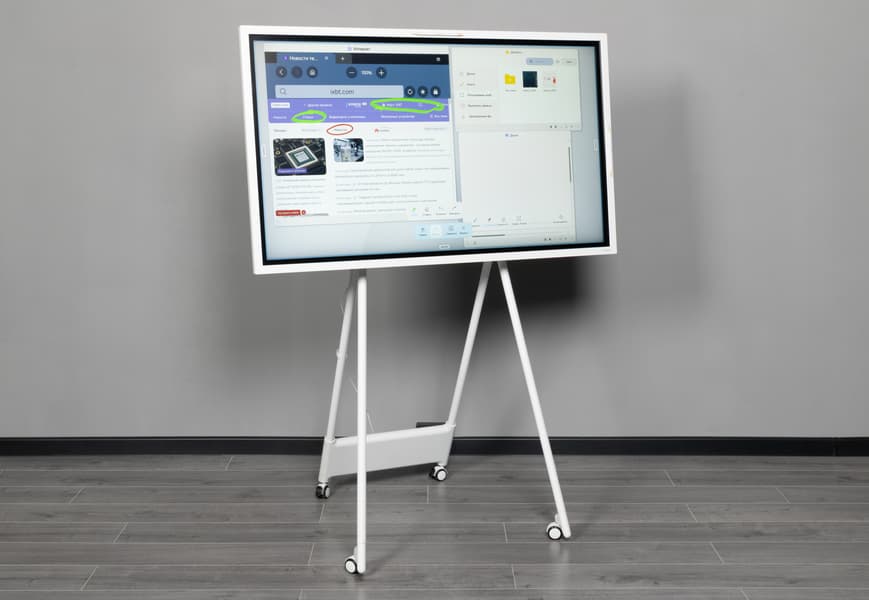
Установка дисплея на подставку относительно простая процедура. Подставка оснащена четырьмя колесиками (два со стопорами), что позволяет легко перемещать дисплей по помещению.
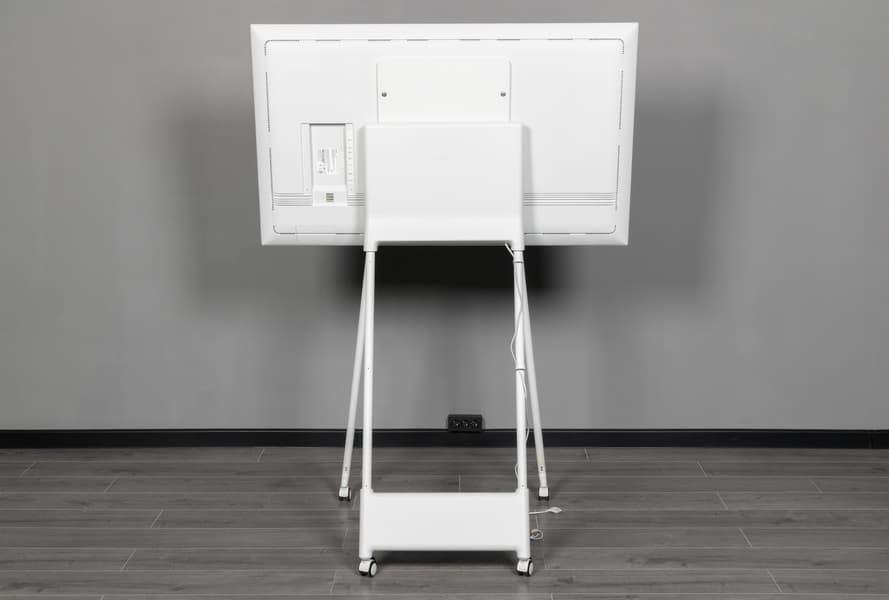
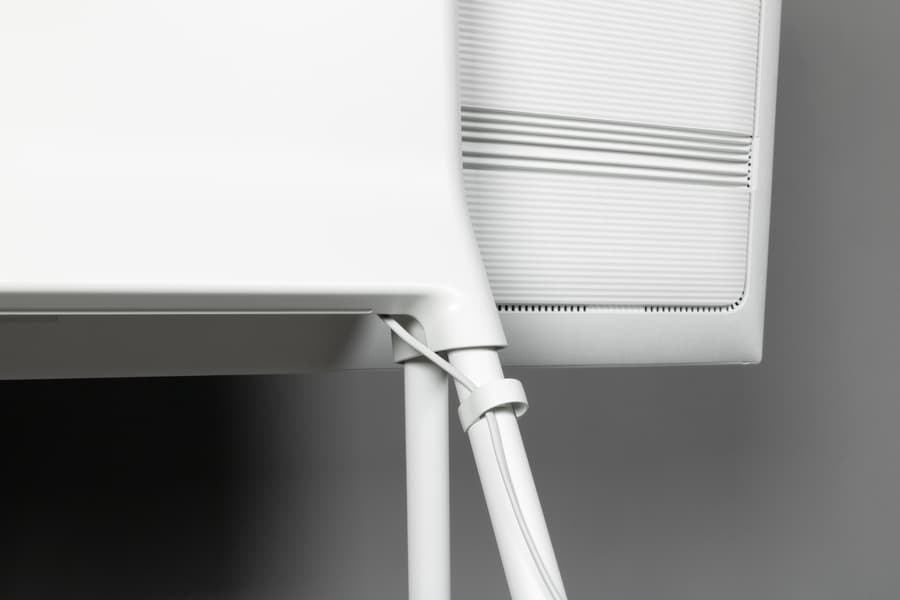
Два пластиковых хомута фиксируют отходящие кабели на правой или левой задней стойке.
Подставка позволяет использовать дисплей как в ландшафтной, так и в портретной ориентации.
Единственный, с нашей точки зрения, недостаток — это фиксированный угол наклона назад.
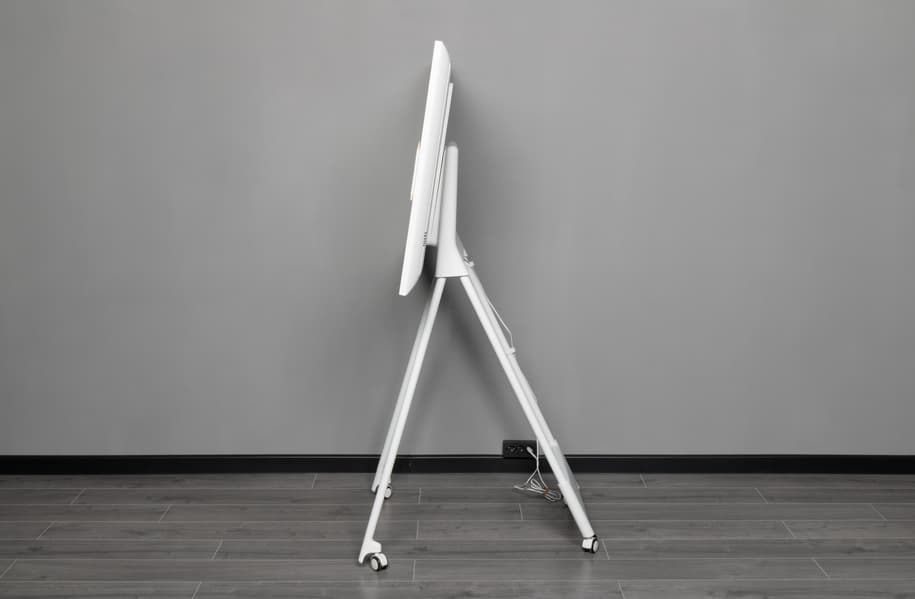
Такой наклон удобен для того, кто рисует на панели, но сидящие зрители будут видеть картинку всегда под небольшим углом.
При необходимости дисплей можно закрепить на VESA-совместимом кронштейне с площадкой 400 на 400 мм. Производитель предлагает фирменное настенное крепление (код модели WMN-4277SF).
Коммутация и сенсорный ввод
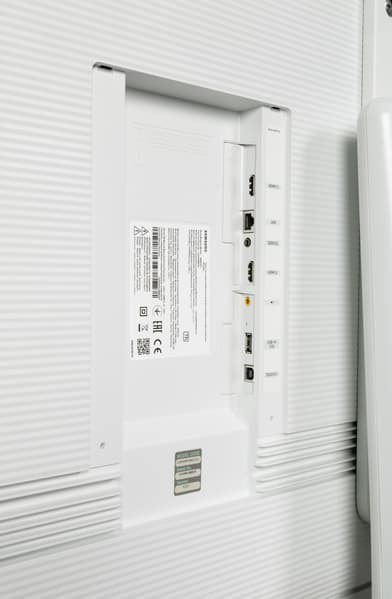
Штатно дисплей оснащен только одним цифровым входом, принимающим видео и аудиосигналы, — HDMI. Второй разъем HDMI предназначен для подключения внешнего устройства изображения, на которое будет выводится копия экрана.
Настроек, влияющих на яркостный и цветовой баланс, немного.
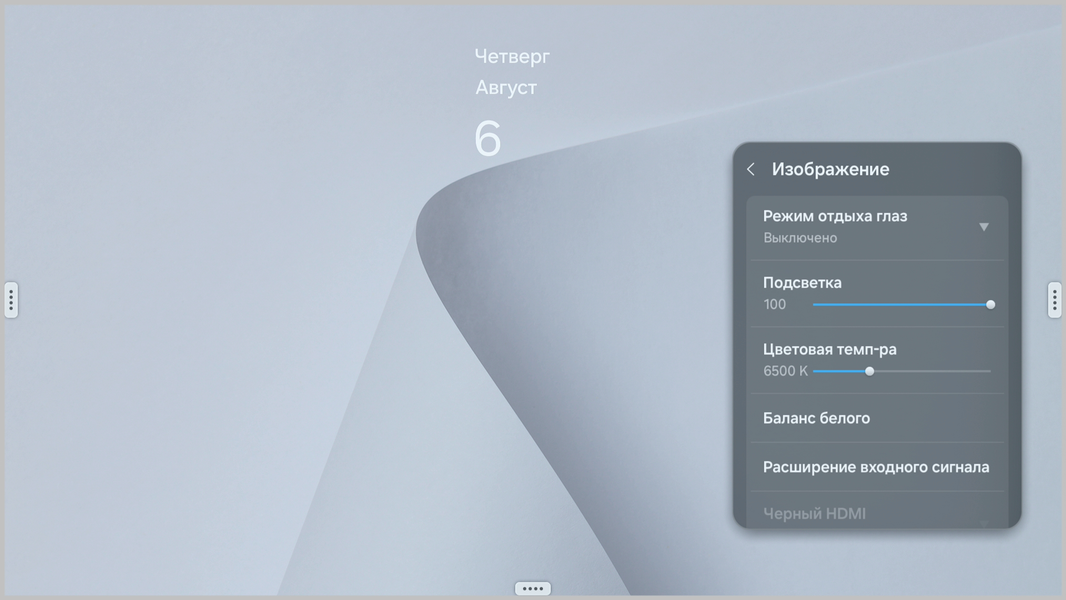
При подключении к компьютеру по HDMI в расширенном режиме (его нужно включить в меню настроек) поддерживается вывод с разрешением 3840×2160 при 60 Гц кадровой частоты 8 бит на цвет на вход и без потери цветовой четкости (сигнал RGB).
Вход USB типа А служит для подключения устройств хранения данных, а через USB тип B выводятся данные датчика прикосновений, что позволяет использовать сенсорный ввод при подключении дисплея к ПК (нужный кабель входит в комплект поставки).
Также есть разъемы для подключения к проводной сети, вывода звука в аналоговом виде и сервисный разъем.
Дисплей оснащен встроенными громкоговорителями. Их громкость вполне достаточная для озвучивания переговорной комнаты, но качество среднее, так как низких частот практически нет, звук резковат и имеет пластиковый призвук из-за резонансов корпуса. В качестве альтернативы звук можно выводить на внешнее устройство по кабелю или по Bluetooth.
Сетевые интерфейсы представлены проводным Ethernet (10/100 Мбит/с) и беспроводным Wi-Fi (IEEE 802.11n). Поддерживается сетевая трансляция изображения с ПК и мобильных устройств (iOS и Android), при этом на экране Samsung Flip может отображаться одновременно изображения от девяти устройств. Заявлена поддержка подключения устройств ввода (например, мыши и клавиатуры) по Bluetooth.
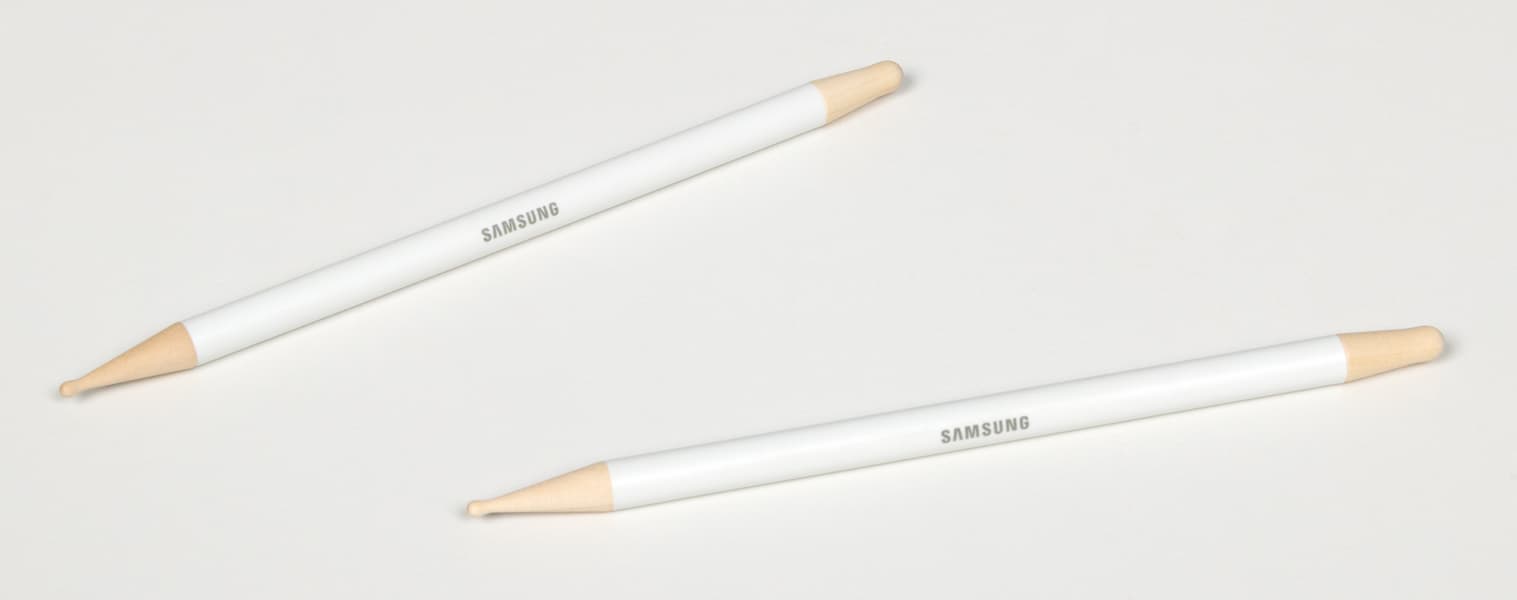
Датчик прикосновений основан на инфракрасной технологии. Заявлено, что распознается до 20 касаний, а задержка сенсорного отклика при рисовании составляет всего 26 мс. Датчик распознает толщину предметов, что позволяет различать узкий и широкий конец стилуса и пальцы пользователя и назначать этим предметам различный функции в ряде приложений. В комплекте есть два одинаковых стилуса с пластиковым корпусом и деревянными наконечниками.
Интерфейс и программное обеспечение
Возможность подключения к ПК в качестве монитора и передача на ПК данных датчика прикосновений позволяет использовать этот интерактивный дисплей просто как монитор с сенсорным вводом с любым сторонним программным обеспечением, работающим на ПК. Однако собственное ПО панели предоставляет возможность автономной работы, которая перекрывает типичные сценарии.
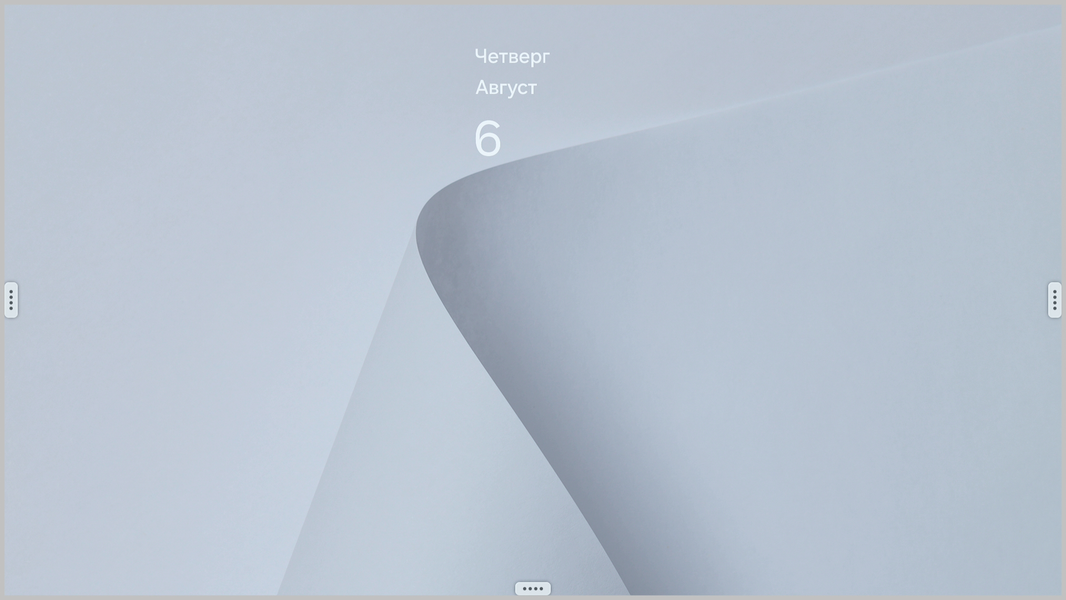
Программной платформой для этой интерактивной панели служит открытая операционная система Tizen (версии 9.0), основанная на ядре Linux. Интерфейс по-настоящему многооконный. Каждое приложение открываются в своем окне, которое можно перемещать по экрану, можно менять размеры окна и разворачивать его на весь экран. Домашняя страница крайне лаконична — фон, дата и три экранные кнопки вызова стартового меню.
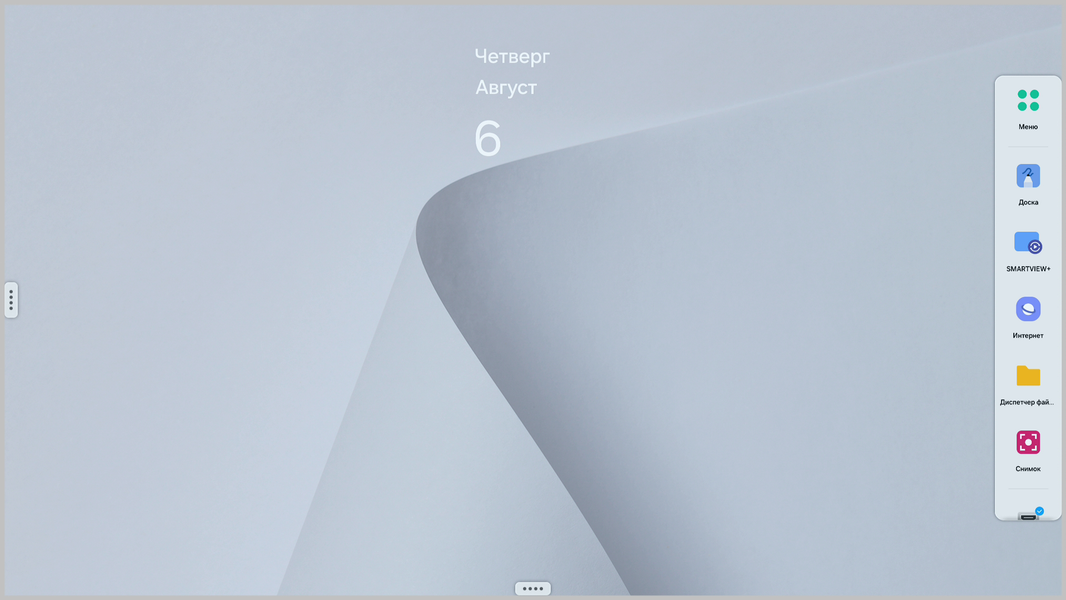
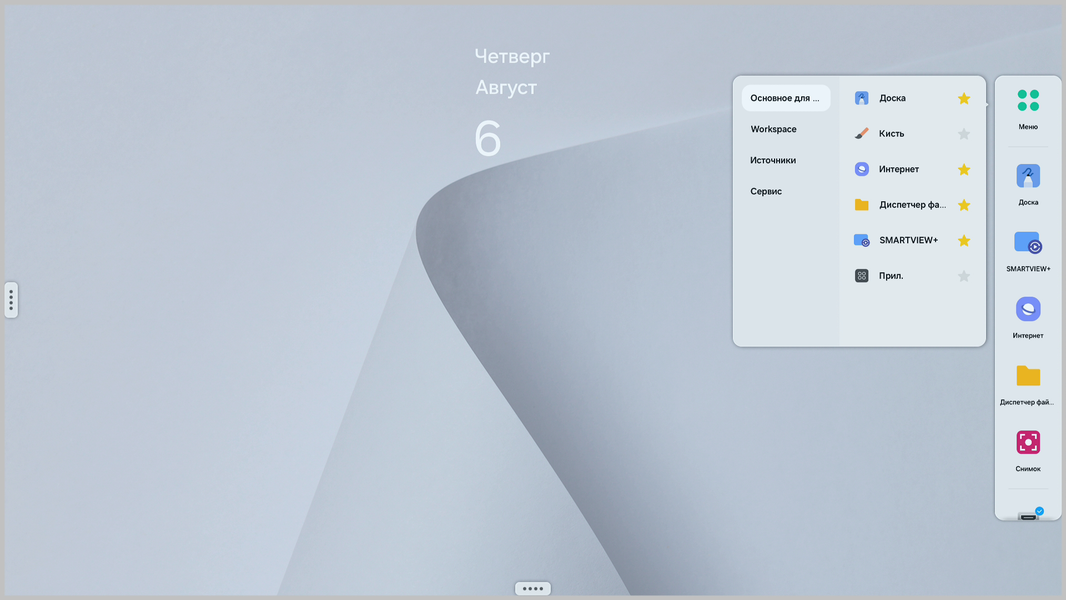
В стартовом меню сверху вниз расположились иконки входа в основное меню, избранных приложений и запущенных приложений.
В основном меню четыре страницы. Приложения:
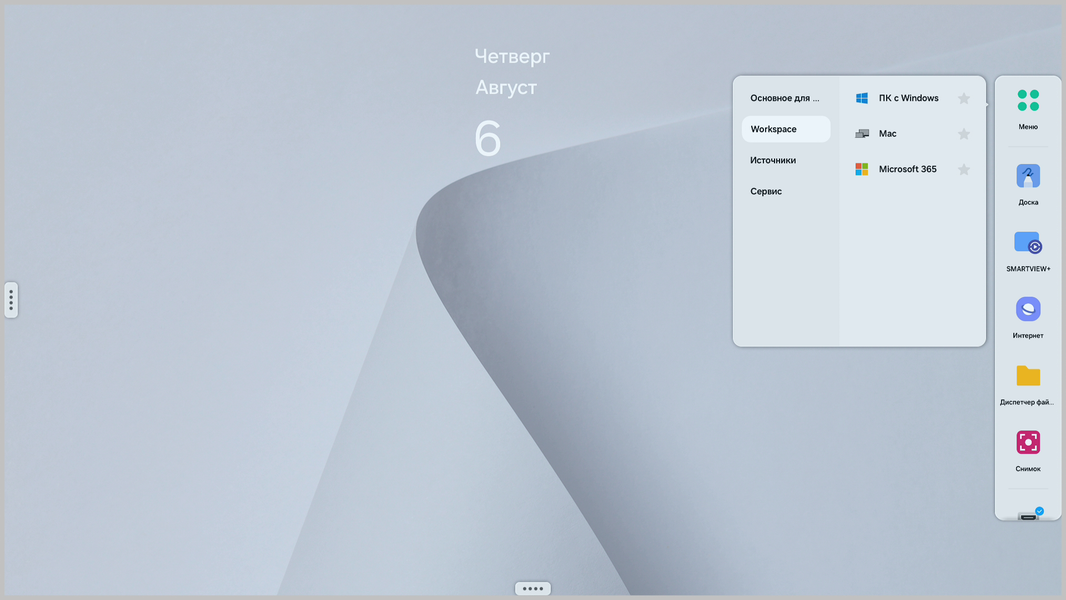
Удаленный доступ к ПК под управлением Windows и Mac OS и запуск Microsoft Office 365:
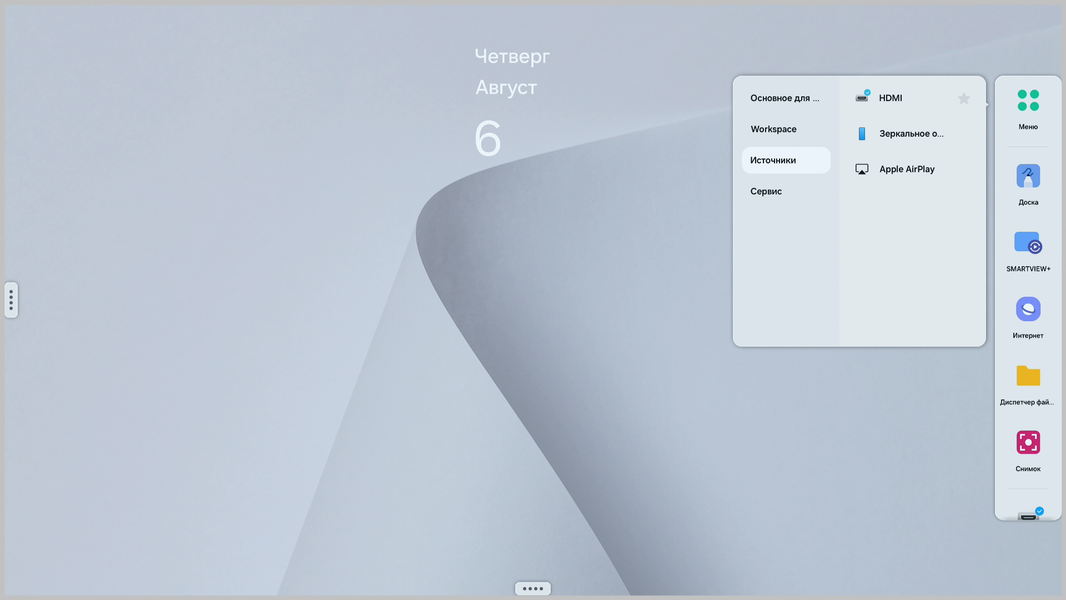
Выбор внешнего источника изображения — вход HDMI, передача с помощью Screen Mirroring или Apple AirPlay:
Дополнительные функции: вывод заставки на весь экран, чтобы временно скрыть изображение, функция снимка с экрана, включения режима заметок, блокировка сенсорного управления, передача изображения на внешнее устройство по HDMI или беспроводным способом (с помощью Screen Mirroring или Apple AirPlay) или вход в меню с настройками.
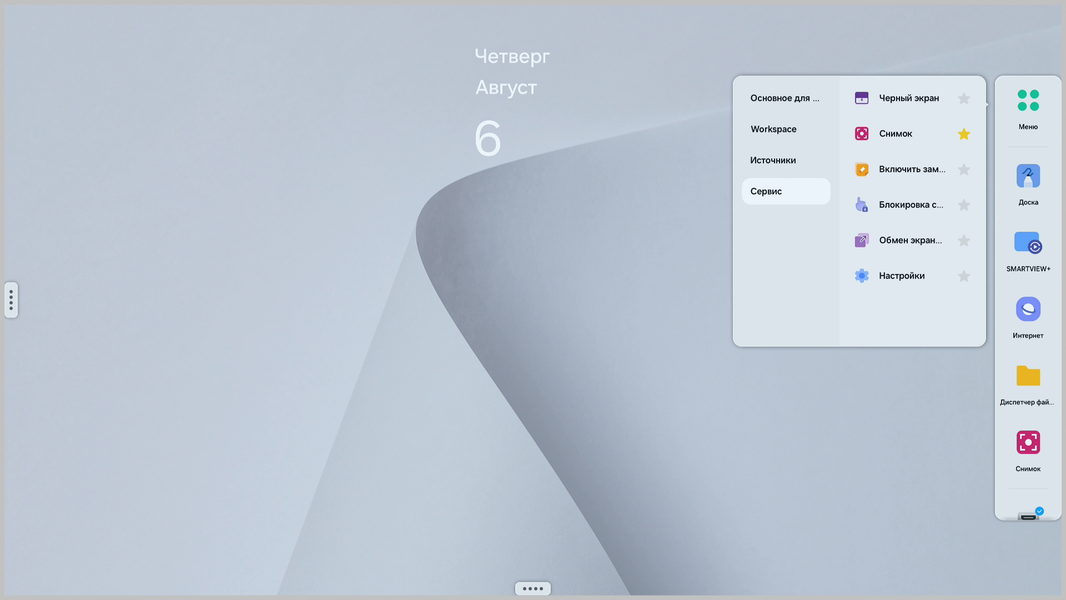
Отметим, что некоторые функции и настройки защищены ПИН-кодом. Звездочки справа от приложений и некоторых функций позволяют добавить их на стартовое меню или убрать их оттуда.
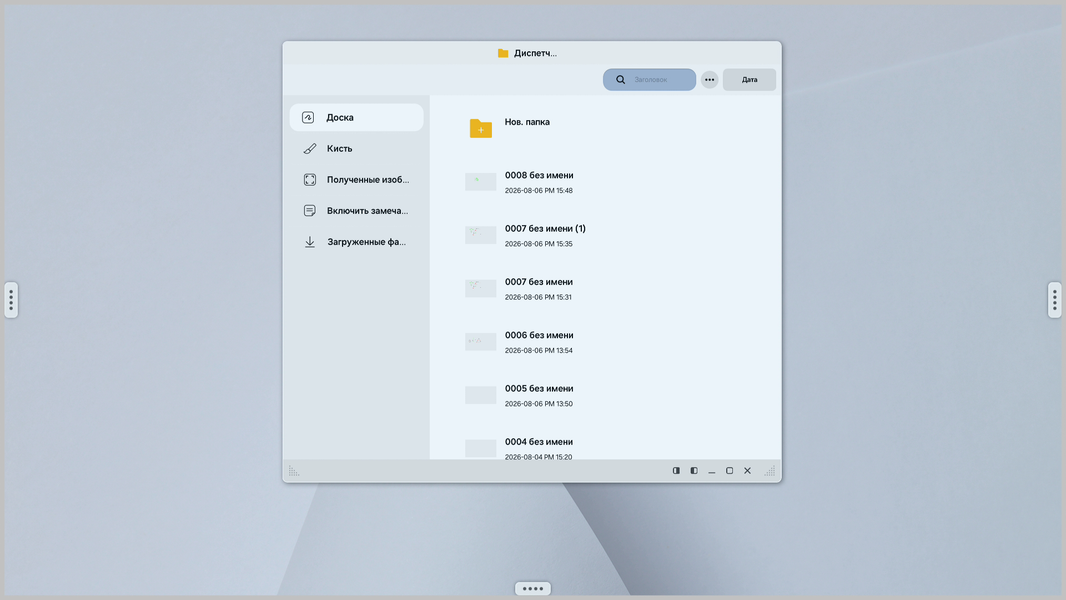
Кратко отпишем некоторые приложения. Диспетчер файлов дает доступ к файлам, расположенным в памяти устройства или на внешних USB-накопителях, позволяет проводить над ними простейшие файловые операции и запускать просмотр мультимедийных файлов и файлов популярных офисных форматов.
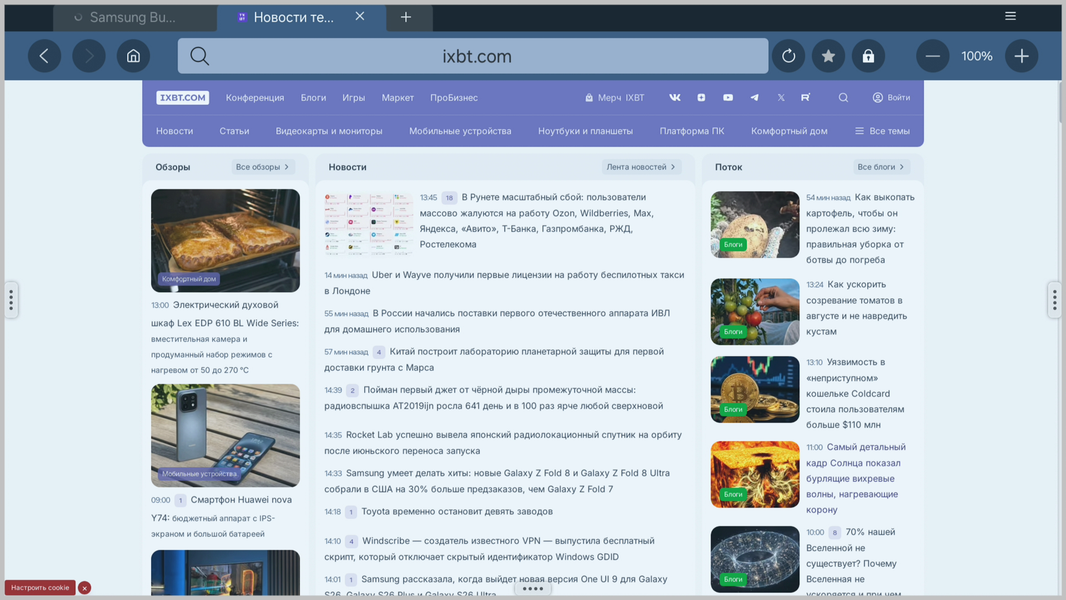
Интернет-браузер имеет базовую функциональность для просмотра сайтов.
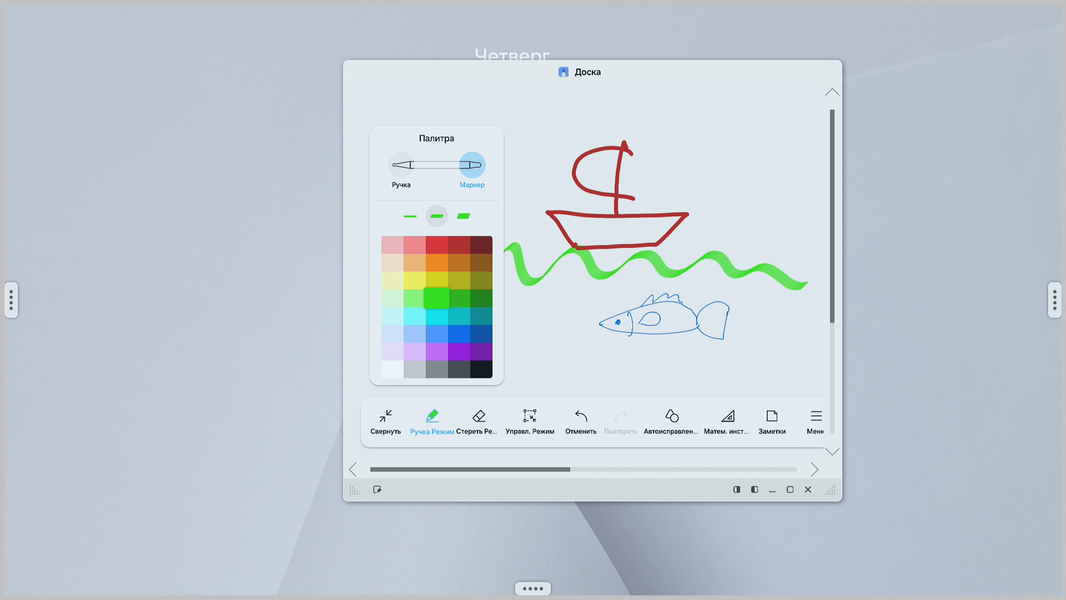
И три программы связанные непосредственно с сенсорным вводом.
Доска — это рисование в свободном стиле, создание правильных геометрических фигур и рукописных заметок. Тонкий конец стилуса работает как кисть, а толстый — как широкий маркер с наклоном. Стирать нарисованное можно не только маркером, но и пальцем или ладонью. При быстром движении стилуса рисуемая линия видимо отстает, но в целом рисовать достаточно комфортно.
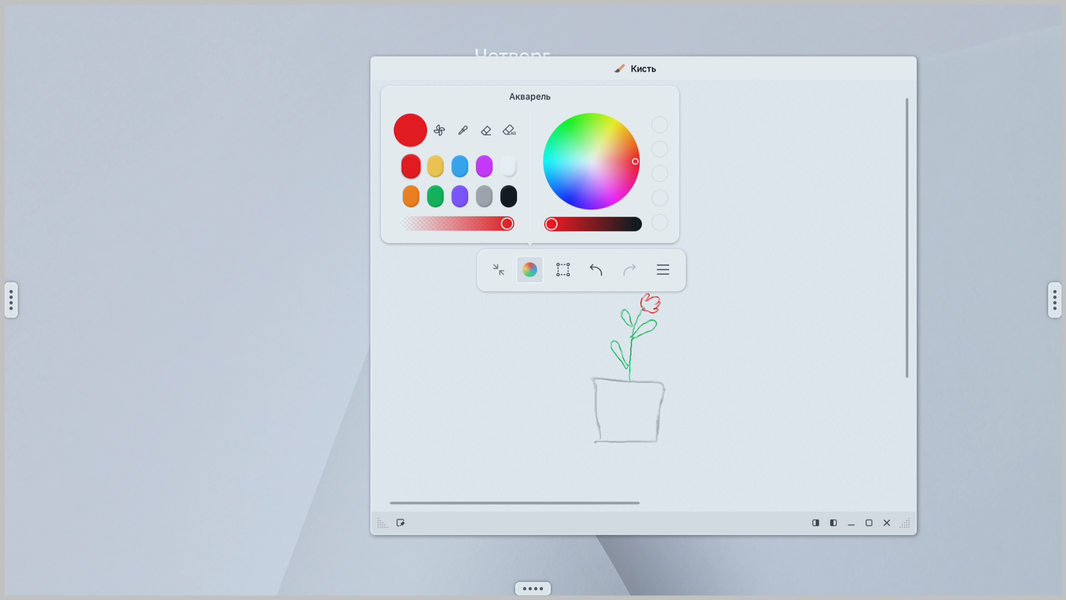
Приложение Кисть ориентировано именно на рисование в стиле Акварель или Картина маслом.
Результат работы в приложениях Доска и Кисть можно сохранить локально, можно переслать на электронную почту (требуется предварительная настройка ее параметров), или передать результат работы на мобильное устройство (на него нужно установить приложение Samsung Signage Mobile). Также поддерживается вывод на принтер, но только по сети через ПК с установленным на нем специальным ПО.
Режим заметок позволяет рисовать (стиль кисти и маркера задается в приложении Доска) поверх любого изображения, выводимого на экран, при этом можно переключаться в режим управления, то есть взаимодействовать с органами управления на экране, и переключаться обратно в режим рисования.
Отметим, что в комплекте поставки есть только краткое руководство пользователя, однако полное и весьма подробное руководство пользователя на русском языке доступно в виде файла PDF по запросу.
Тестирование ЖК-матрицы
Оценка качества цветопередачи
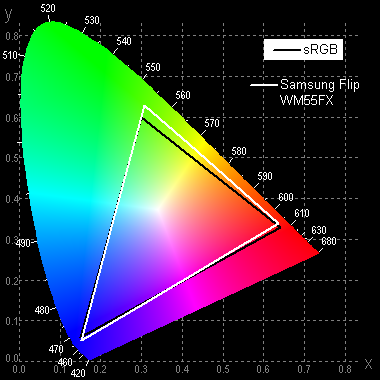
Исходный цветовой охват достаточно близок к sRGB, чтобы цвета на экране имели естественную насыщенность:
Ниже приведен спектр для белого поля (белая линия), наложенный на спектры красного, зеленого и синего полей (линии соответствующих цветов):
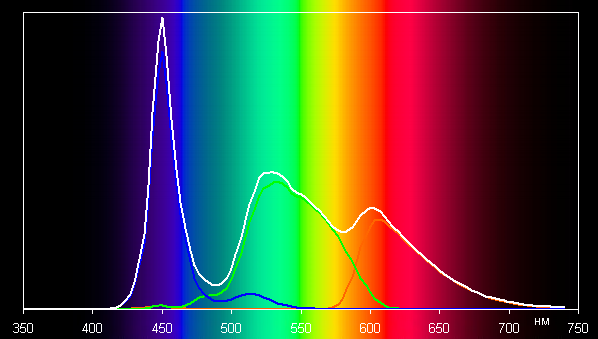
Можно предположить, что в светодиодах подсветки применяется синий излучатель и желтый люминофор.
Цветовой баланс просто при выборе профиля 6500 К для цветовой температуры приемлемый, так как цветовая температура достаточно близка к стандартным 6500 К, и отклонение от спектра абсолютно черного тела (параметр ΔE) ниже 10 единиц, что для потребительского устройства считается приемлемым показателем. Однако при переходе от белого к светло-серым оттенкам оба параметра существенно меняются, что визуально проявляется в дисбалансе цветов. В большинстве случаев это непринципиально. Однако, если цветопередача имеет значение, то придется выполнять дополнительную коррекцию. Для хорошего результата можно обойтись только изменением настроек усиления красного, зеленого и синего цветов. Графики ниже показывают цветовую температуру на различных участках шкалы серого и отклонение от спектра абсолютно черного тела (параметр ΔE) в случае отсутствия коррекции (подписано — Без корр.) и после снижения настроек усиления красного, зеленого и синего цветов до 100, 91 и 102 (подписано — Корр.):
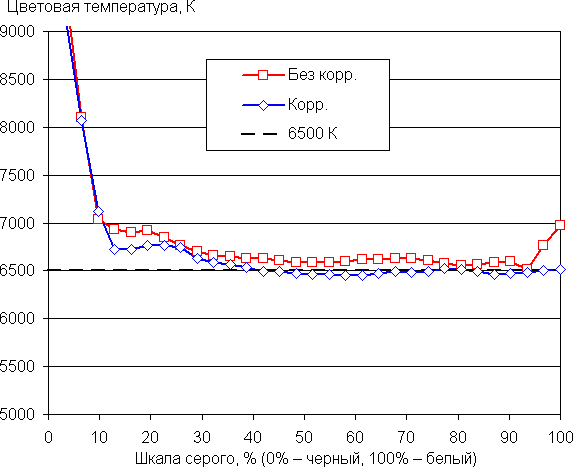
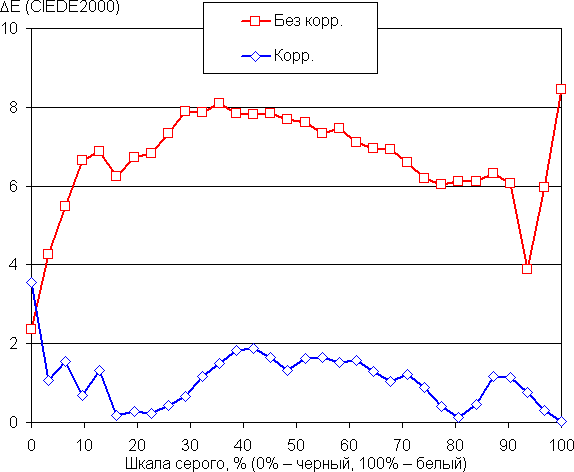
После коррекции качество цветового баланса достигает уровня профессиональных моделей. После такой коррекции максимальная яркость существенно снизилась (контрастность тоже уменьшилась), но хороший запас яркости и контрастности позволяет не особо переживать из-за этого.
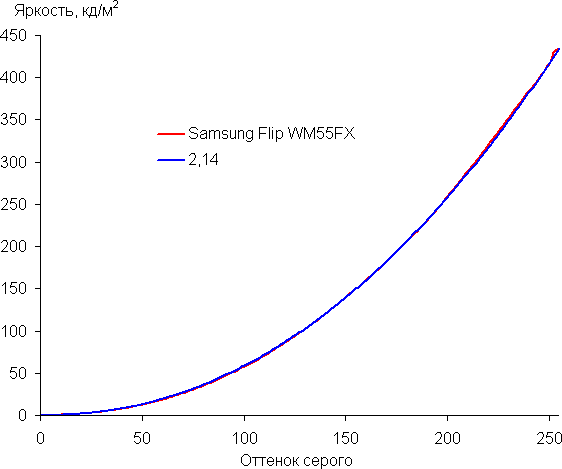
Мы измерили яркость 256 оттенков серого (от 0, 0, 0 до 255, 255, 255) после выполненной коррекции цветового баланса. График ниже показывает прирост (не абсолютное значение!) яркости между соседними полутонами:
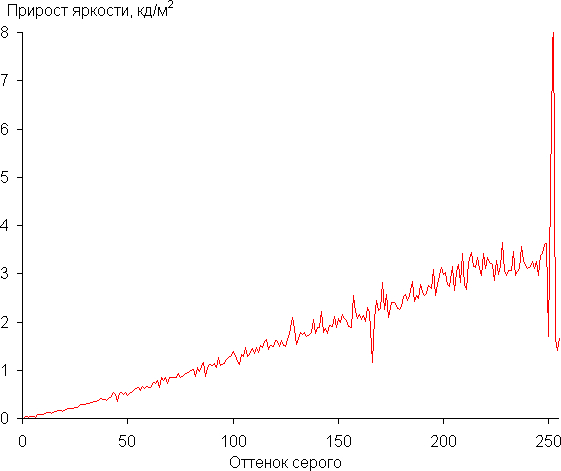
Рост скорости изменения яркости на большей части шкалы серого достаточно равномерный, и только в самых светах эта равномерность нарушается, что не очень сильно сказывается на качестве изображения. При этом каждый следующий оттенок значимо ярче предыдущего, даже в самой темной области:
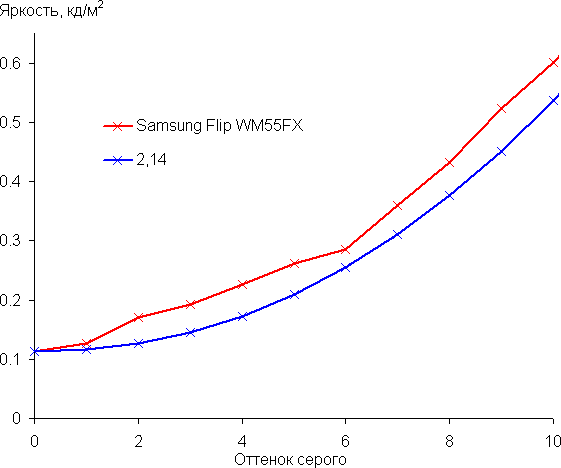
Аппроксимация полученной гамма-кривой дала показатель 2,14, что немного ниже стандартного значения 2,2, при этом реальная гамма-кривая мало отклоняется от аппроксимирующей степенной функции:
Измерение равномерности черного и белого полей, яркости и энергопотребления
Измерения яркости проводились в 25 точках экрана, расположенных с шагом 1/6 от ширины и высоты экрана (границы экрана не включены, настройки монитора установлены в значения, обеспечивающие максимальную яркость и контрастность). Контрастность вычислялась, как отношение яркости полей в измеряемых точках.
| Параметр | Среднее | Отклонение от среднего | |
|---|---|---|---|
| мин., % | макс., % | ||
| Яркость черного поля | 0,088 кд/м² | −24 | 27 |
| Яркость белого поля | 411 кд/м² | −4,2 | 7,6 |
| Контрастность | 4760:1 | −23 | 23 |
Если отступить от краев, то равномерность белого хорошая, а черного и, как следствие, контрастности — хуже. Контрастность высокая, и для данного типа матриц по современным меркам она даже выше типичной. Визуально на черном поле существенных засветов нет.
Яркость белого поля в центре экрана и потребляемая от сети мощность (остальные настройки установлены на значения, обеспечивающие максимальную яркость изображения при сохранении приемлемого качества изображения):
| Значение настройки Яркость | Яркость, кд/м² | Потребление электроэнергии, Вт |
|---|---|---|
| 100 | 434 | 98 |
| 50 | 307 | 77 |
| 0 | 14 | 36 |
В режиме ожидания панель потребляет порядка 0,3 Вт.
Яркость меняется именно яркостью подсветки, то есть без ущерба для качества изображения (сохраняется контрастность и количество различимых градаций) яркость можно менять в широких пределах, что позволяет с комфортом использовать устройство как в ярко освещенном, так и в темном помещении.
На любом уровне яркости модуляция подсветки отсутствует, что исключает видимое мерцание экрана. Для тех, кто привык распознавать знакомое сокращение, уточним: ШИМ отсутствует. В доказательство приведем графики зависимости яркости (вертикальная ось) от времени (горизонтальная ось) при различных значениях настройки яркости (левая половина рисунка):
Яркость подсветки имеет гибридный режим регулировки. От максимальной до средней яркости (до порядка 270 кд/м²) модуляция подсветки отсутствует, что исключает видимое мерцание экрана. Однако при дальнейшем снижении яркости появляется широтно-импульсная модуляция с относительно невысокой частотой 120 Гц и при значении настройки Яркость от 35 и ниже наличие модуляции можно обнаружить в тесте на стробоскопический эффект и, в ряде случаев, просто при быстром движении глаз. Приведем графики зависимости яркости (вертикальная ось) от времени (горизонтальная ось) при различных значениях настройки яркости:
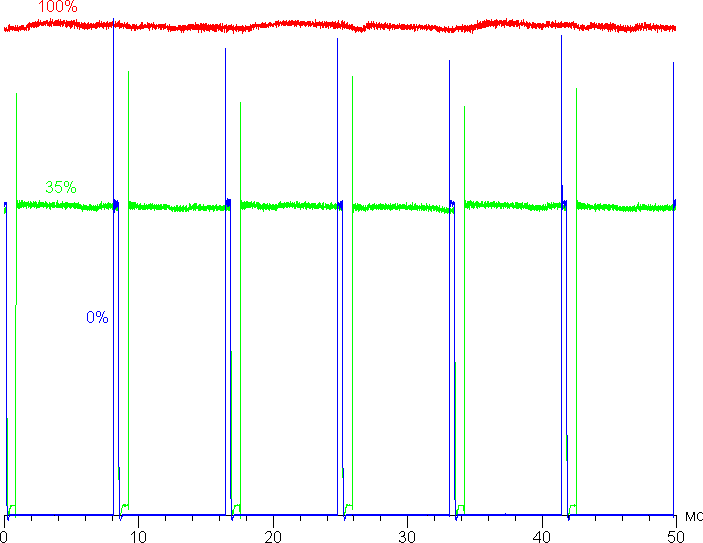
В итоге при типичном использовании дисплея в офисе, то есть в хорошо освещенном помещении, никакого мерцания нет, так как диапазон яркости экрана от 270 до 430 кд/м² будет комфортным для глаз. Если по какой-то причине дисплей нужно использовать в темном помещении, то после соответствующего снижения яркости мерцание уже может быть обнаружено, и может привести в повышенной утомляемости.
Определение времени отклика и задержки вывода
Время отклика при переходе черный-белый-черный равно 22 мс (16 мс вкл. + 6 мс выкл.). Среднее время отклика переходов между полутонами (от оттенка к оттенку и обратно) составляет 28 мс. Матрица не быстрая, но для использования по прямому назначению даже такой скорости матрицы достаточно.
Мы определяли полную задержку вывода от переключения страниц видеобуфера до начала вывода изображения на экран (напомним, что она зависит от особенностей работы ОС Windows и видеокарты, а не только от монитора). Задержка вывода изображения при 60 Гц равна 45 мс. Это относительно большая задержка, она помешала бы в динамичных играх, но, например, при работе за ПК даже такая задержка не ощущается.
Измерение углов обзора
Чтобы выяснить, как меняется яркость экрана при отклонении от перпендикуляра к экрану, мы провели серию измерений яркости черного, белого и оттенков серого в центре экрана в широком диапазоне углов, отклоняя ось датчика в вертикальном, горизонтальном и диагональном (от центра в угол для формата 16:9) направлениях.
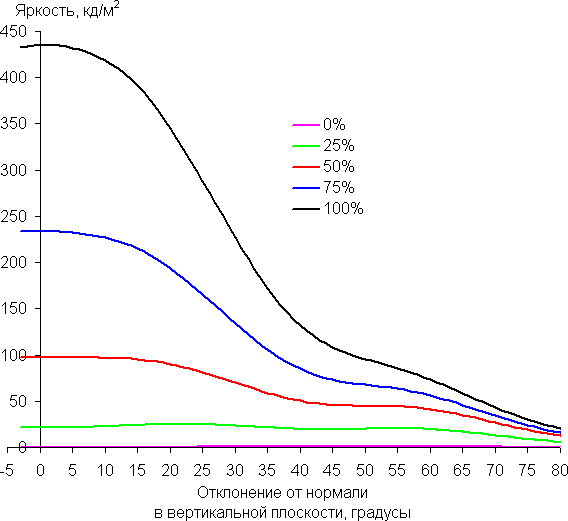
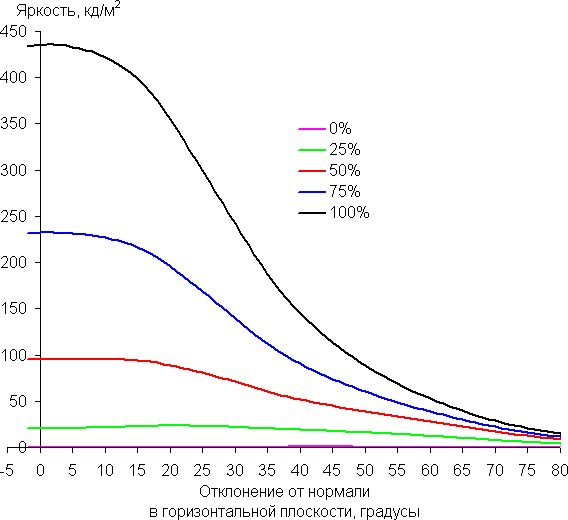
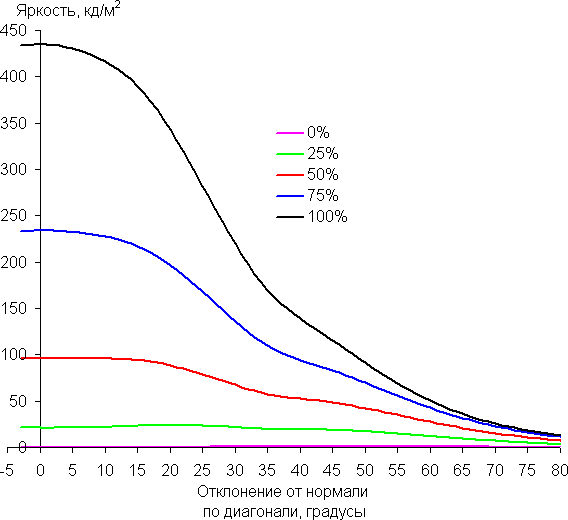
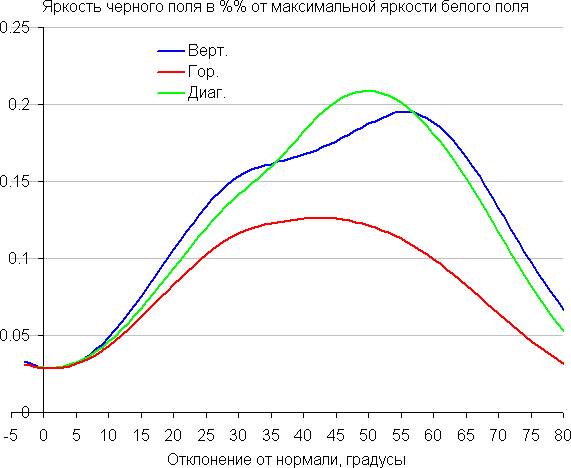
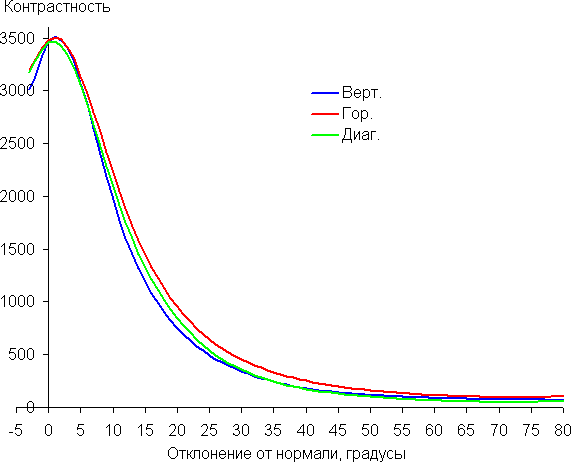
Уменьшение яркости на 50% от максимального значения:
| Направление | Угол |
|---|---|
| Вертикальное | 31° |
| Горизонтальное | 32° |
| Диагональное | 31° |
По скорости падения яркости углы обзора неширокие. Отметим примерно одинаковый характер уменьшения яркости при отклонении от перпендикуляра к экрану во всех трех направлениях, при этом графики не пересекаются в значимом диапазоне измеряемых углов. Максимум яркости черного поля гораздо меньше, чем в случае типичного монитора на матрице IPS, то есть значимого высветления черного поля под углами нет, но красно-фиолетовый оттенок все же появляется. Контрастность в диапазоне углов ±82° остается существенно выше значения 10:1.
Для количественной характеристики изменения цветопередачи мы провели колориметрические измерения для белого, серого (127, 127, 127), красного, зеленого и синего, а также светло-красного, светло-зеленого и светло-синего полей во весь экран с использованием установки, подобной той, что применялась в предыдущем тесте. Измерения проводились в диапазоне углов от 0° (датчик направлен перпендикулярно к экрану) до 80° с шагом в 5°. Полученные значения интенсивностей были пересчитаны в ΔE относительно замера каждого поля при перпендикулярном положении датчика относительно экрана. Результаты представлены ниже:
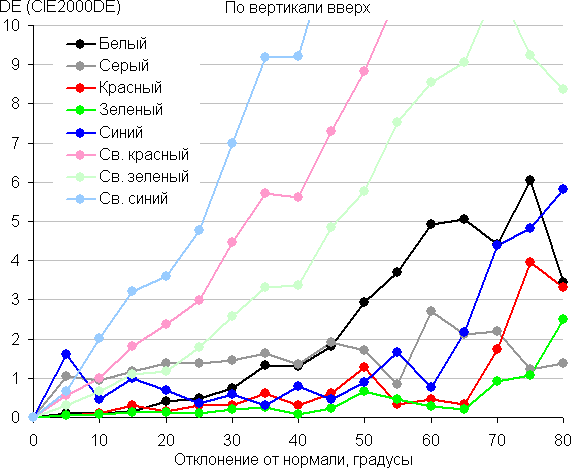
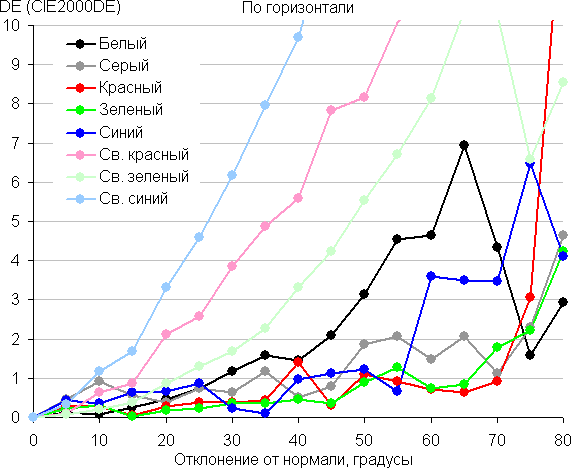
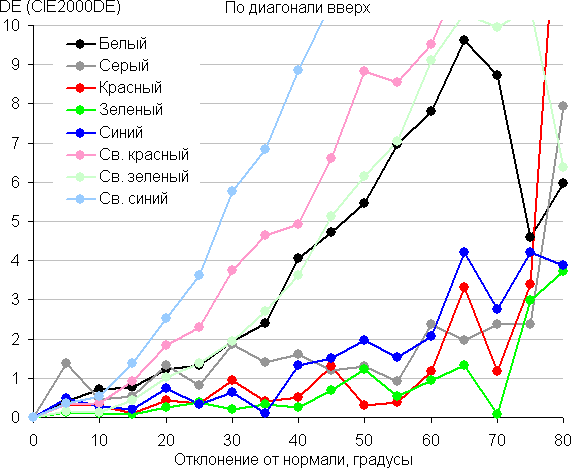
В качестве реперной точки можно выбрать отклонение в 45°, что может быть актуальным в случае, например, если изображение на экране рассматривают два человека одновременно. Критерием сохранения правильности цветов можно считать значение ΔE меньше 3. Из графиков следует, что при взгляде под углом хотя бы серый и основные цвета меняются несильно, но белый и полутона существенно изменяются, что ожидаемо для матрицы типа *VA и является ее основным недостатком.
Выводы
Экран интерактивного дисплея Samsung Flip WM55FX основан на яркой и контрастной матрице типа VA с высоким разрешением (4К) и оснащен отзывчивым датчиком, распознающим до 20 касаний одновременно. Собственная операционная система с поддержкой истинного многооконного интерфейса, а также хорошее оснащение функциями и программами позволяет использовать этот дисплей для презентаций, продуктивной совместной работы и просто для рисования. Не исключено и применение в качестве внешнего монитора с датчиком прикосновений, подключенного к персональному компьютеру. Samsung Flip WM55FX может выводить копию экрана на внешнее устройство отображения, например на проектор, проводным или беспроводным способом, и, наоборот, на этот дисплей по сети можно передавать картинку одновременно от девяти ПК и/или мобильных устройств.
Отдельно отметим функциональную фирменную напольную подставку, повышающую удобство использования дисплея.
Достоинства:
- Высокое разрешение
- Высокие яркость и контрастность
- Хорошая цветопередача после простой коррекции
- Отзывчивый датчик прикосновений
- Возможность работы в автономном режиме
- Хорошее аппаратное и программное функциональное оснащение
- Аккуратный дизайн
Недостатки:
- Модуляция подсветки при низких значениях яркости
В заключение предлагаем посмотреть наш видеообзор интерактивного дисплея Samsung Flip WM55FX:
Полный текст статьи читайте на iXBT
