Обзор и тестирование мини-ПК Ninkear M8
Оглавление
Вступление
Следить за развитием компьютерной индустрии всегда интересно. Постоянно появляется что-то новое и необычное, а то, что ещё вчера стоило баснословных денег, сегодня уже выходит в широкий доступ. Технологии стремительно развиваются, но настоящие прорывы или революционные решения появляются не так часто. Они меняют всю индустрию или предлагают ответвление в сторону. Например, ПК размером с комнату или зал так и остались, но теперь их называют суперкомпьютерами. Они и при раннем появлении были «супер», просто обычных домашних систем ещё не было. Появились домашние ПК и начался новый виток развития индустрии. Это не значит, что крупные вычислительные станции исчезли, просто они стали мощнее.
Высокопроизводительные сервера стали объединять в кластеры, используя высокоскоростные сети обмена данными. Далее уже кластеры объединяли в один суперкомпьютер. Понятно, что для этого потребовалось сделать много шагов: создать сеть с высокоскоростными интерфейсами, создать алгоритмы для распределённой работы с данными, создать систему хранения данных большого объёма и даже создать систему, которая всем этим будет управлять. Что касается создания обычных рабочих мест, то в офисах стали использовать десктопы. Столы у сотрудников не становились больше, а места для огромной коробки было жалко. Поэтому решили коробку ставить не вертикально, а горизонтально. Сверху же можно было установить «пузатый» монитор. Именно из этой связки пошло разделение на моноблоки, где системный блок встроен в корпус монитора, и мини-ПК, которые использовали как приставку к обычному монитору.
Так всё развивалось, пока компания Intel не представила NUC. Это случилось не по щелчку пальцев, а благодаря высокой степени интеграции и построения SoC (System on Chip). Ведь современный процессор уже нельзя назвать просто CPU, это действительно более сложная система, которая включает кучу контроллеров и интерфейсов. Наглядный пример демонстрирует плиточная компоновка новых процессоров Intel, только это скорее обратный процесс: разделение монолитного кристалла на отдельные составляющие. Разумеется, у каждого подхода есть свои плюсы и минусы. Та же компания AMD в настольных процессорах использует преимущественно чиплетную компоновку, а вот мобильные чипы в основном монолитные и это уже практически полноценная SoC, а южный мост (аналог северного — это IOD чиплет в процессорах AMD) постепенно теряет свою функциональность и медленными шагами перебирается под крышу, а точнее под крышку процессора.
Одним из ярчайших примеров удачной реализации SoC является AMD Phoenix. В одном кристалле реализованы CPU+GPU+NPU и куча разных контроллеров. Дальнейшим его развитием стал AMD Hawk Point. Однако, несмотря на то, что нейросети находятся сейчас на вершине хайпа, NPU нужен далеко не всем. Есть «староверы», ортодоксы, сторонники традиционных ценностей, которые отвергают наличие разума в куске кремния и для них компания AMD пошла навстречу и из процессора AMD Ryzen 7 8845HS вынула, а точнее просто отключила, блок NPU. Такими сложными путями мы пришли к AMD Ryzen 7 8745HS. Именно на его базе построен новый мини-ПК компании Ninkear, который скромно называется M8.
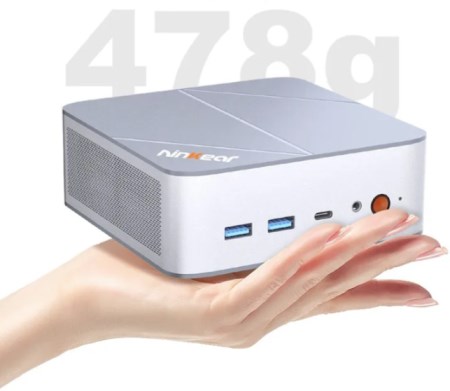
На самом деле всё оказалось проще. Мне понравился ноутбук этой компании, который я рассматривал ранее. И захотелось попробовать мини-ПК этой же фирмы. Мне удалось его урвать на маркетплейсе примерно за 45 000 рублей, но это уже с памятью DDR5 на 32 Гбайт и SSD накопителем на 1 Тбайт. Вообще я хотел брать себе похожую систему без памяти и накопителя, но прикинул, что переплата не такая уж большая. Есть варианты подешевле, есть подороже, и можно считать, что это примерно серединка. Посмотрим, что это такое и как оно работает.
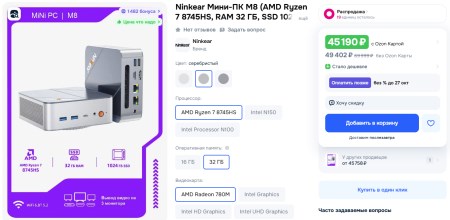
Технические характеристики
| Модель | Ninkear M8 |
|---|---|
| Тип устройства | Мини-ПК |
| Процессор | AMD Ryzen 7 8745HS |
| Видеопроцессор | Интегрированный: AMD Radeon 780M |
| Операционная система | Microsoft Windows 11 Pro |
| Оперативная память | Максимум 64 ГБ оперативной памяти DDR5 с частотой 5600 МГц (2×16 ГБ SODIMM DDR5–4800 в комплекте) |
| Накопители | 1 x SSD M.2 2280 PCI-e Gen4×4 (1 ТБ NVMe PCI-e x4 Gen3 в комплекте) |
| Интерфейсы | 1 x USB 2.0; 3 x USB 3.2 Gen 2 Type-A; 1 x USB 3.2 Gen 2 Type-C (поддержка PD и DP); 1 x Audio Jack; 1 x HDMI; 1 x Display Port; 2 x RJ45 LAN 2.5G; 1 x DC-in 19V |
| Беспроводные интерфейсы | Wi-Fi 6E (802.11 ax); Bluetooth v5.2 |
| Размеры | 130×128 x 52 мм |
| Масса | 480 г |
| Цена | 45 000 рублей* |
* В приведённой комплектации, зависит от магазина.
Вроде не очень давно рассматривал похожее устройство Geekom A8, но его стоимость была 75 000 рублей, а всё отличие по сути сводится к процессору AMD Ryzen 9 8945HS там и Ryzen 7 8745HS здесь. По памяти наблюдается примерный паритет, а вот накопитель был вдвое больше по объёму. Понятно, что, скорее всего, все эти компоненты разных вендоров, но не думаю, что разница будет колоссальной.
Geekom A8 был немного компактнее, но не уверен, что это пошло ему на пользу. Тут главное не переборщить, чтобы можно было внутри корпуса установить хорошее охлаждение.
Упаковка и комплектация
Мини-ПК Ninkear поставляется в небольшой картонной коробке. Оформление простое и лаконичное. Например, я не нашёл логотипа производителя. Фон белый, поэтому изначально вся упаковка была затянута в прозрачную полиэтиленовую плёнку.
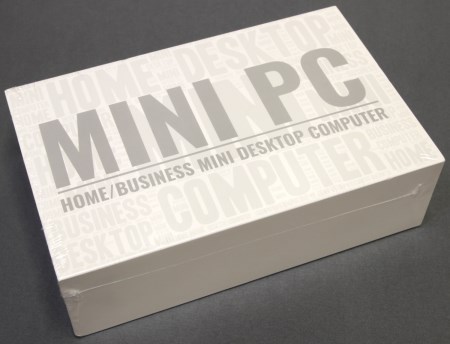
Спереди можно увидеть крупную надпись Mini PC, а ещё производитель уточняет, что устройство подходит для домашнего использования и для работы. Также указано, что это десктоп. Лично я придерживаюсь немного другого мнения, но производителю виднее.
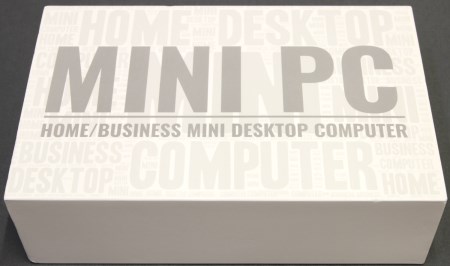
Вся основная информация находится с обратной стороны. Точнее она пустая, так же как и все остальные поверхности, кроме передней, но на ней присутствует наклейка.
Видимо, упаковка универсальная и используется для различных похожих устройств, поэтому производитель применил информационные наклейки, где есть информация о продукте и таким образом устройства можно было бы отличать.
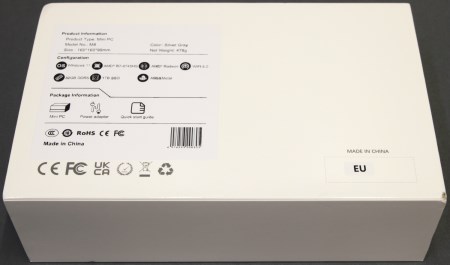
Внешняя часть упаковки — это чехол, он сдвигается и под ним оказывается настоящая картонная коробка такая же белая и абсолютно пустая.
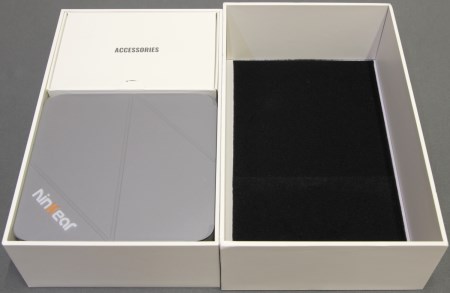
После её открытия мы видим два отсека. В одном из них лежит компьютер, а рядом с ним вплотную покоится ещё одна небольшая коробка с комплектом поставки. Другая его часть скрыта под устройством.
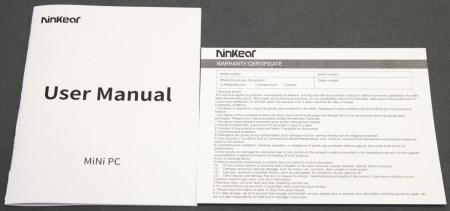
Там располагаются только различные листовки и инструкции.
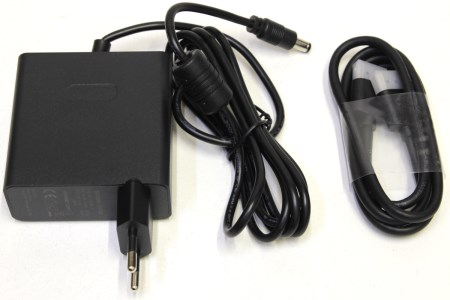
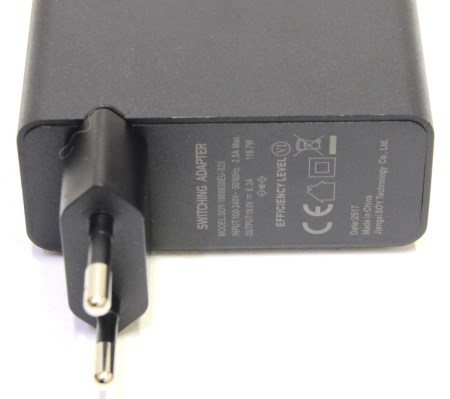
Ещё в комплекте есть достаточно мощный, но небольшой и изящный адаптер питания на 19 В, 6.3 А. В совокупности это даёт нам примерно 120 Вт, что достаточно много для такого компактного компьютера. Да, я добивался того, что 2–3 секунды процессор потреблял в районе 45 Вт, но при длительной тяжёлой нагрузке его потребление оказалось в районе заявленного.
Также в комплекте поставляется кабель HDMI. Это приятный подарок и в магазин за ним бежать не придётся. Можно сразу подключать ПК к любому экрану с таким портом.
Чего в комплекте не оказалось, так это крепления на монитор. При необходимости вопрос придётся решать самостоятельно.
Внешний вид, конструкция и особенности
Снаружи и внутри модель похожа на другие аналогичные «коробочки» и чем-то явным не выделяется. Например, это могла быть RGB-подсветка или слот M.2 для установки дополнительного накопителя, может даже какой-то экранчик, но этого тут нет.
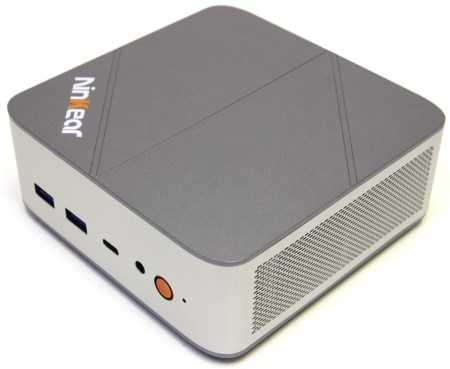
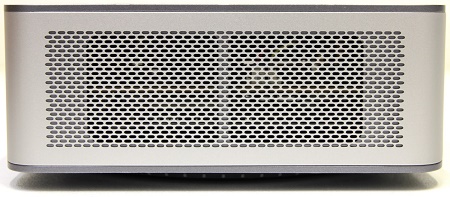
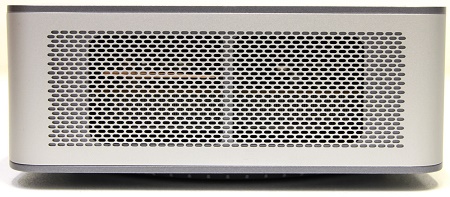
Дизайн интересный, но я бы не назвал его сильно запоминающимся. Тут есть одна оранжевая буква и такого же цвета кнопка, но это всё мелочи. Корпус компактный, его габариты составляют 130×128 x 52 мм, масса — около 480 г. Он мог бы быть тоньше, но видимо тут есть секрет, о котором мы пока не знаем. Сам корпус и нижняя крышка изготовлены из пластика, но по периметру спереди и по бокам проходит широкая и очень тонкая алюминиевая пластина. Именно в ней по бокам корпуса проделаны маленькие вентиляционные отверстия, которые больше похожи на сетку.
Цветовое оформление нейтральное. Тут скомбинирован серый цвет с серебристым металликом спереди и по бокам. Выглядит всё это интересно и может подойти практически к любому монитору, хотя здесь подразумевается отдельная установка, для чего на нижней панели есть опора в виде резинового кольца.
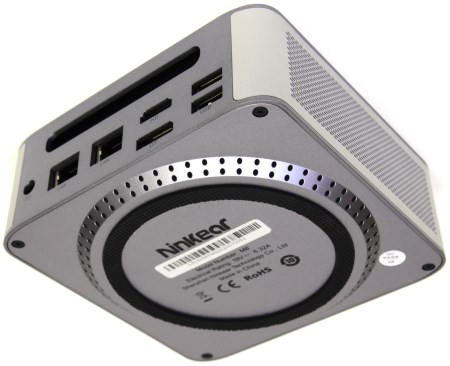
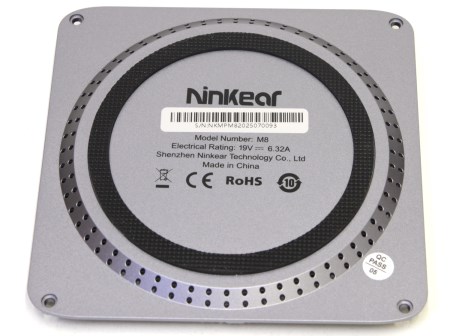
Это кольцо находится в середине крышки, а по центру можно заметить информационную наклейку. По углам нижней крышки присутствуют винты крепления для разборки этого компьютера. Винты не спрятаны и поэтому сразу понятно, что нижняя крышка съёмная. В какой-то степени это удобно, да и открыть её достаточно просто.
Сама нижняя крышка также изготовлена из пластика. По периметру резинового кольца проходит окружность с двумя рядами небольших вентиляционных отверстий.
По цвету она такая же, как верхняя панель, которая тоже пластиковая. Как уже отмечалось, по бокам проходит алюминиевая полоса, которая хорошо смотрится и сильно не выделяется. Соответственно с двух боковин этой алюминиевой полосы есть мелкая перфорация, что обеспечивает хорошую вентиляцию. Нет слотов под карты памяти и отверстия для замка Кенсингтона.
Будем считать сторону с кнопкой включения передней, хотя это всё условно. Внутри неё расположен белый светодиод, а сама кнопка оранжевая. Правее есть небольшое отверстие, за которым спрятана кнопка Reset.
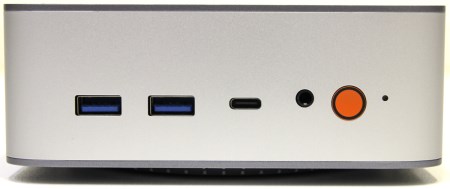
Также мы видим разъём миниджек 3.5 мм для гарнитуры, два порта USB 3.2 Type-A и один USB 3.2 Type-C с поддержкой DisplayPort и Power Delivery. С противоположной стороны размещены оставшиеся разъёмы.
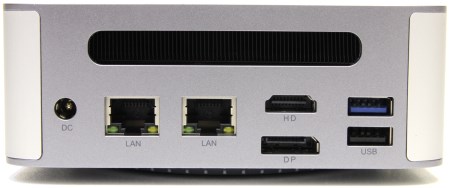
Здесь нас встречает один видеовыход HDMI 2.0b, один Display Port, один USB 3.2 Type-A и один USB 2.0. Ещё тут есть два порта 2.5G Ethernet и разъём питания, а также крупное отверстие для выхлопа горячего воздуха за пределы корпуса.
Откручиваем четыре винта снизу и снимаем крышку. Она тонкая и изготовлена из пластика. С обратной стороны мы видим тонкий металлический контейнер, в который теоретически можно засунуть SSD накопитель размера 2.5», но смысла в этом нет, поскольку подключить его не получится. Возможно, есть альтернативные конфигурации, где это работает.
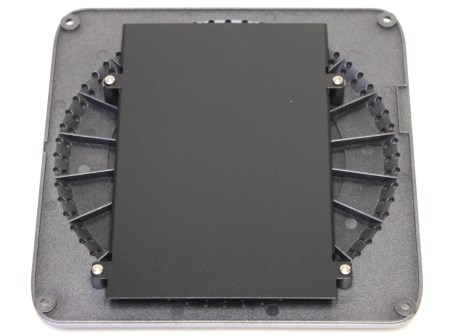
Именно из-за этой корзины корпус получился достаточно толстым. Также я рассчитывал, что с ней будет как-то контактировать SSD M.2 накопитель. Возможно, даже через терморезинку. Однако это не реализовано.
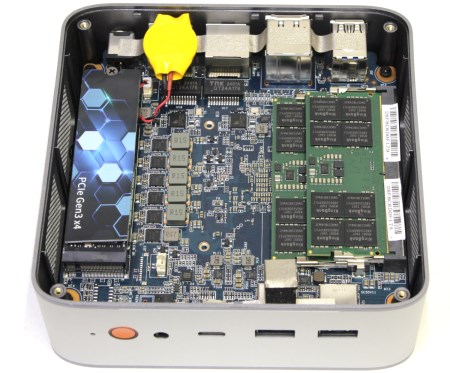
Корпус изготовлен из пластика и металлических панелей внутри нет. Поэтому с устройством нужно обращаться аккуратно. Если оно упадёт со стола, есть шанс, что корпус треснет, а материнская плата внутри отлетит от креплений, но я такие жёсткие эксперименты не проводил.
Обе антенны беспроводного модуля приклеены к верхней части корпуса изнутри.
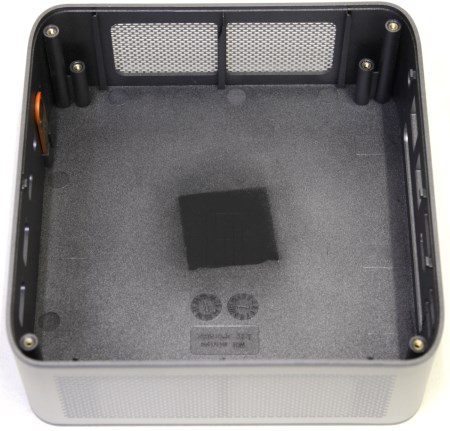
Винтовые соединения вкручиваются в металлические втулки, которые утоплены в пластиковые элементы. Не самая надёжная, но зато простая конструкция.
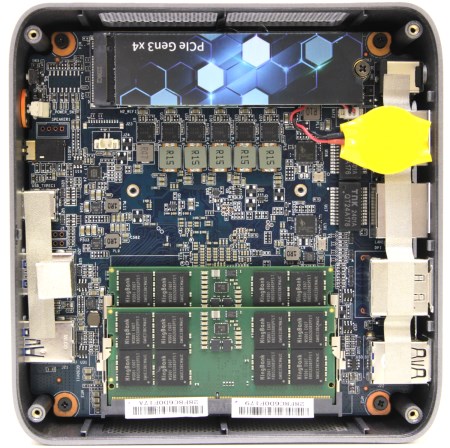
Разбирать устройство до последнего болта нет никакой необходимости, поскольку память, накопитель и беспроводной модуль находятся прямо сверху, а больше тут менять нечего, ведь всё распаяно непосредственно на плате. Ну разве что беспроводной модуль при необходимости.
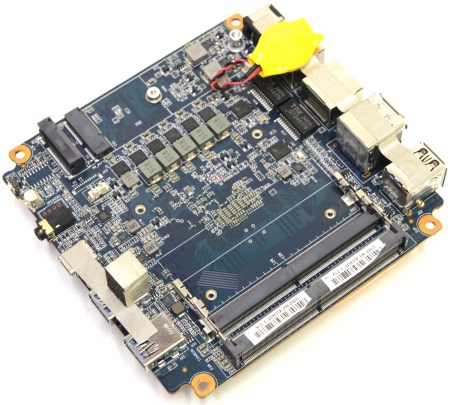
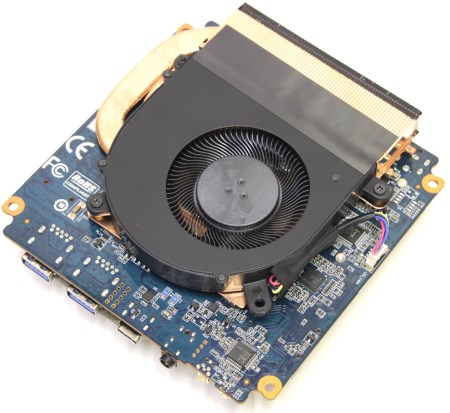
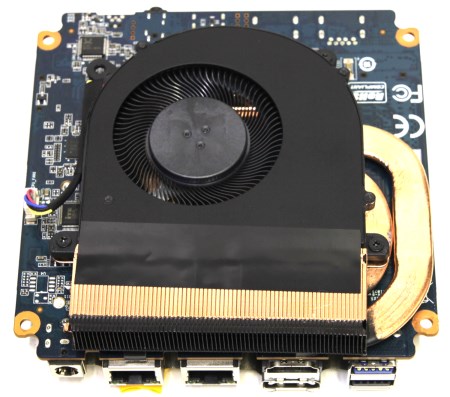
Здесь уже распаяно много контроллеров и процессор. С обратной стороны можно увидеть лишь крупный радиатор с вентилятором и двумя большими, но плоскими медными тепловыми трубками внутри. Радиатор кажется медным, но скорее просто окрашен под медь.
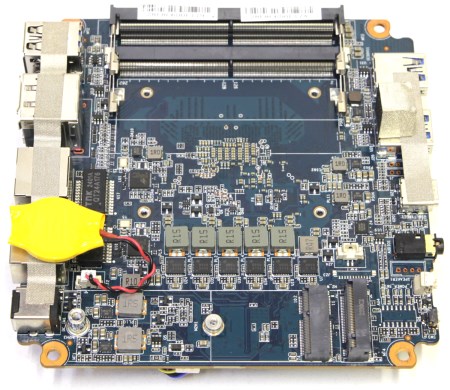
В целом с эргономической точки зрения тут всё продумано. Все основные компоненты меняются без каких-либо усилий. Для этого даже не нужно специального инструмента и большого количества времени.
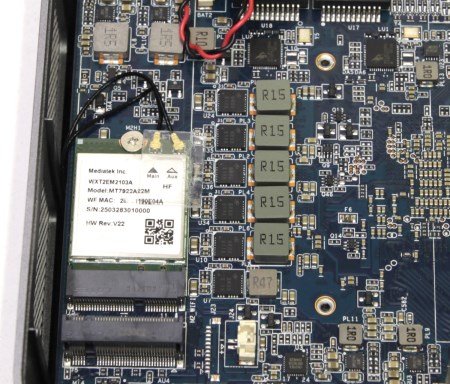
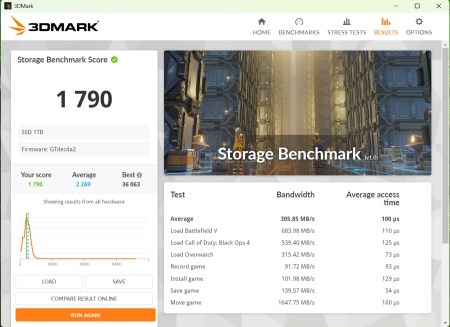
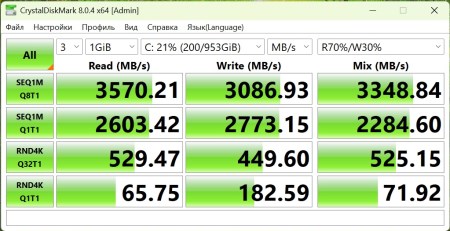
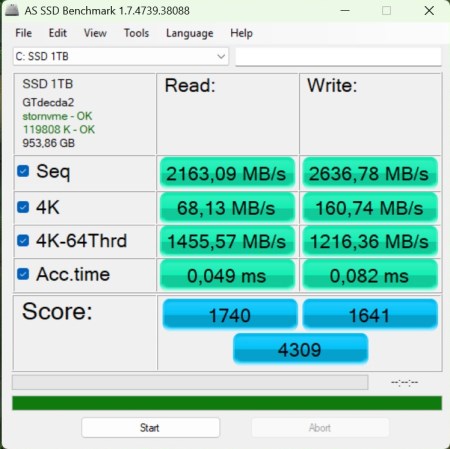
Установлены оперативная память производства KingBank и накопитель M.2 PCI-e x4 Gen3 непонятной компании, но с привычным контроллером MAXIO. В данном случае я немного пожалел, что не стал искать баребон. Память тут DDR5–4800 и накопитель далеко не самый быстрый.
Разгона тут особо нет. Можно в BIOS выбрать мощность процессора и немного поиграть с PBO. Опции для разгона памяти отсутствуют. В целом не страшно и к тому же наверняка всё будет упираться в температуру процессора.
SSD M.2 накопитель не рекордсмен в своём классе, но производитель видимо решил не рисковать с его перегревом, поэтому скорости у него не рекордные, но ресурс заявлен неплохой. Что касается беспроводного модуля, то он не распаян, а реализован при помощи обычной карты на базе контроллера MediaTek MT7922.
Тестирование
Изначально компьютер поставлялся с двумя модулями памяти DDR5–4800 по 16 Гбайт каждый и накопителем NVMe на 1 Тбайт. В данной конфигурации я решил ничего не менять и протестировать всё так, как есть. Операционная система Microsoft Windows 11 уже предустановлена на штатном накопителе и нужно лишь выполнить обновление.
Настроек в BIOS не так много, но всё необходимое присутствует. Есть даже возможность выбрать режим мощности процессора и поиграться с PBO, но в очень ограниченном виде. Тут я также ничего не пытался настроить и оптимизировать, чтобы всё было настроено как из коробки. Например, мощность процессора тут выставлена 35 Вт.
Изображение выводилось на 4K монитор, и с этим никаких проблем не было. Всё работает чётко и плавно после того, как загрузится операционная система. В нагрузке устройство работает достаточно тихо, из-за чего нагрев может расстроить. Я бы сделал работу системы охлаждения более агрессивной, для чего добавил бы турбо-режим в BIOS. Перейдем к результатам тестов.
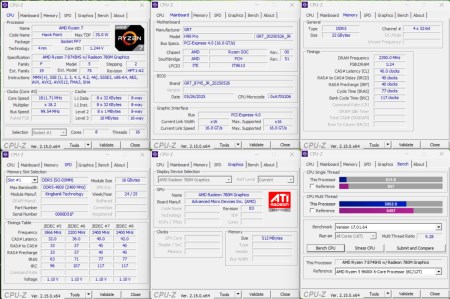
CPU-Z:
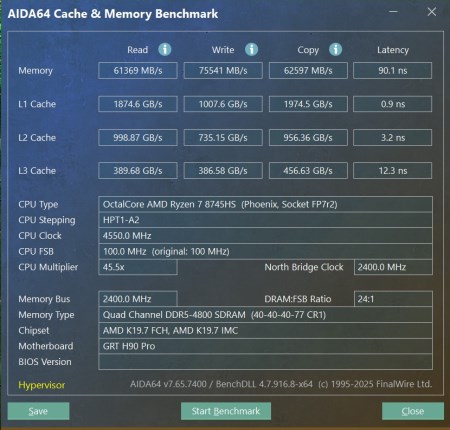
AIDA64 Cache & Memory:
AIDA64 GPGPU Benchmark:
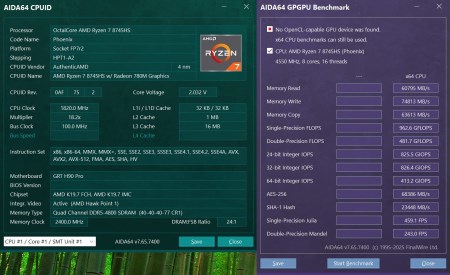
AIDA64 CPU Queen:
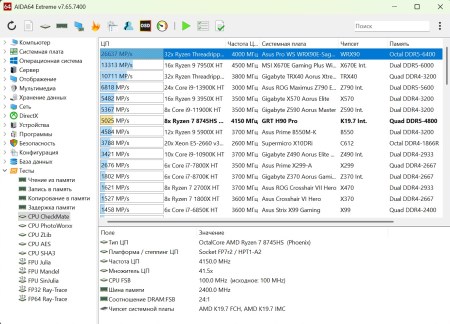
AIDA64 CPU AES:
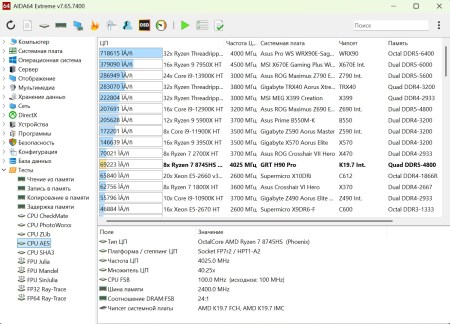
AIDA64 CPU SHA3:
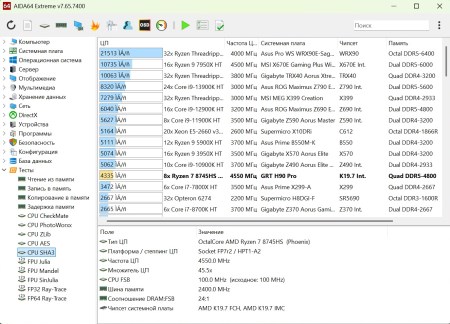
AIDA64 FP32 Ray-Trace:
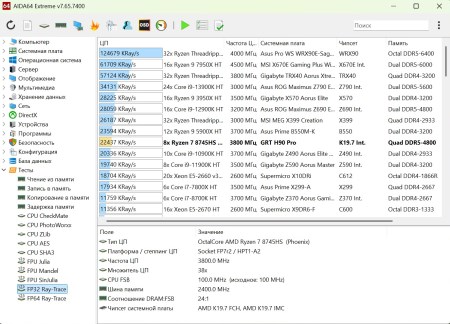
AIDA64 FP32 Ray-Trace:

Cinebench R20:

Cinebench R23:

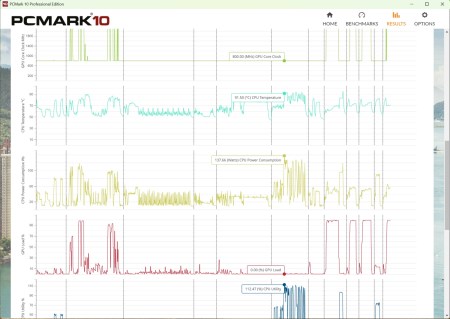
PCMark 10:

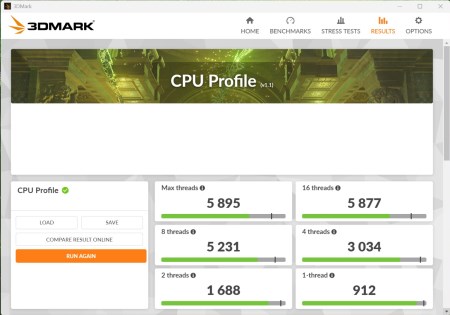
3DMark CPU Profile:
3DMark Storage Benchmark:
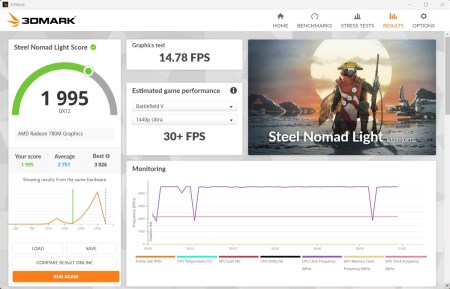
3DMark Steel Nomad Light:
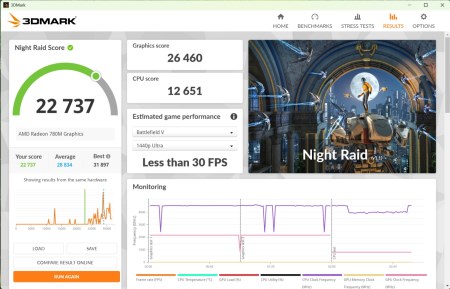
3DMark Night Raid:
CrystalDiskMark:
AS SSD Benchmark:
WinRAR:

7-Zip:

Corona 1.3:

Superposition, FHD:

Может быть, результат кого-то не впечатлит, но хочу напомнить, что это мобильный процессор с интегрированной графикой. Результаты неплохие, но справедливости ради мало чем отличаются от AMD Ryzen 7 7840HS.
Ещё я поиграл немного в «Мир танков» в разрешении QHD. Сначала на низких настройках графики, но там было более 300 FPS. Поэтому пришлось поднять до средних, тогда уже выходило 85–105 FPS в зависимости от карты.
Нагрев и шум
Алгоритм работы вентилятора работает должным образом и в большинстве случаев он даже не включается. В целом вентилятор работает тихо, и производитель мог бы его настроить немного побыстрее.
С другой стороны, автоматика где-то 15 минут держит потребление 40 Вт и при этом температура доходит до 95°C. После этого она сбрасывает на номинал до 35 Вт, и температура начинает падать до 88°C. В BIOS я ничего не трогал — это штатная работа системы. Соответственно, тут придётся что-то с этим делать, особенно для тяжёлых режимов.
После запуска приложения Prime95 процессор за пару секунд достигает пика потребления в 45 Вт, а температура за это же время поднимается до 80°C и плавно увеличивается до 95°C.

С нагревом дела обстоят заметно лучше. Мини-ПК нагревается очень слабо. Не более чем похожие модели от конкурентов, а всё потому, что есть определённые категории тепловых пакетов, которые стандартизированы и выше головы не прыгнешь.
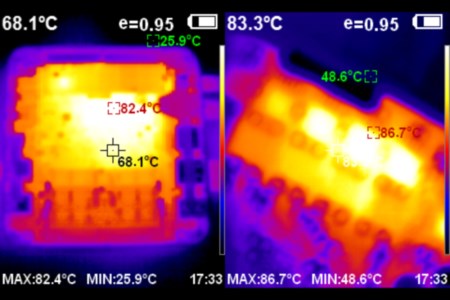
Блок питания греется не сильно, тут он явно с запасом. Температуры SSD накопителя также в норме. Процессор здесь по паспорту потребляет 35 Вт, но мы видели, что при запуске ресурсоёмкой задачи его потребление сначала доходит до 45 Вт, а потом снижается до 35 Вт, но это я одновременно не нагружал графику.
Заключение
Ninkear M8 — интересная модель со своими достоинствами и недостатками, но по довольно демократичной цене и это подкупает. Внешний вид симпатичный, качество изготовления хорошее и тут придраться невозможно. Все необходимые порты присутствуют и есть два Ethernet. Однако у некоторых подобных мини-ПК ещё встречается Oculink, которого тут нет. С другой стороны, он не всем нужен, как и NPU в процессоре. Зато есть возможность подключения трёх мониторов, есть порт USB Type-C с поддержкой PD. Нет монтажной пластины для крепления к монитору. Тоже условный недостаток, ведь кто-то и не предполагал такой способ установки. Ещё тут нет второго слота M.2 для установки дополнительного накопителя. Беспроводной модуль представлен отдельной съёмной платой и поэтому его можно заменить более современным. Разумеется, если это будет необходимо.
По качеству изготовления и по самим компонентам вопросов нет, а вот система охлаждения могла бы быть более производительной. Согласно спецификации процессора, его потребление может достигать 35 Вт. На какое-то короткое время автоматика может слегка выйти за эти лимиты, но потом сразу возвращается к ним. Возможно, тут так настроено, чтобы добиться приемлемого акустического комфорта. Мне показалось, что кулер мог бы быть более производительным, а настройки более агрессивными. В идеале хотелось бы какой-то рабочий переключатель режимов. Обычно такие настройки добавляют в BIOS, но по факту они зачастую не работают. Здесь же BIOS практически пуста. Есть лишь базовые настройки.
Можно ли поиграть в современные игры? Да, но только в разрешении Full HD и с низкими настройками графики. Можно побегать даже в Cyberpunk 2077, но, разумеется, это устройство не может тягаться с дискретной видеокартой уровня RTX 5060 и процессором AMD Ryzen 7 7800×3D. У него совсем другие цели, задачи и бюджет. Поэтому геймеру, который планирует преимущественно играть на компьютере, такой вариант не подойдёт. Это универсальное решение для дома и офиса, которое иногда позволяет побегать в игры с низкими настройками графики, но уклон сделан больше в сторону профессионального применения. Отсутствие NPU для кого-то может оказаться некритичным, ведь на данном этапе он не так широко используется.
Лично мне понравилось внешнее исполнение. Удачно выполнены вентиляционные отверстия по бокам. Нет ничего лишнего, всё отлично работает и производительность хорошая, а в свободное от работы время можно даже попробовать какую-то игру.
Сейчас мини-ПК Ninkear M8 доступен для покупки в магазине компании на Ozon.

Полный текст статьи читайте на overclockers.ru
