Обзор и тестирование экрана Turzx 3.5 для мониторинга параметров ПК
- Автор купил Turzx 3.5 чуть дороже тысячи рублей; экран с разрешением 320×480 подключается к ПК через USB.
- Для вывода данных сравнивались UsbMonitor, Turing System Monitor и AIDA64; последняя занимает около 300 МБ памяти при запуске.
- После оптимизации темы в Turing System Monitor экран обновлялся без задержек, а в AIDA64 продолжал подтормаживать.
Почему это важно: Экран позволяет вывести мониторинг компонентов за пределы рабочего стола или игрового оверлея и отображать собственные данные.
Когда-то давно мне попадались на глаза различные дисплеи для вывода температуры компонентов ПК и прочей информации, но цена была высокой. А недавно в рекомендациях одного маркетплейса попался экран Turzx 3.5 по цене чуть более тысячи рублей.
Специально взял версию, где на другом конце кабеля 9-pin колодка, чтобы напрямую подключить к материнке. У производителя вообще достаточно широкий ассортимент экранов, в том числе и тех, которые определяются как полноценный экран рабочего стола. Есть даже круглый для помп СЖО.
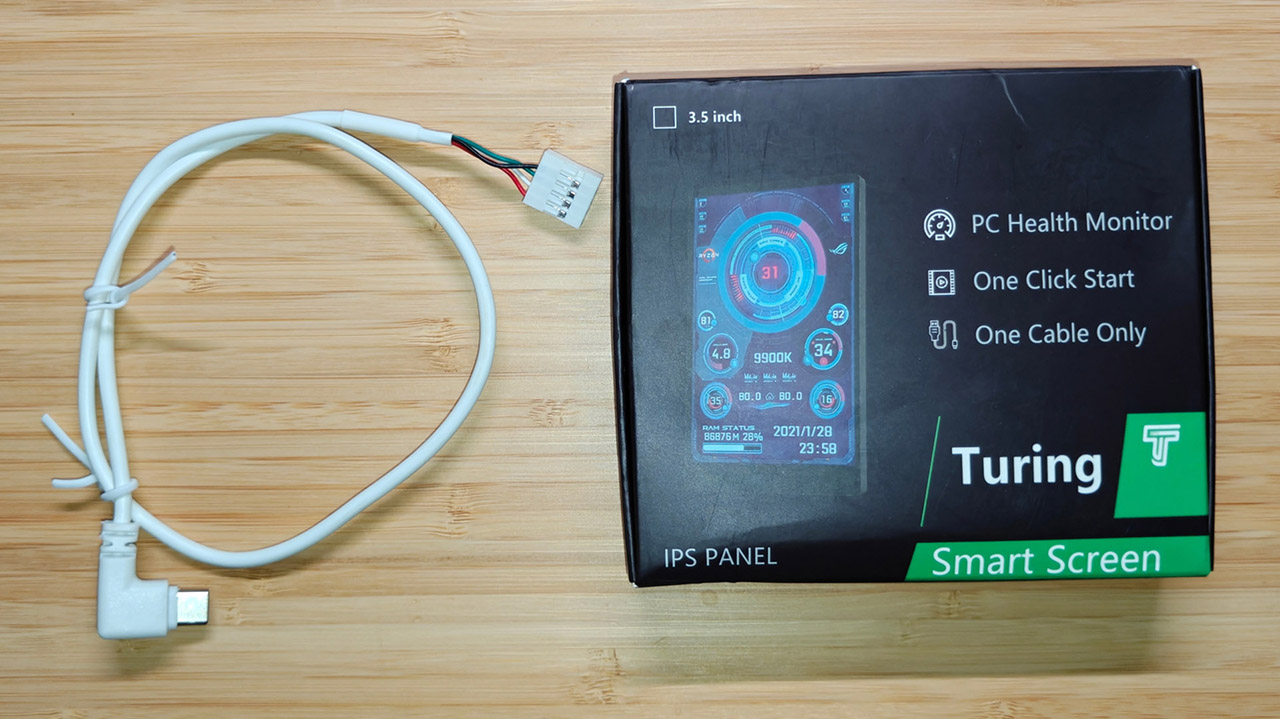 Дисплей пришел в фирменной коробке.
Экран приехал в цветной коробочке, к сборке и комплектации нареканий нет. Правда, со скидкой я взял экран белого цвета, но это не так важно, ведь для крепления на напечатанную ранее панель внутри корпуса NR200P, мне всё равно надо было придумать держатель.
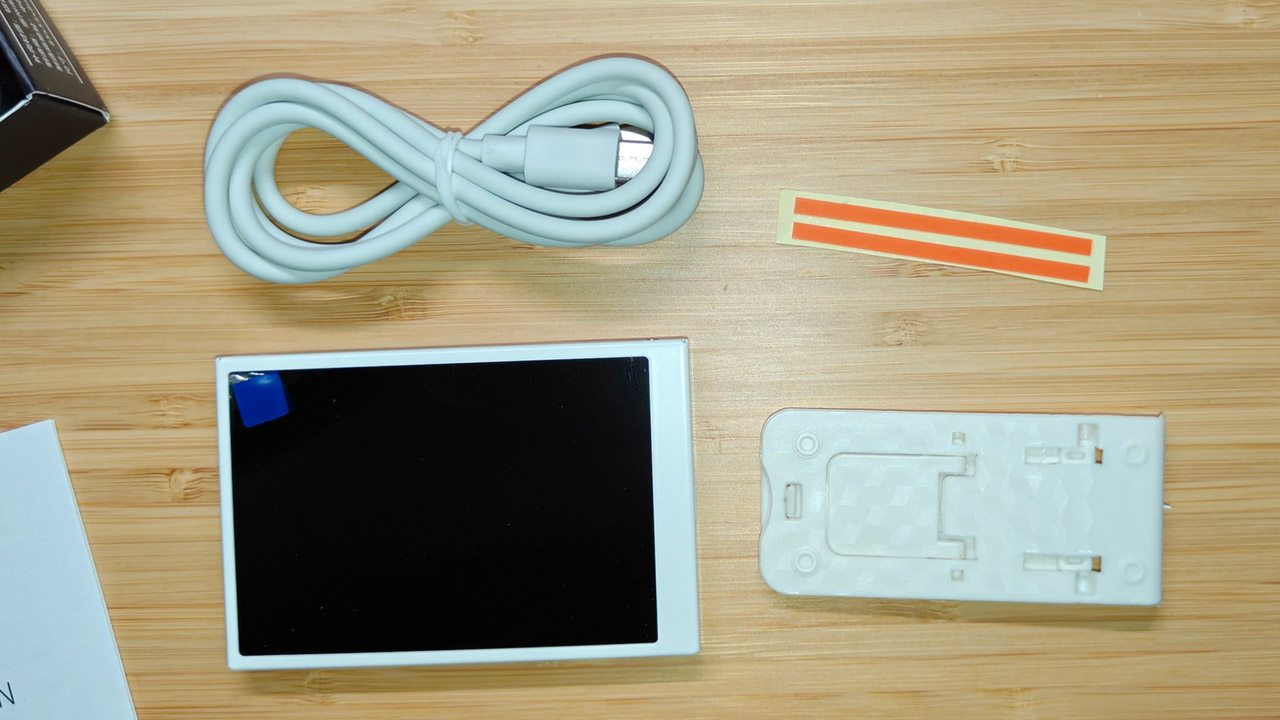 В комплекте с экраном есть всё необходимое.
Перед тем, как установить экран в корпус, я сделал модель рамки, которая вставляется штырями в отверстия декоративной крышки, которую я когда-то также смоделировал, чтобы скрыть кабели БП. Таким образом рамка экрана стала черной. Ещё пришлось использовать свой usb-кабель, к которому я подпаял разъем 9-pin, так как комплектный белый не вписывался в общий концепт.
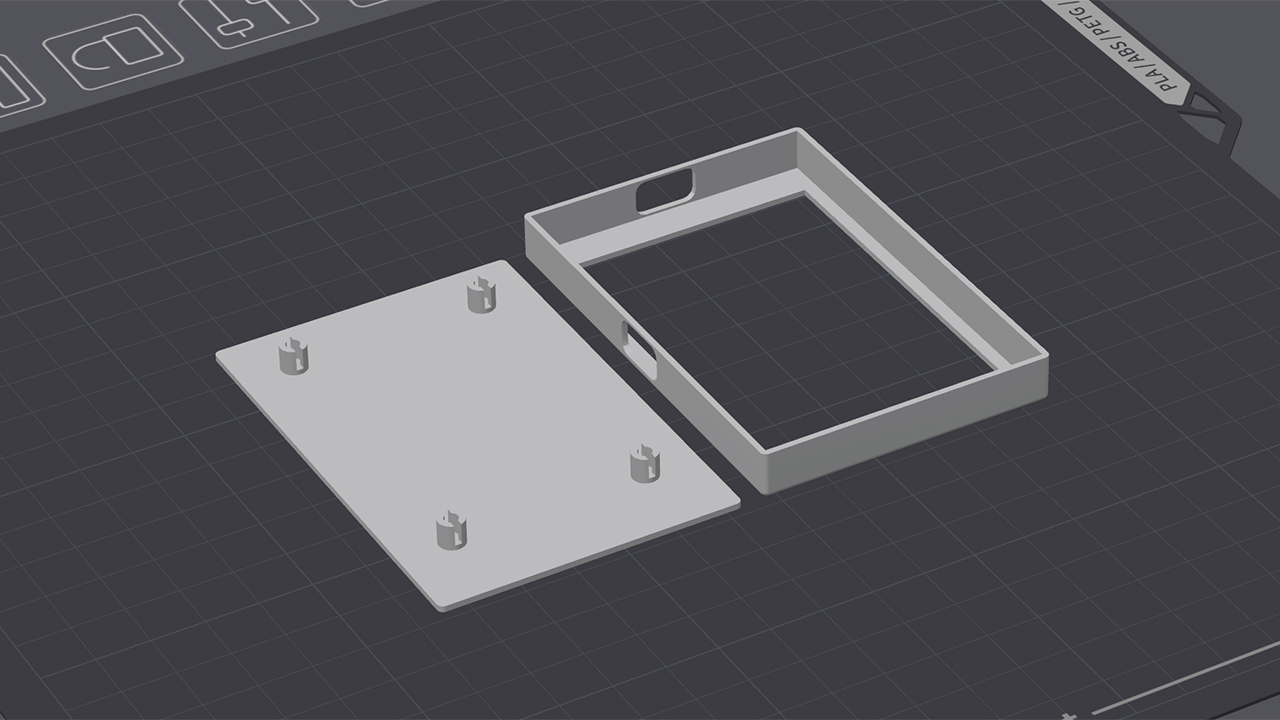 Модель была напечатана из черного PETG.Когда экран смонтирован, можно подумать о том, как и какие данные выводить.
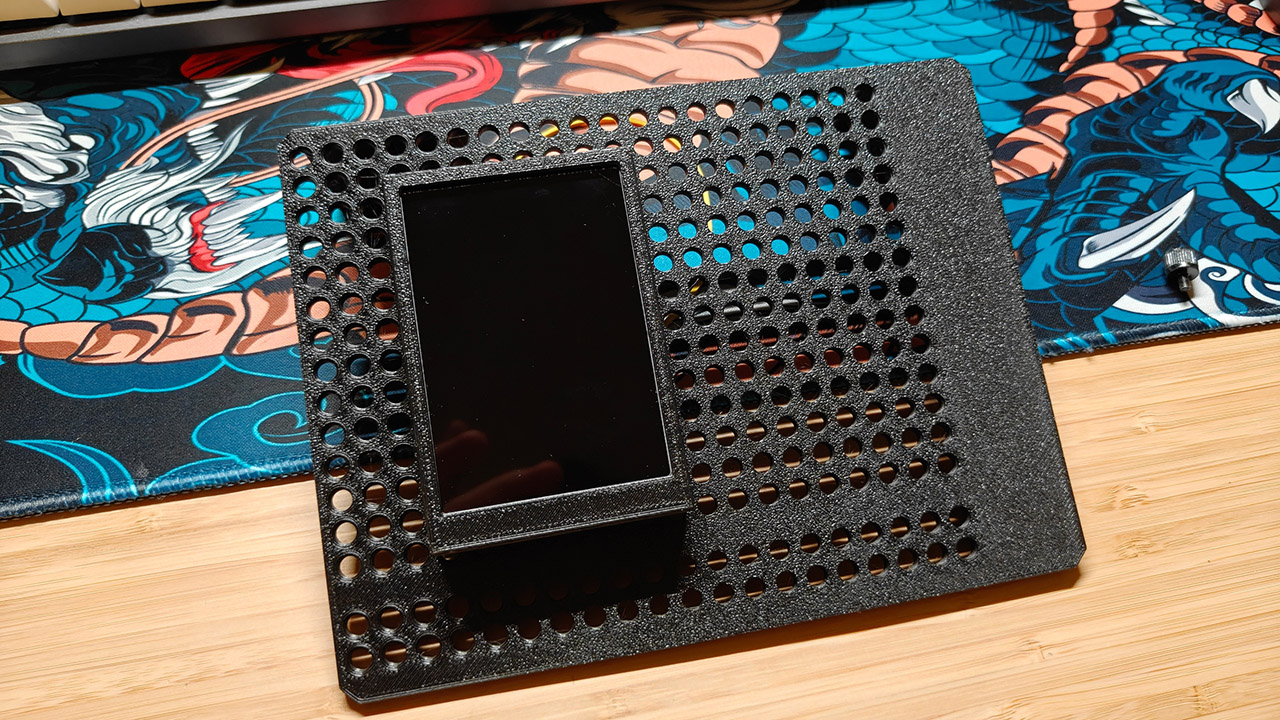 Декоративная крышка с закрепленным экраном.
Дисплей в диспетчере устройств определяется как com-порт, а картинку и данные он обрабатывает самостоятельно. Экран имеет разрешение 320×480 пикселей при диагонали 3,5». Установлена хорошая матрица, под любым углом обзора картинка сохраняет четкость.
 Экран имеет хорошее соотношение PPI (163).
Для работы с экраном можно воспользоваться тремя разными программами:
1. Комплектный софт UsbMonitor. Скачивается с сайта производителя. В комплекте есть несколько готовых тем + редактор. Набор выводимых параметров самый минимальный относительно других. Редактор тем тоже не очень удобный, какие-то возможности нельзя реализовать в принципе. Из плюсов- экран не перегружен информацией, отрисовывается без задержки. Программа в запущенном режиме занимает около 60 мегабайт оперативки.
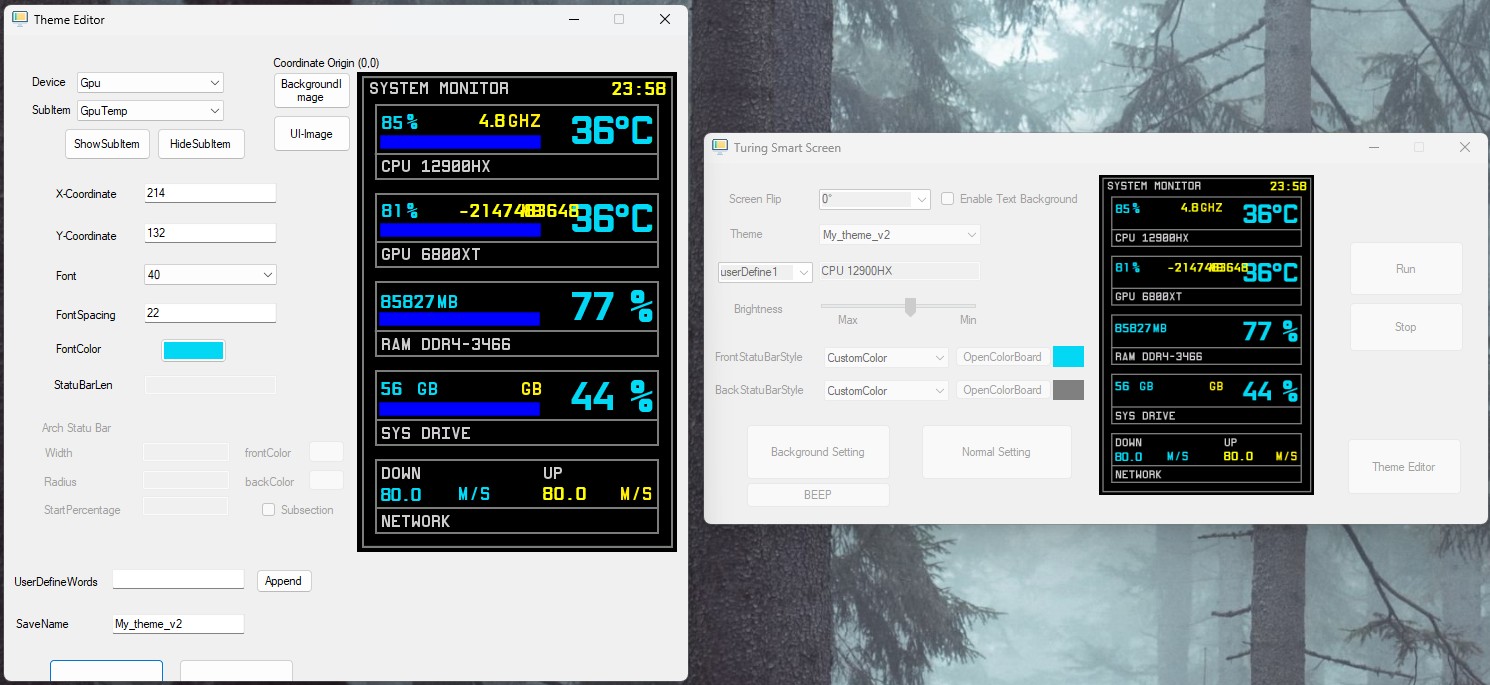 Интерфейс программы UsbMonitor.
В редакторе мне не понравилось: фиксированные замеры шрифтов, неудобная подгонка элементов по координатам и отсутствие возможности редактировать единицы измерения.
2. Turing System Monitor. Программа от энтузиастов, где поддерживаются все дисплеи Turing, их «китайские» аналоги и некоторые другие дисплеи. Программа написана на Python, имеет более удачный редактор. Доступно намного больше параметров для вывода + возможность дописать вывод собственных данных. Тема пишется в блокноте и при каждом сохранении файла превьюшка обновляется. В запущенном виде занимает около 100 мегабайт оперативной памяти.
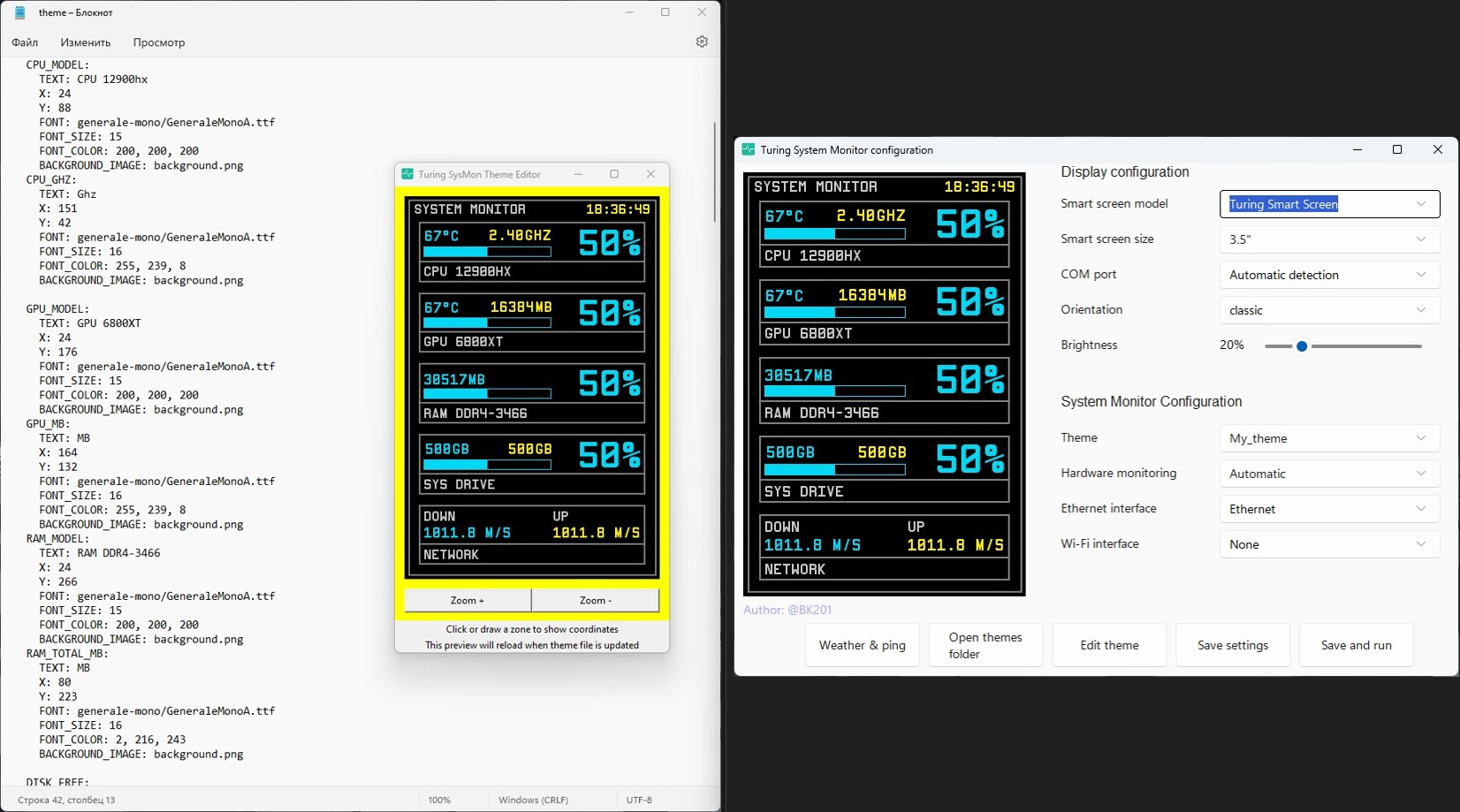 Интерфейс программы Turing System Monitor.
Редактор удобен тем, что на превью можно нажать мышью и получить координату, либо выделить прямоугольную область и программа покажет её размер. Не понравились незначительные моменты: например, нельзя убрать отступ между значением и единицами измерения (в итоге я их нарисовал в подложке).
3. AIDA64. Самый продвинутый вариант, где можно выводить очень подробно любую информацию о состоянии ПК. В отличие от первых двух, можно сделать несколько страниц с параметрами и перелистывать их с определенным интервалом. Дисплей с таким большим потоком данных заметно подтормаживает. Программа занимает около 300 мегабайт оперативной памяти при запуске, но в свернутом виде постепенно ужимается до ~63.
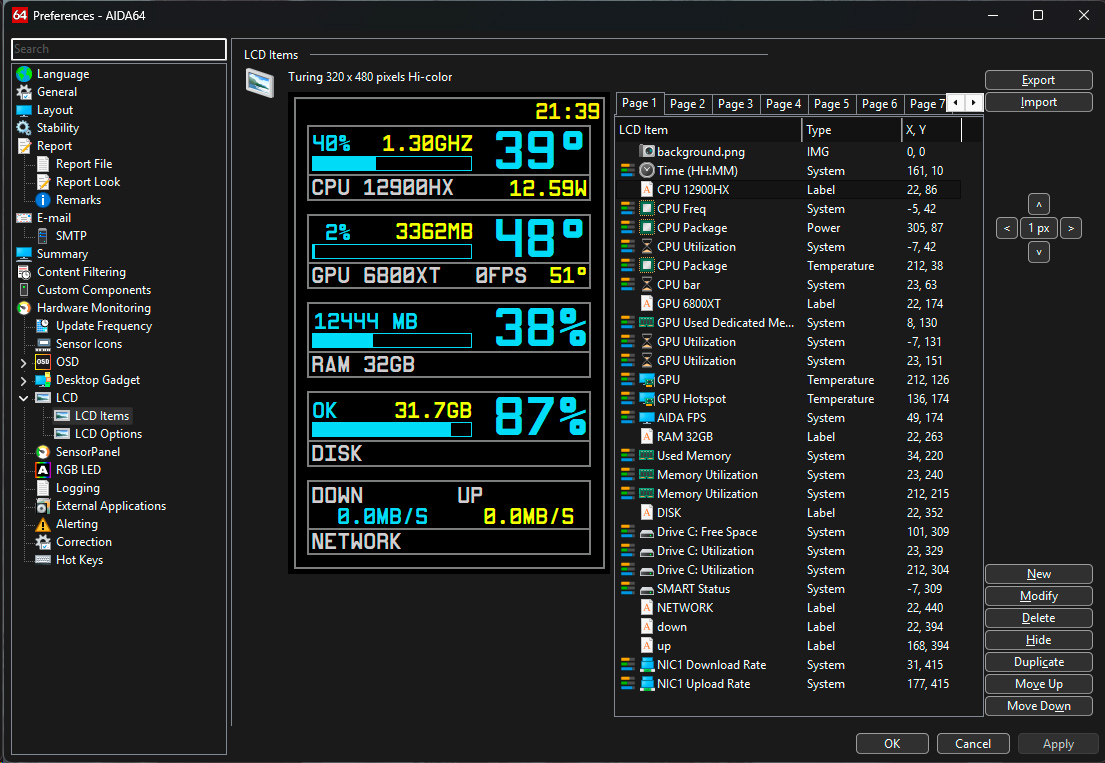 Интерфейс редактора тем в AIDA64.
Для проверки работы программ, я нарисовал тему в Turing System Monitor, а затем постарался максимально повторить её в двух других программах. Далее я экспериментировал с «оптимизацией» и удалением ненужных/неработающих параметров.
Исходная тема в Turing System Monitor немного подлагивает. А еще в ней выводится максимальная частота ядер ЦП как среднее между P- и E-ядрами. Средняя нагрузка ЦП за минуту (AVG) сильно занижает значения, подозреваю, что тоже из-за маленьких ядер. Счетчик FPS работает, но раз в несколько секунд значение почему-то удваивается, а затем снова приходит в норму.
Чтобы избавиться от подтормаживания экрана, я убрал лишние значения датчиков, а также запек в подложку текстовые поля (подписи, единицы измерения). Еще здесь можно раздельно настроить частоту опроса датчиков, что тоже должно снижать нагрузку. После этих оптимизаций показатели на экране обновляются без задержек.
Далее я постарался перенести тему в UsbMonitor. Здесь частота ядер ЦП показывается по P-ядрам, но не хватает многих других параметров. Частоту опроса датчиков настроить нельзя, но и дисплей не подтормаживает при отрисовке того, что есть. Надписей было много, так что я не стал их выносить в текстовые поля, а запек в подложке, оставив только основные две.
В AIDA64 редактор тем самый продвинутый, но и возиться с ним пришлось дольше всех. Есть поддержка слоев, можно клонировать параметры, создавать шаблоны, редактировать многие вещи, недоступные в других редакторах. Дисплей тормозит при выводе того же набора параметров. Но и попытки оптимизации никакого результата не принесли.
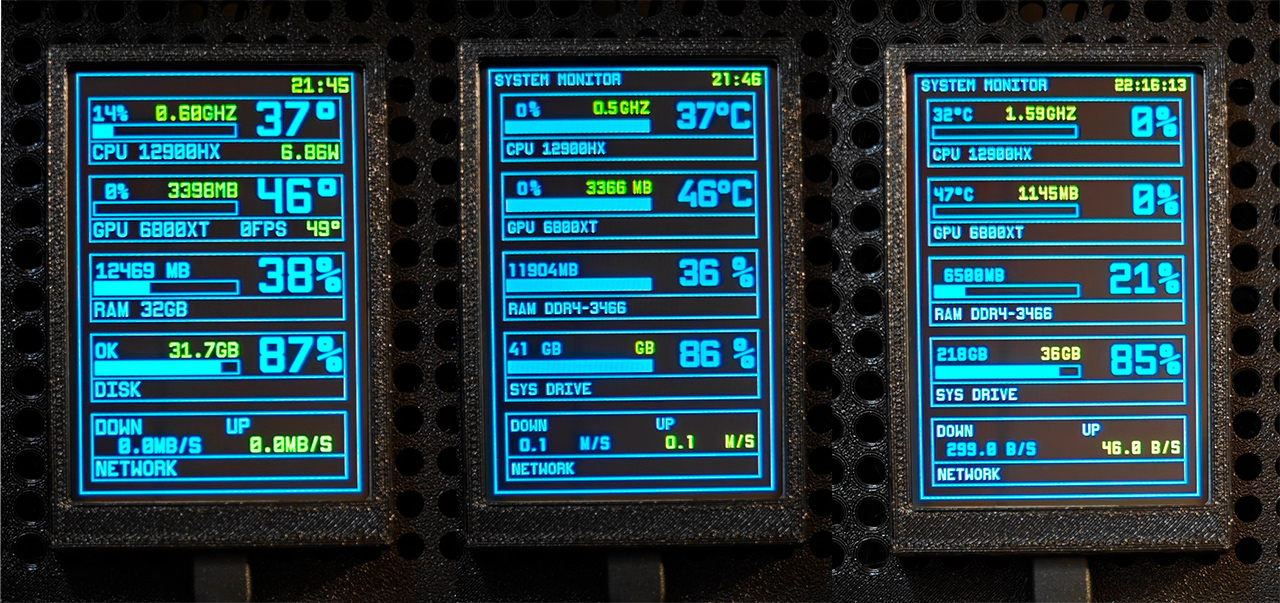 Различия между AIDA64, UsbMonitor, Turing System Monitor.
В будущем я наверняка еще буду экспериментировать с внешним видом и наполнением экрана. А пока оставил то, что получилось сделать в AIDA64. Достаточно добавить программу в автозагрузку и она сразу же будет подхватывать экран.
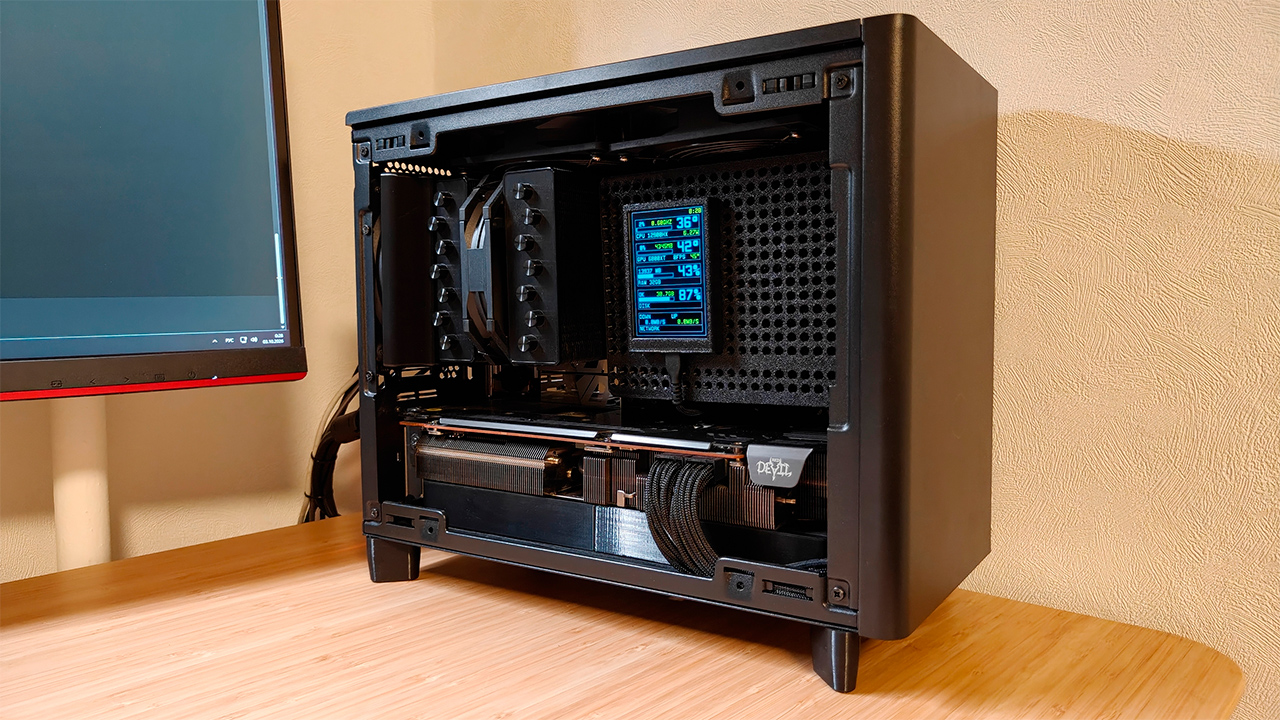 Общий вид с запущенным мониторингом.
В итоге получилось вполне интересное и недорогое решение для тех, кто хочет вывести мониторинг компонентов за область рабочего стола или оверлея в игре. К тому же, при должном упорстве, на него можно выводить и какие-нибудь свои специфические данные.
Полный текст статьи читайте на overclockers.ru
