Как настроить кнопку управления камерой на iPhone
- В Настройки > Камера > Camera Control можно выбрать приложение, открываемое кнопкой: например, «Камеру», Instagram, «Сканер кодов» или «Лупу».
- В разделе «Настроить» выбирают жесты и порядок шести параметров: масштабирования, экспозиции, глубины, камер, стилей и тона.
- В Универсальном доступе кнопку можно отключить или настроить скорость и силу нажатия; доступны режимы «По умолчанию», «Медленно» и «Ещё медленнее».
Почему это важно: Настройка кнопки под свой рабочий процесс упрощает съёмку фото и видео и использование Visual Intelligence одной рукой.
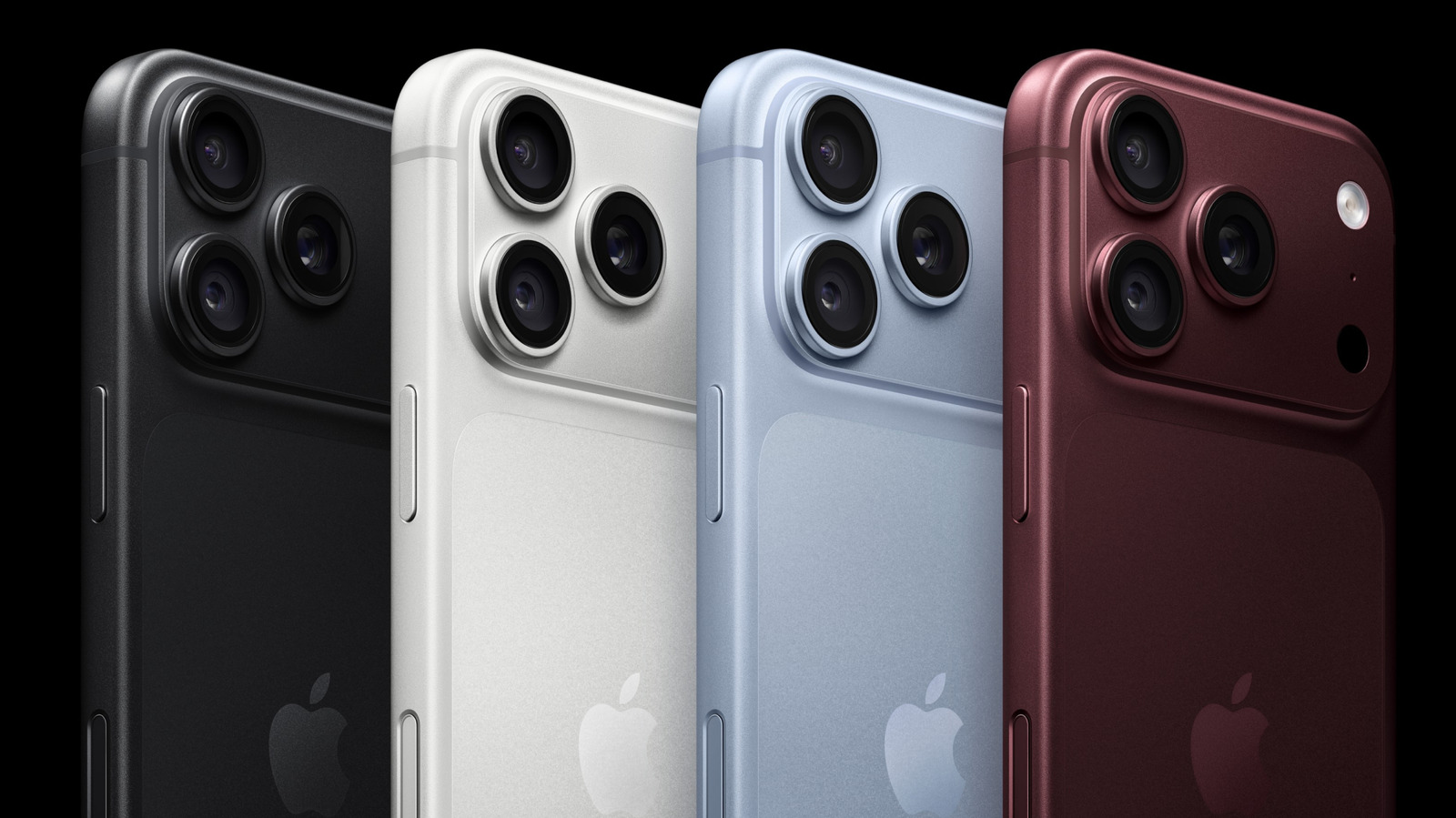
Настройте камеру iPhone так, как вам удобно
Используете ли вы все возможности кнопки в правом нижнем углу iPhone 16, 17 и 18? Это кнопка Camera Control, которую можно настроить в соответствии с вашим подходом к мобильной фотографии.
Чтобы избежать путаницы, уточним: Camera Control — это сенсорная кнопка на правой стороне iPhone, распознающая различные жесты, включая одиночные и двойные нажатия, а также свайпы. С её помощью можно открыть камеру, сделать снимок, записать видео и воспользоваться расширенными настройками камеры на iPhone.
Camera Control отлично подходит для съёмки одной рукой. По умолчанию кнопка работает так:
- Нажмите кнопку один раз, чтобы открыть камеру.
- Проводите пальцем, чтобы использовать различные инструменты съёмки, например регулировку экспозиции или масштабирование, пока приложение открыто.
- Нажмите ещё раз, чтобы сделать снимок.
- Нажмите и удерживайте, чтобы записать видео.
- Нажмите дважды, чтобы запустить Visual Intelligence — функцию, которая позволяет задавать Siri вопросы об окружающем мире с помощью камеры.
Изменить поведение кнопки по умолчанию можно в разделе Настройки > Камера > Camera Control. Там вы найдёте множество параметров, в том числе два важных раздела, с которых стоит начать: Запуск камеры и Элементы управления, а также несколько дополнительных настроек.
В разделе Запуск камеры нажмите Камера, чтобы выбрать приложение, которое будет открываться при нажатии кнопки Camera Control. По умолчанию включено приложение «Камера», но, если установлены соответствующие приложения, появятся и другие варианты. Например, Instagram, превращающий iPhone в инструмент для мгновенного создания историй, «Сканер кодов» для сканирования QR-кодов или «Лупа», превращающая iPhone в мощную цифровую увеличительную лупу. Также могут отображаться сторонние приложения, некоторые из которых будут неактивны, пока в них не появится полноценная поддержка.
Раздел Элементы управления содержит ряд параметров, с которыми стоит ознакомиться, в том числе Настройки камеры. Если включить эту функцию, Camera Control станет ещё полезнее. Когда открыто приложение «Камера», лёгкие нажатия на кнопку или свайпы позволят просматривать параметры и настройки камеры.
В разделе Настроить можно выбрать жесты, поддерживаемые Camera Control в этом режиме, в том числе лёгкие нажатия и свайпы. Здесь же можно включить и отключить шесть параметров, которыми потенциально можно управлять с помощью Camera Control:
- Масштабирование
- Экспозиция
- Глубина
- Камеры
- Стили
- Тон
Нажмите на галочку рядом с функцией, чтобы включить или отключить её, либо нажмите и удерживайте значок меню (три горизонтальные линии) рядом с нужным пунктом, чтобы переместить его на желаемое место. В дальнейшем, делая снимок, вы сможете проводить пальцем по кнопке Camera Control и переключаться между настройками в заданном вами порядке.
Помимо перечисленных выше возможностей, Camera Control позволяет:
- Одиночное или двойное нажатие: двойное нажатие поможет избежать случайного запуска камеры.
- Требовать включённый экран: если активировать этот переключатель, камера не будет случайно запускаться, когда iPhone заблокирован.
- Фиксация фокуса и экспозиции: если эта функция включена, Camera Control будет сохранять фокус и экспозицию, пока вы продолжаете касаться кнопки.
- Запуск Visual Intelligence: если функция включена, нажмите и удерживайте кнопку камеры, чтобы открыть Visual Intelligence и задавать Siri вопросы об окружающем мире.
Дополнительные параметры доступны в разделе Настройки > Универсальный доступ > Camera Control. Здесь можно полностью отключить кнопку, а также настроить силу нажатия и скорость срабатывания, выбрав один из вариантов: По умолчанию, Медленно или Ещё медленнее.
Я обнаружил, что режим Медленно помогает избежать случайного запуска камеры, когда я держу устройство в руках. А если оставить в настройках камеры только масштабирование, экспозицию и стили, мне проще сосредоточиться на снимке, а не на редко используемых элементах управления.
В этом и заключается смысл Camera Control: настройте кнопку под свой рабочий процесс — и снимать фото и видео, а также пользоваться Visual Intelligence одной рукой станет намного проще.
Полный текст статьи читайте на GDGT.ru
