Обзор Googlebook OS: ПК после эпохи смартфонов — если Google удастся его сохранить
- После более недели тестирования автор увидел в Googlebook OS зачатки настольной ОС для поколения Android-смартфонов, но отметил непростое первое впечатление.
- Система сочетает интерфейс Android с функциями для больших экранов: виджетами, быстрыми командами в углах и сочетаниями клавиш.
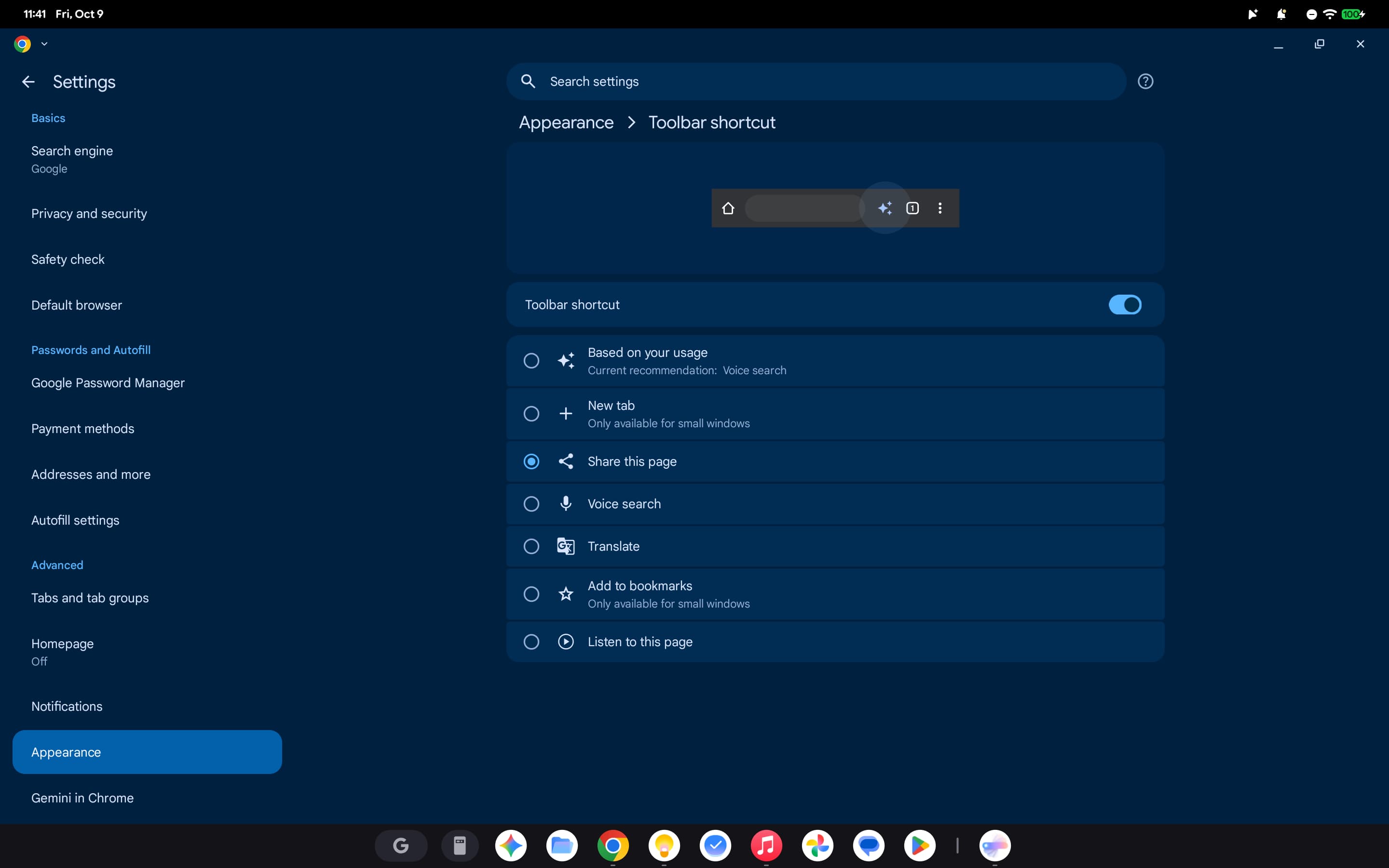
- Chrome получил расширения, вертикальные вкладки и боковую панель Gemini, но страницы перезагружаются даже на устройствах с 16 ГБ памяти.
Почему это важно: Автор связывает значение системы с попыткой создать настольную ОС для поколения Android-смартфонов после неудач прежних сенсорных подходов.
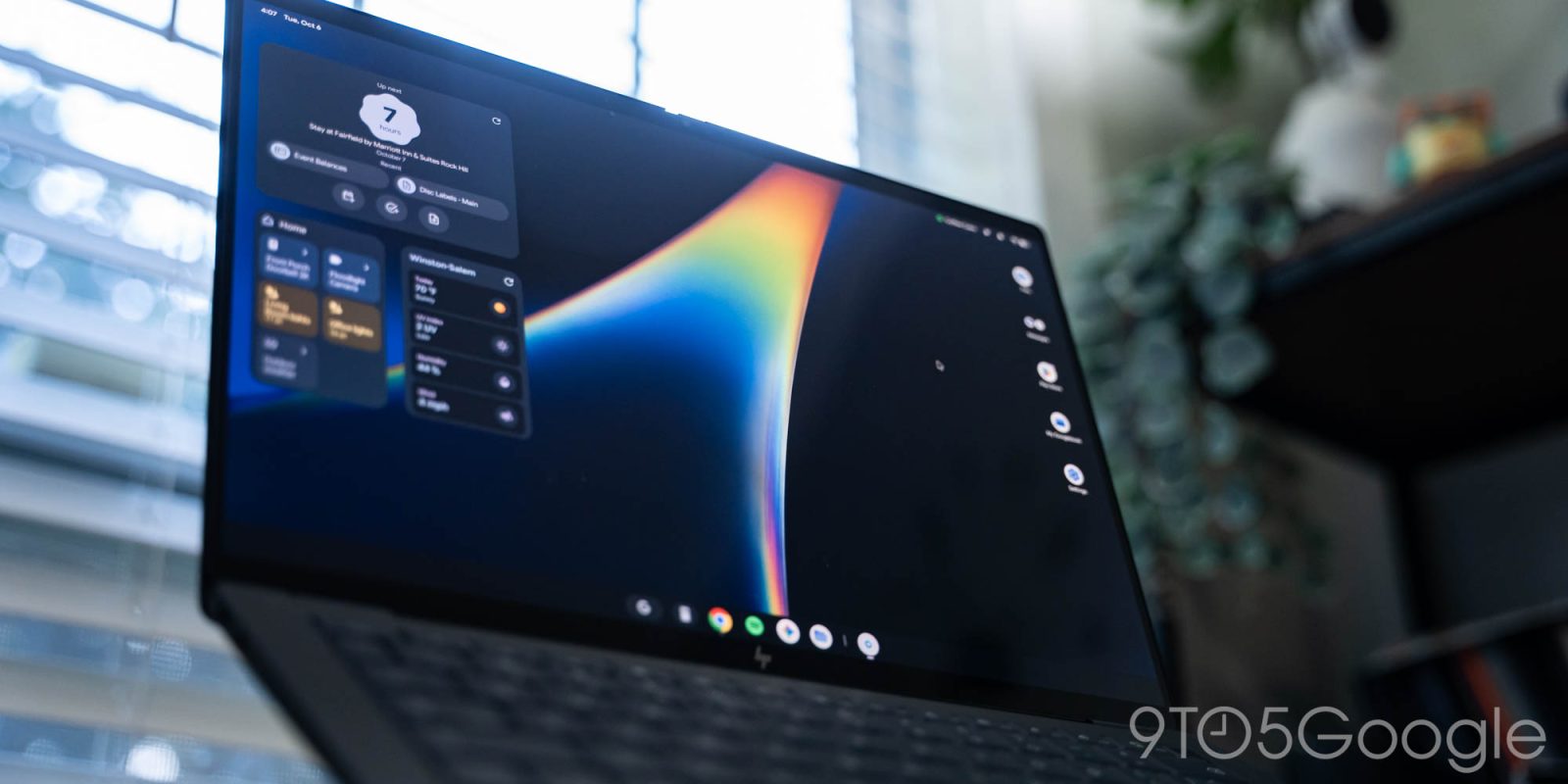
Все попытки перенести на ПК уроки и преимущества эпохи сенсорных экранов провалились: от Windows 8 до периода после выхода iPad, когда на Mac появились полноэкранные приложения. С точки зрения пользовательского опыта ближе всех подобрался iPad, поскольку он был создан на базе iOS, но и его постигла неудача из-за заложенных в основу ограничений закрытой системы.
Проведя больше недели с Googlebook OS, я считаю, что у Google есть зачатки настольной ОС для поколения Android-смартфонов, но радикальная смена стратегии привела к непростому первому впечатлению.
Содержание
- Система
- Chrome
- ИИ
- Приложения
- Аппаратная часть
- Заключение
Система
На первый взгляд Googlebook OS похожа на ChromeOS, но по ощущениям это Android. При этом она оптимизирована лучше, чем любая другая версия Android для больших экранов, включая складные устройства и особенно планшеты. Это несравненно лучше других настольных версий Android, в частности при подключении Pixel к внешнему дисплею.
Здесь есть та степень нативности, которой, как мне всегда казалось, не хватало Chromebook. С самого начала ChromeOS ощущалась как продолжение интернета и, на мой взгляд, так и не переросла это ощущение. У Googlebook OS такой проблемы нет.
Как пользователь Pixel, я быстро освоился с интерфейсом и пользовательским опытом Googlebook; по-настоящему непривычными оказались только сочетания клавиш. Думаю, то же будет справедливо для любого опытного пользователя Android-смартфона, а знакомство с первого взгляда может привлечь как обычных пользователей, так и более продвинутых.
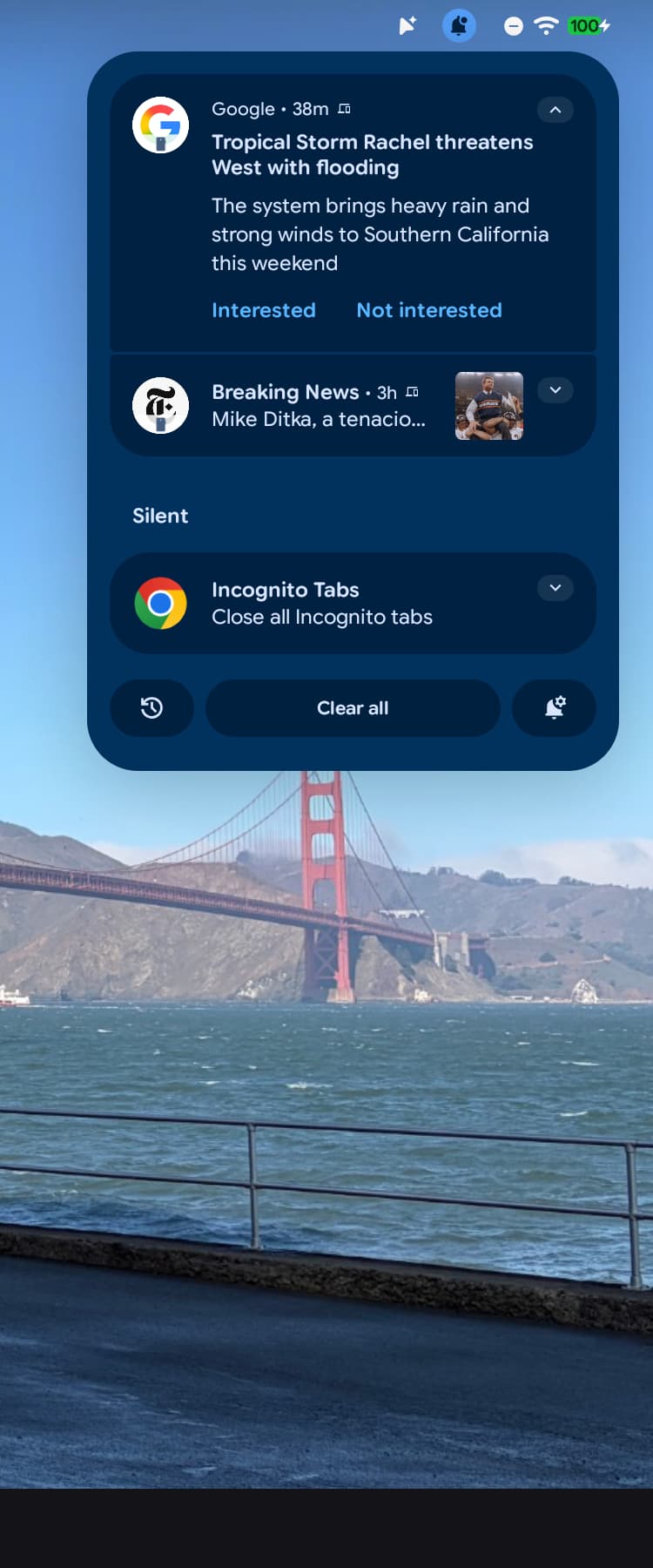
В правом верхнем углу находятся знакомые значки состояния Android. Нажатие открывает быстрые настройки, почти не отличающиеся от интерфейса Pixel, за исключением ползунка громкости. Значок колокольчика открывает уведомления, а в левом нижнем углу можно перейти к истории уведомлений.
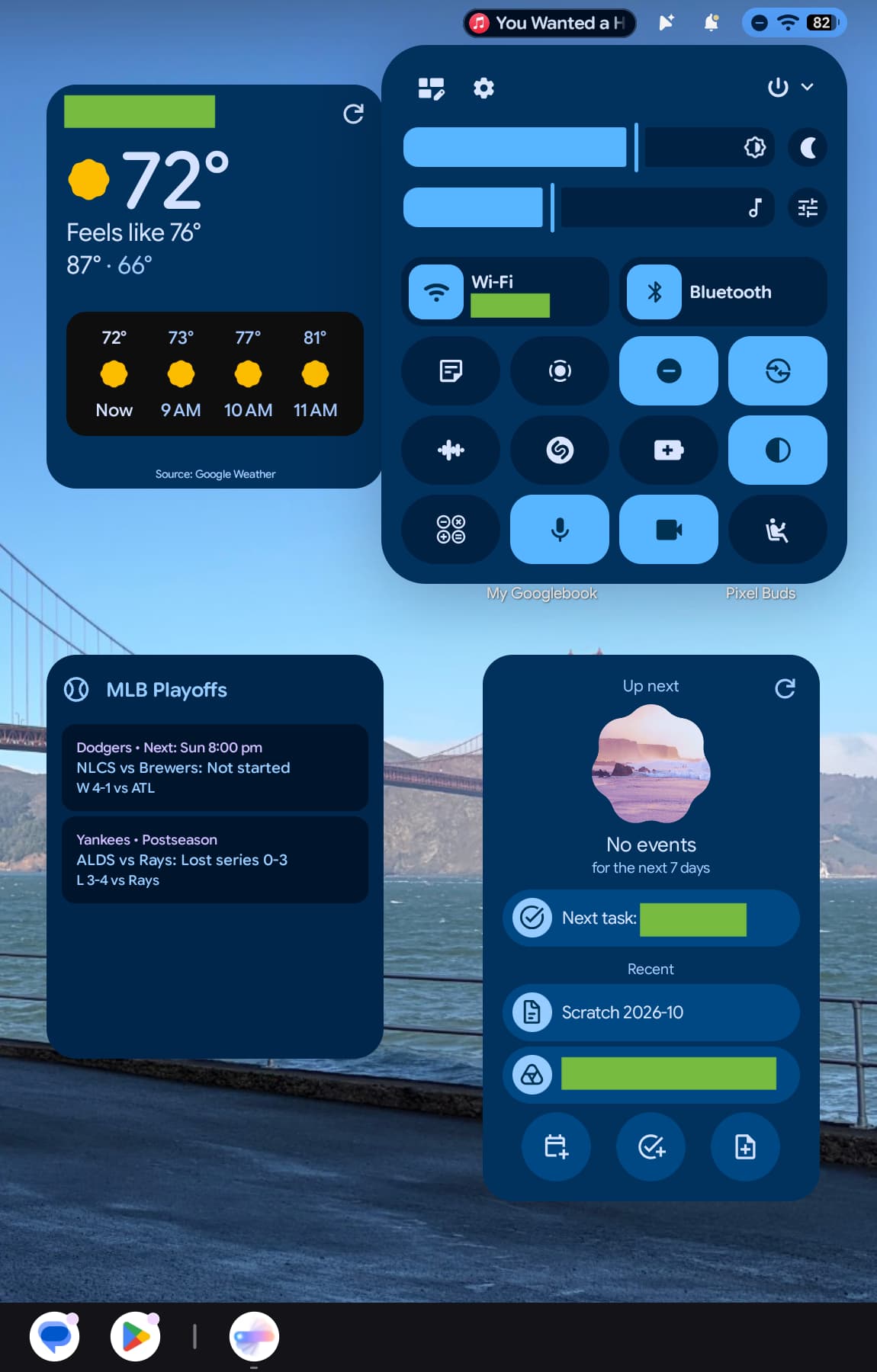
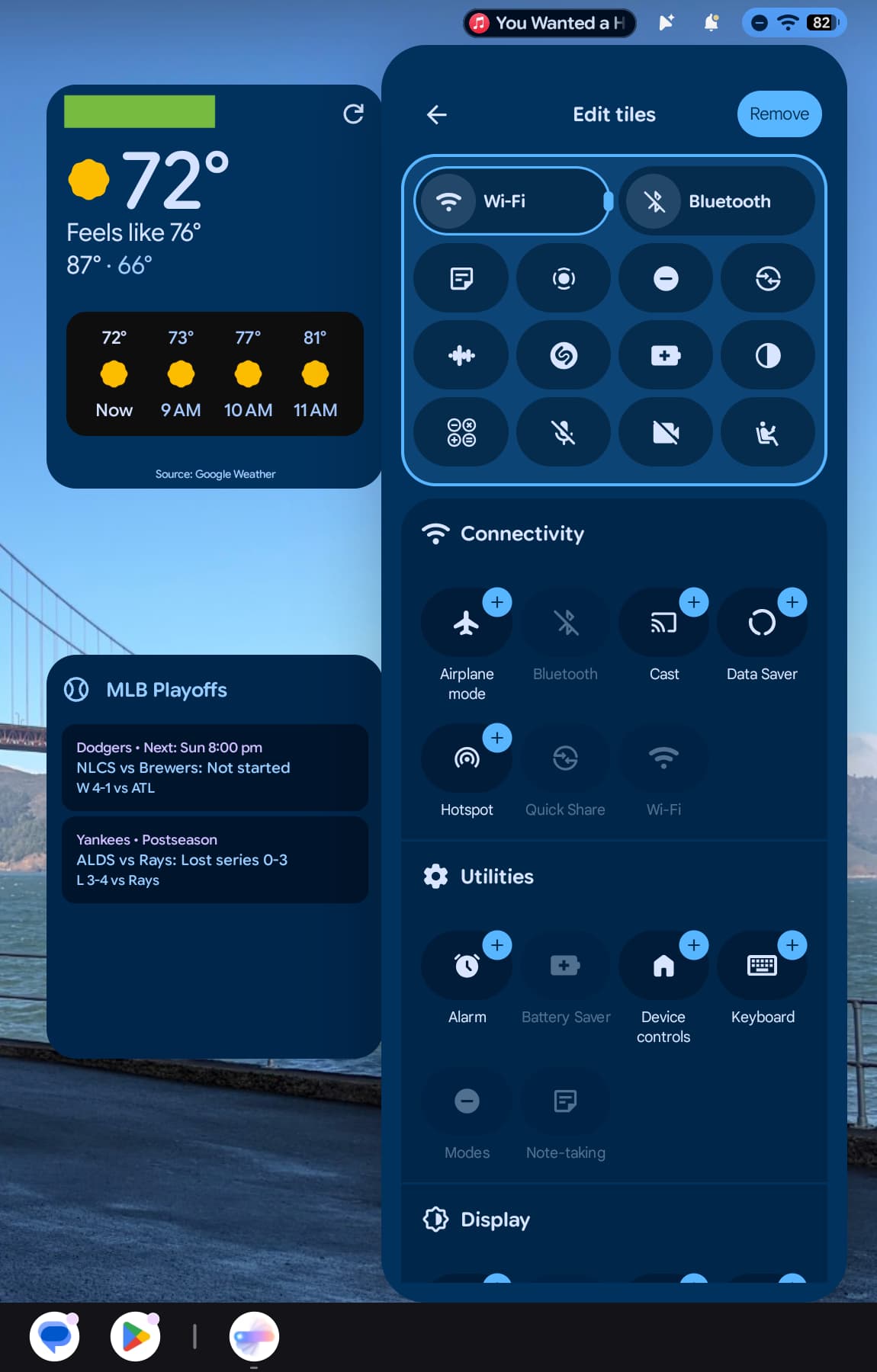
Следом идет сочетание клавиш для запуска Magic Pointer — полезная функция, если вы не хотите включать жест «покачивания курсора». Есть и Live Update для любого воспроизводимого сейчас медиафайла. Эта небольшая плашка показывает название приложения и композиции. Наведя курсор на значок, можно быстро включить или приостановить воспроизведение, а нажатие открывает полные элементы управления медиа, доступные также в панели уведомлений. В других настольных ОС для приостановки воспроизведения всегда нужны два щелчка, поэтому реализация в Googlebook — очень приятное решение, использующее преимущества курсора.
В левом верхнем углу отображаются время, день недели и дата; нажатие открывает удобный календарь, как в ChromeOS.
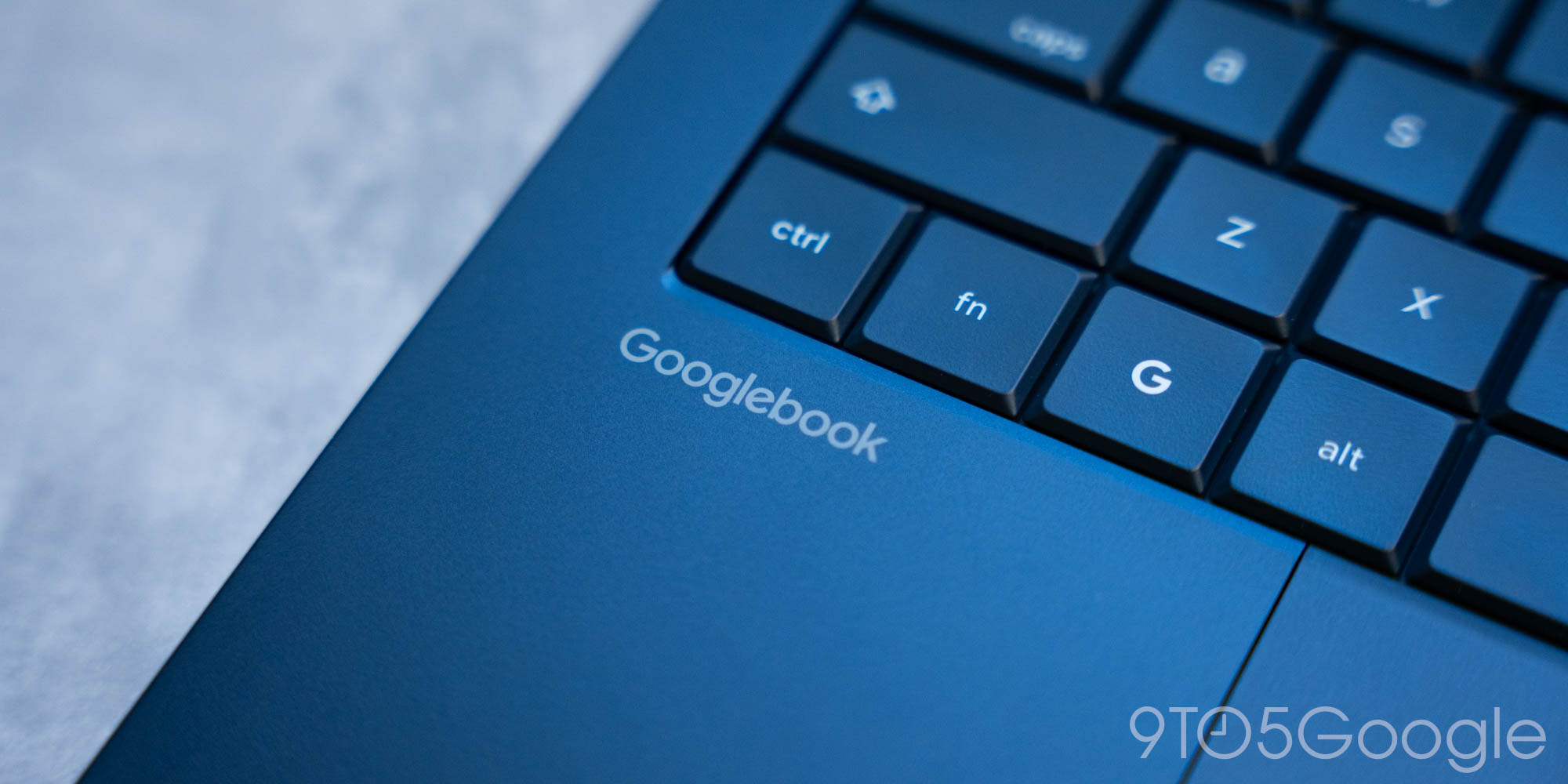
На HP Googlebook 14 клавиша F1 служит кнопкой «Назад» в Android и действительно полезна для быстрой навигации по приложениям. F2 — кнопка «Домой», возвращающая на рабочий стол, а F3 открывает список недавних приложений. F4 разворачивает окна на весь экран, а F5 делает снимок части экрана. Клавиши F6 и F7 регулируют яркость экрана, а F8 — подсветку клавиатуры. F9 отключает микрофон и работает вместе с плиткой быстрых настроек. Клавиши F10, F11 и F12 отвечают за громкость, а F13 позволяет нажатием запустить голосовой ввод с помощью Rambler. Значки стоило бы обновить: особенно символы полноэкранного режима и снимка экрана, поскольку они слишком похожи на клавишу «Недавние» и недостаточно понятны с первого взгляда. Они требуют предварительных знаний и не отличаются интуитивностью.
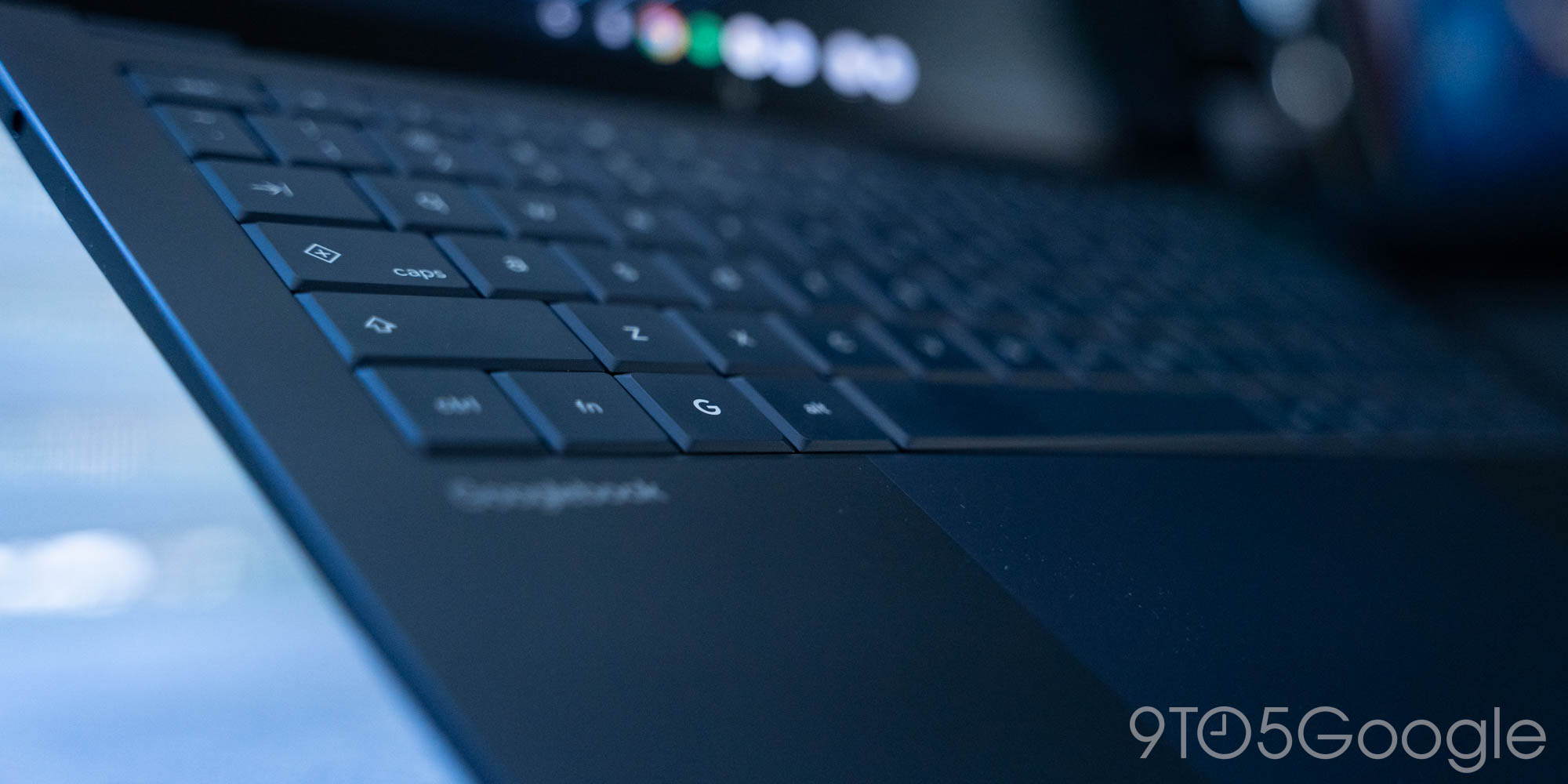
Клавиша Quick Insert, совмещенная с Caps Lock, открывает плавающее окно, в котором можно быстро добавить эмодзи, просмотреть скопированный текст, последние снимки экрана и вкладки. Эта функция пришла из Chromebook Plus и глубоко интегрирована с Gboard: от Emoji Kitchen до GIF-анимаций и стикеров. Можно также открыть менеджер буфера обмена Gboard, знакомый по телефонам (и оставить его открытым в виде плавающего окна), а еще запустить голосовую транскрипцию. Это довольно удобный способ быстро получить доступ к часто используемым функциям для тех, кто не помнит сочетания клавиш или не умеет ими пользоваться, и вполне достойная роль для отдельной физической клавиши. В моем рабочем процессе на Mac не хватает функции расширения текста для макросов.
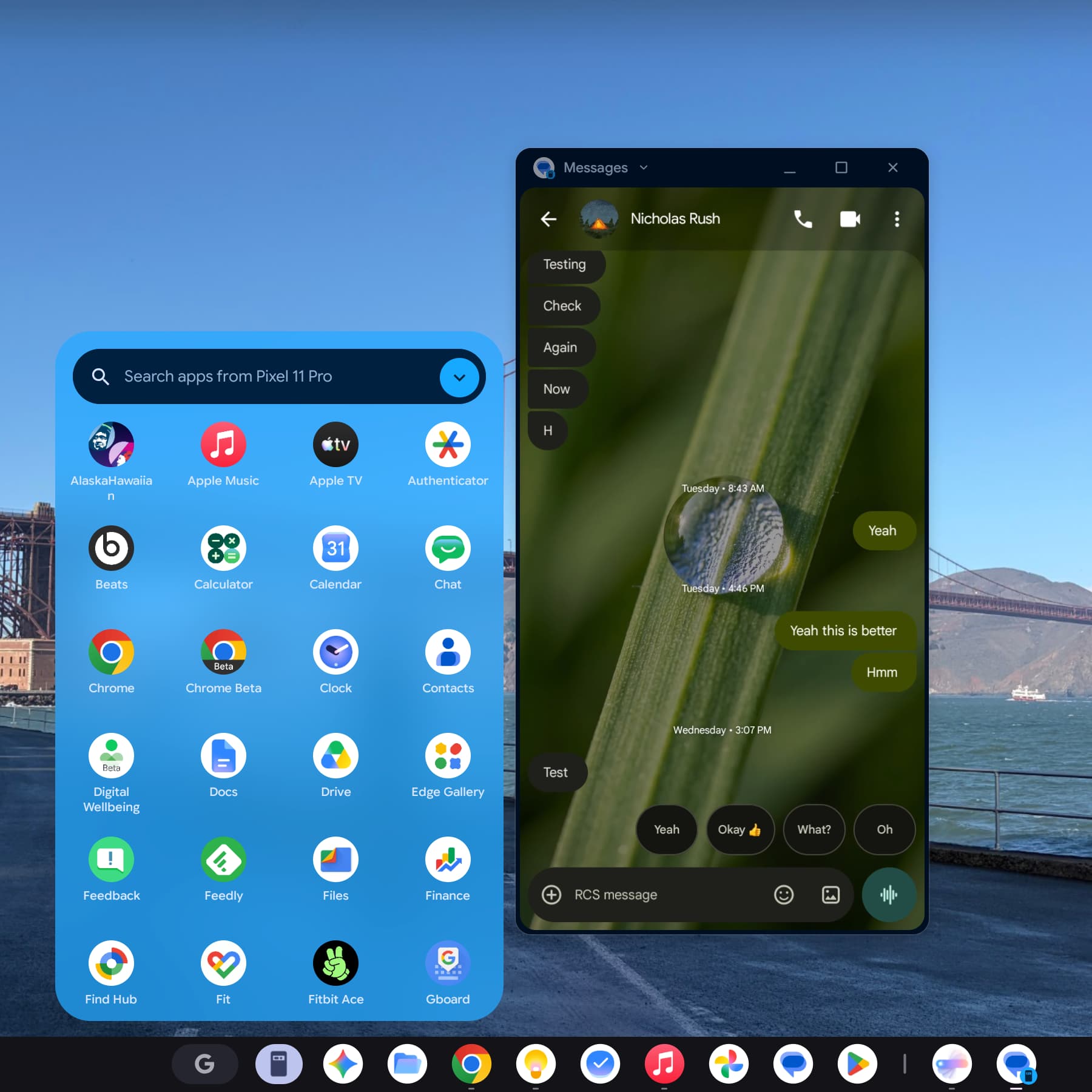
Стилизованная клавиша «G», или Action, открывает плавающую панель запуска приложений. По сути, это поиск по устройству и в интернете из Pixel Launcher; хотелось бы, чтобы здесь была интеграция с Gemini. Эту клавишу вы будете использовать вместе со множеством других сочетаний.
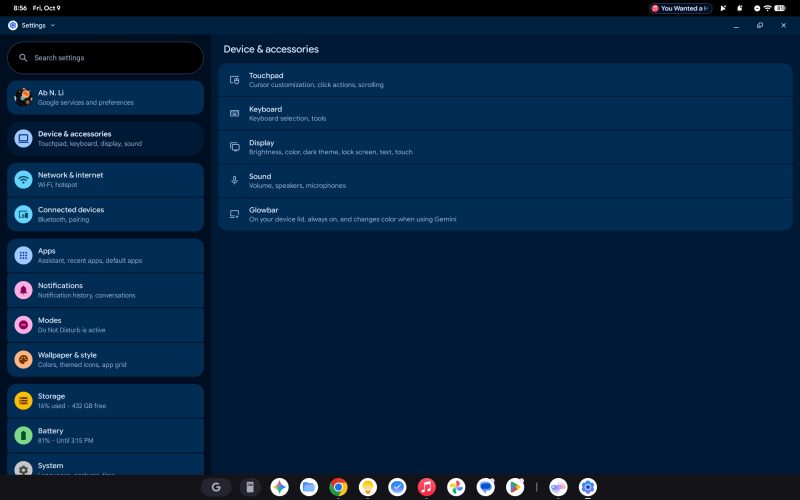
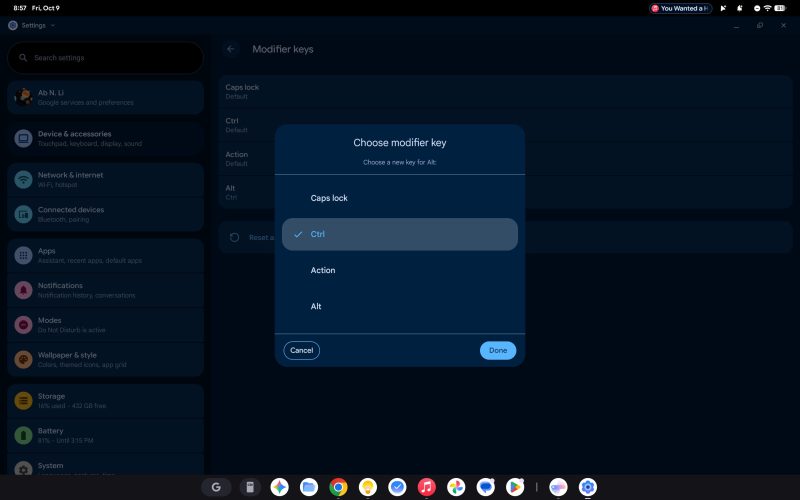
Приложение «Настройки» повторяет интерфейс Pixel и использует двухколоночную компоновку. Сначала идут параметры, привычные для настольной ОС, — в разделе «Устройство и аксессуары». Здесь можно настроить тачпад, клавиатуру, дисплей, звук и Glowbar. Можно переназначить клавиши-модификаторы, например Caps Lock, Ctrl, Action (G) и Alt.
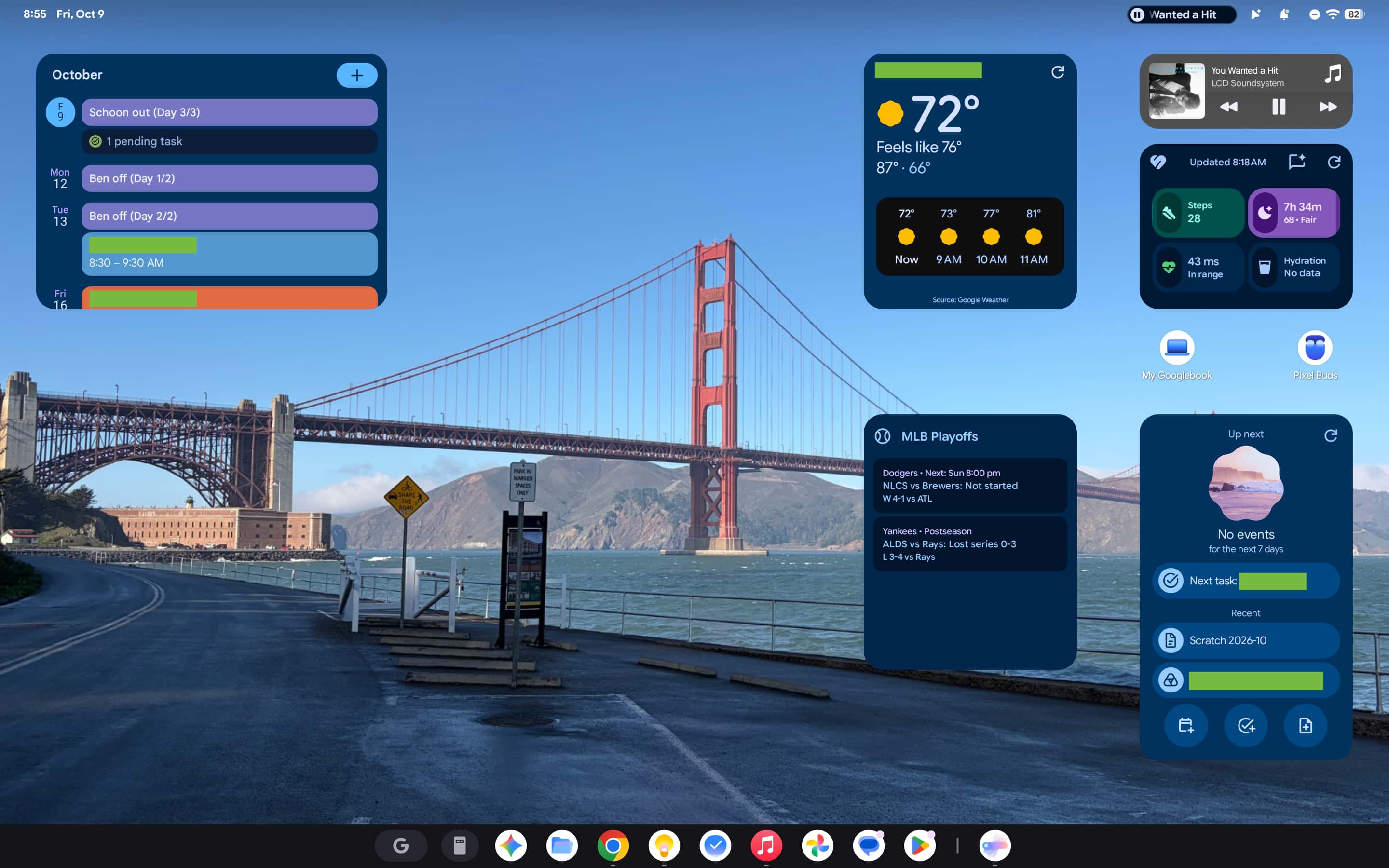
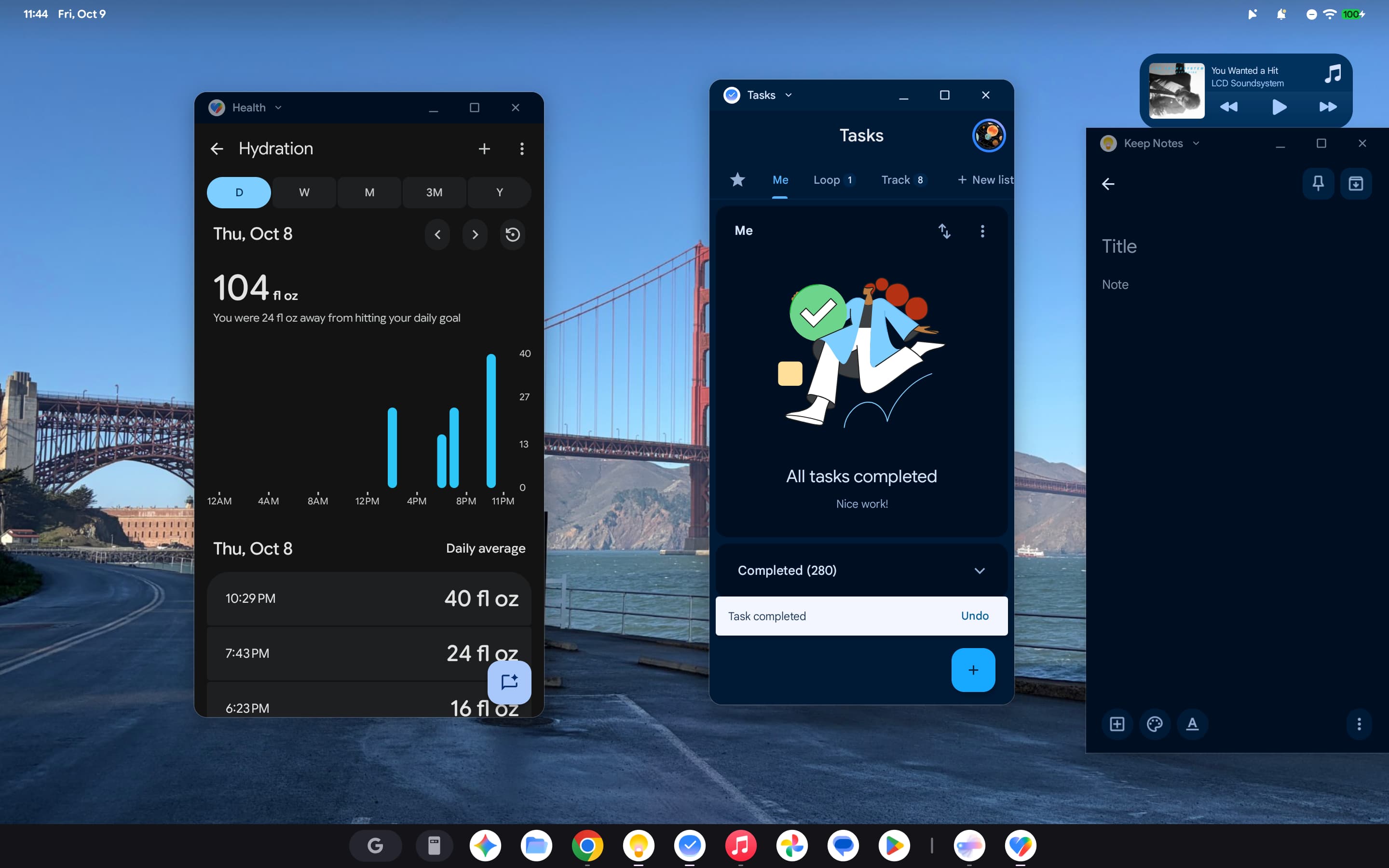
Мне очень нравятся виджеты Android на рабочем столе (официальное название — «Главный экран»). В первые разы, увидев их на большом экране, я даже не сразу поверил своим глазам. Забавно постоянно видеть на телефоне эти виджеты с ярко выраженным динамическим цветом —, а теперь и на рабочем столе. Благодаря большому размеру на экране удобно держать полезную информацию в течение всего дня. Например, виджет Google Health напоминает мне двигаться и позволяет быстро записывать, сколько воды я выпил. Также на рабочий стол можно добавить значки приложений, папки, а еще папки и файлы для быстрого доступа.
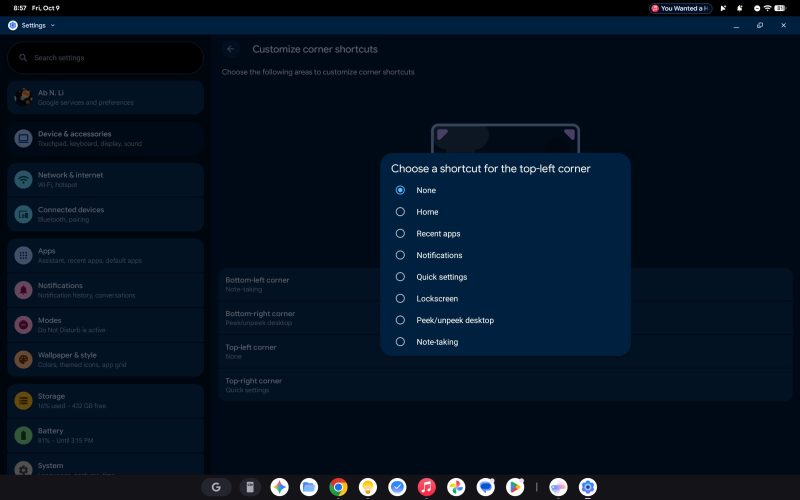
Быстрые команды в углах экрана (как на Mac) — отличная функция: достаточно переместить курсор в любой из четырех углов, чтобы выполнить команды вроде «Показать/скрыть рабочий стол» или открыть уведомления. Мой любимый активный угол запускает заметку в Google Keep, над которой я сейчас работаю. Для этого есть и отдельное сочетание клавиш в быстрых настройках.
Мультитач и выделение текста работают надежно и ощущаются как функции настольной ОС. Среди жестов тачпада — смахивание вверх тремя пальцами, открывающее уменьшенный обзор всех открытых окон в разделе «Недавние». Моя внешняя клавиатура тоже работает с Googlebook как обычно.
При этом в системе есть крайне раздражающие интерфейсные элементы, напрямую перенесенные со смартфонов и просто увеличенные для настольного компьютера. При создании снимка всего экрана (G + S) экран вспыхивает целиком. На телефоне это нормально, но на большом экране ноутбука невероятно отвлекает. Всплывающее уведомление о скопированном тексте в правом нижнем углу, знакомое по мобильному Android, тоже раздражает; хотелось бы иметь возможность его отключить. Звуки нажатия и щелчка, включенные по умолчанию, также очень надоедают.
Я почти не пользовался функциями взаимодействия между устройствами. Синхронизация уведомлений, которая показывает все оповещения с телефона, — понятная и полезная функция, но во время работы за ноутбуком телефон у меня всегда под рукой.
Функцию Cast My Apps, заметно вынесенную на панель задач, я использовал главным образом для Google Messages — вместо PWA (подробнее об этом позже). В остальном я просто устанавливал на Googlebook нужные приложения Android. Функцией «Продолжить на» я почти не пользовался; Google задумала ее для переноса действия с телефона на большой экран.
После первоначальной настройки устройства функции взаимодействия между устройствами могут стать доступны не сразу. Это уже само по себе портит первое впечатление, но еще хуже то, что в Googlebook на старте не было поддержки крупнейшего игрока — Samsung.
Наконец, хочу искренне похвалить Google за то, что компания сама контролирует процесс обновления, как прежде делала с Chromebook, вместо того чтобы передавать его производителям. Возможности настройки со стороны производителей ограничены предустановленными приложениями — например, приложением Acer для регистрации устройства, просмотра гарантийной информации и системной статистики.
Chrome
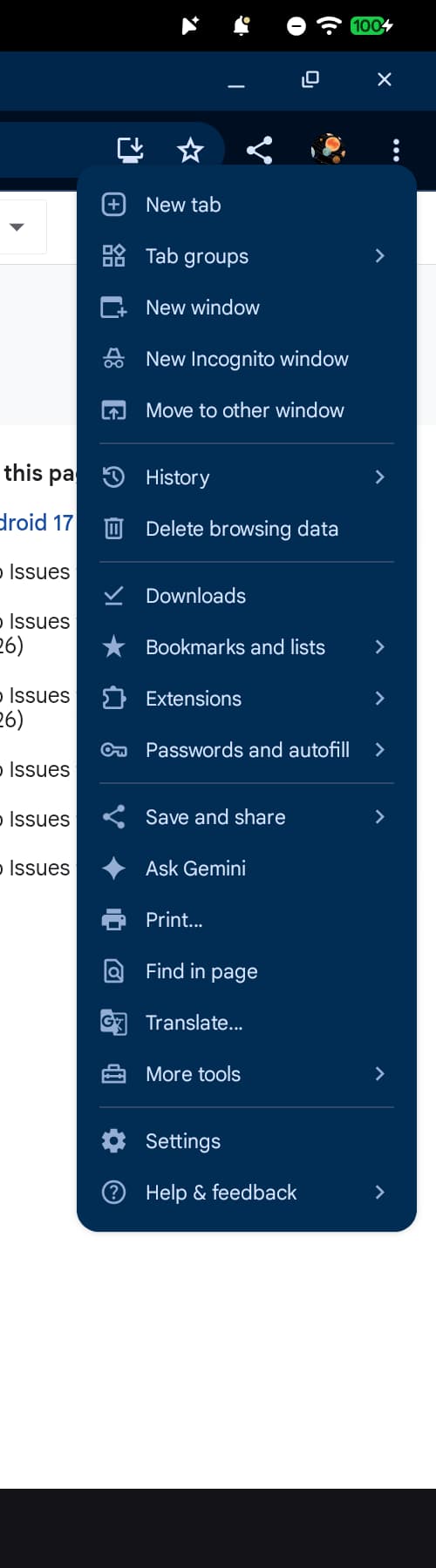
В основе Chrome на Googlebook лежит версия для Android. В мобильный браузер добавили поддержку расширений, вертикальные вкладки и полноценную боковую панель Gemini в Chrome.
Браузер обеспечивает производительность на уровне настольной версии и за прошедшую неделю не вызвал у меня проблем с совместимостью сайтов.
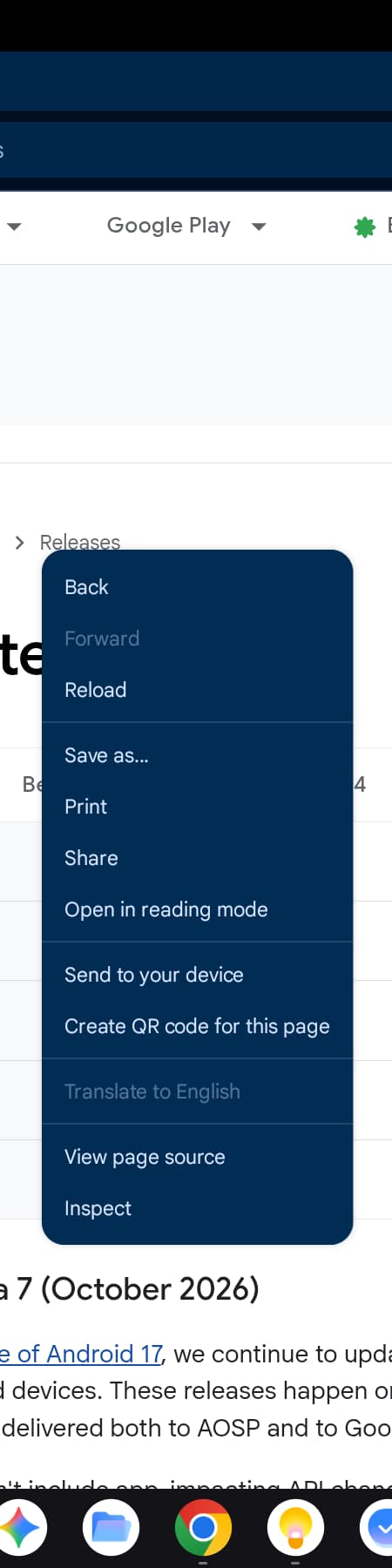
Однако перезагрузка страниц, знакомая по телефонам, встречается и на наших Googlebook с 16 ГБ памяти. Раздражает и то, что настройки Chrome открываются в полноэкранном интерфейсе, заменяющем все остальные окна браузера. Кроме того, отсутствуют ожидаемые пункты контекстного меню, вызываемого правой кнопкой мыши. При открытии нового окна, в том числе в режиме инкогнито, нельзя сразу вводить текст, пока не нажмешь на адресную строку, в отличие от Chrome на всех остальных настольных платформах. В этом первом релизе Google перенесла не все функции, поэтому браузер кажется довольно урезанным.
Для версии 1.0 браузер вполне хорош, но мне очень хотелось бы, чтобы Google перенесла сюда все функции настольной версии и все ее поведенческие особенности — даже самые незначительные. Chrome прочно вошел в историю работы за компьютером для большинства людей, а за годы использования выработалась мышечная память, поэтому любое отступление от привычного кажется болезненным.
ИИ
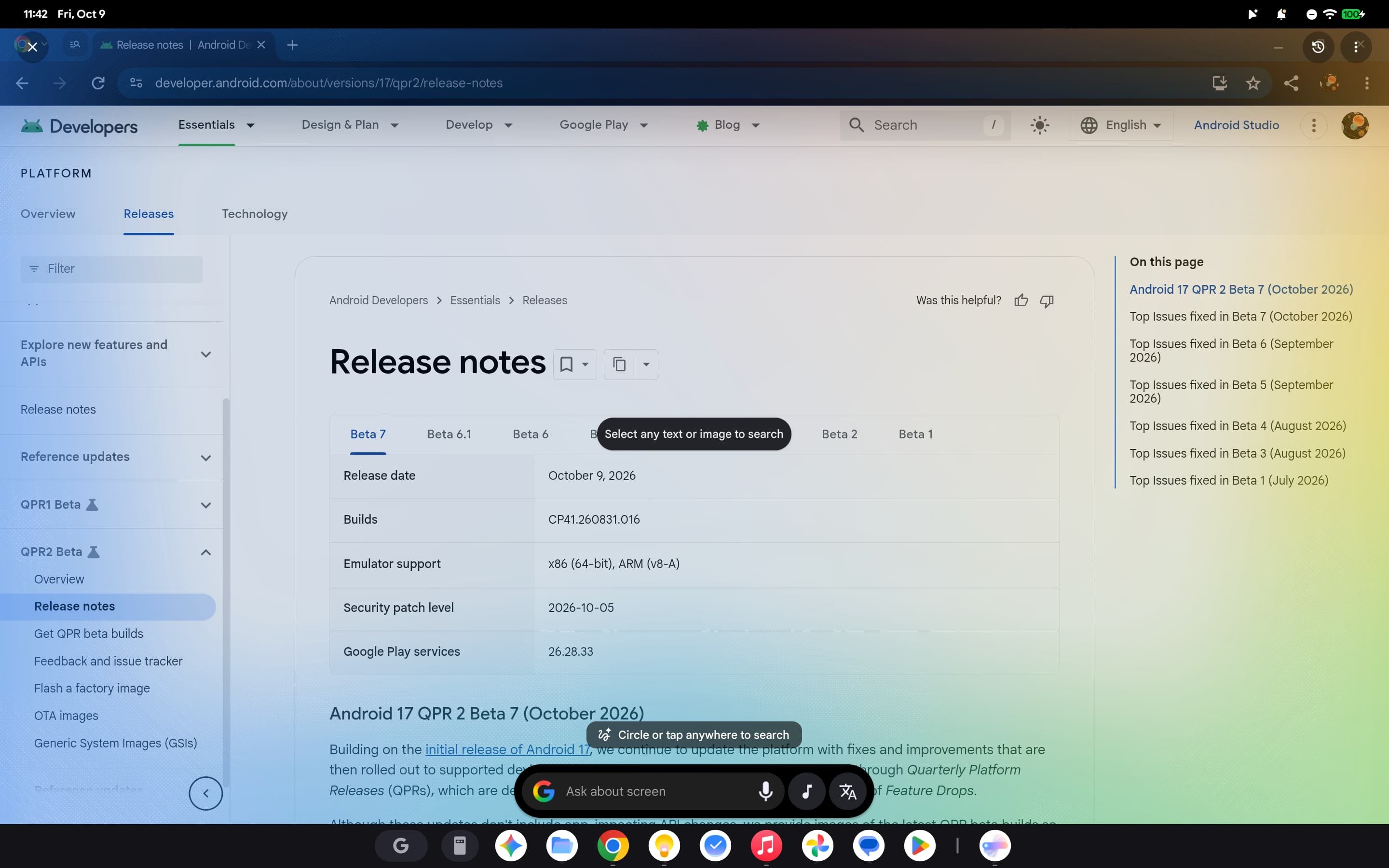
Magic Pointer вполне хороша и по сути представляет собой оверлей Gemini на телефонах. Жест «покачивания» курсора интуитивно понятен, а постоянно доступное сочетание клавиш в правом верхнем углу позволяет запускать функцию без этого жеста. С визуальной точки зрения я бы не возражал против возможности отключить значок в углу.
Но здесь, в том, что кажется ярким примером того, как оргструктура компании проникает в продукт, на Googlebook доступны и Magic Pointer, и Circle to Search. Последняя функция, запускаемая сочетанием G + A и названная «Контекстный поиск», удобна, пожалуй, для копирования текста с помощью распознавания символов, тогда как Magic Pointer предназначена скорее для действий с информацией. Но наличие в ОС двух похожих функций кажется странным.
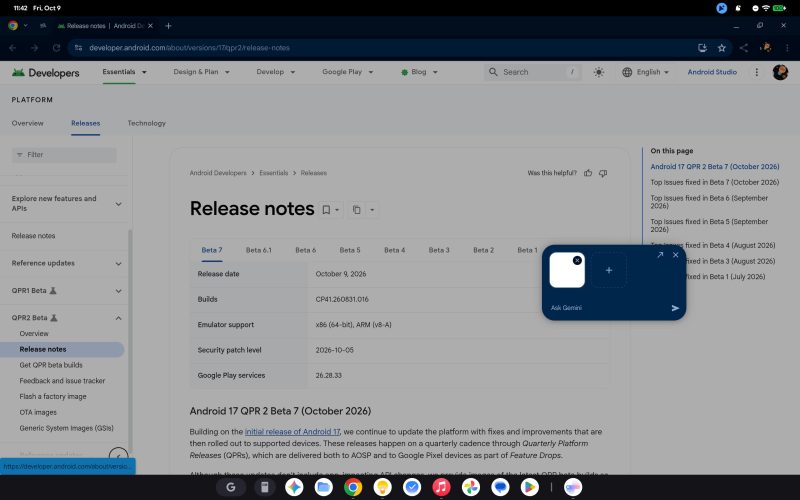
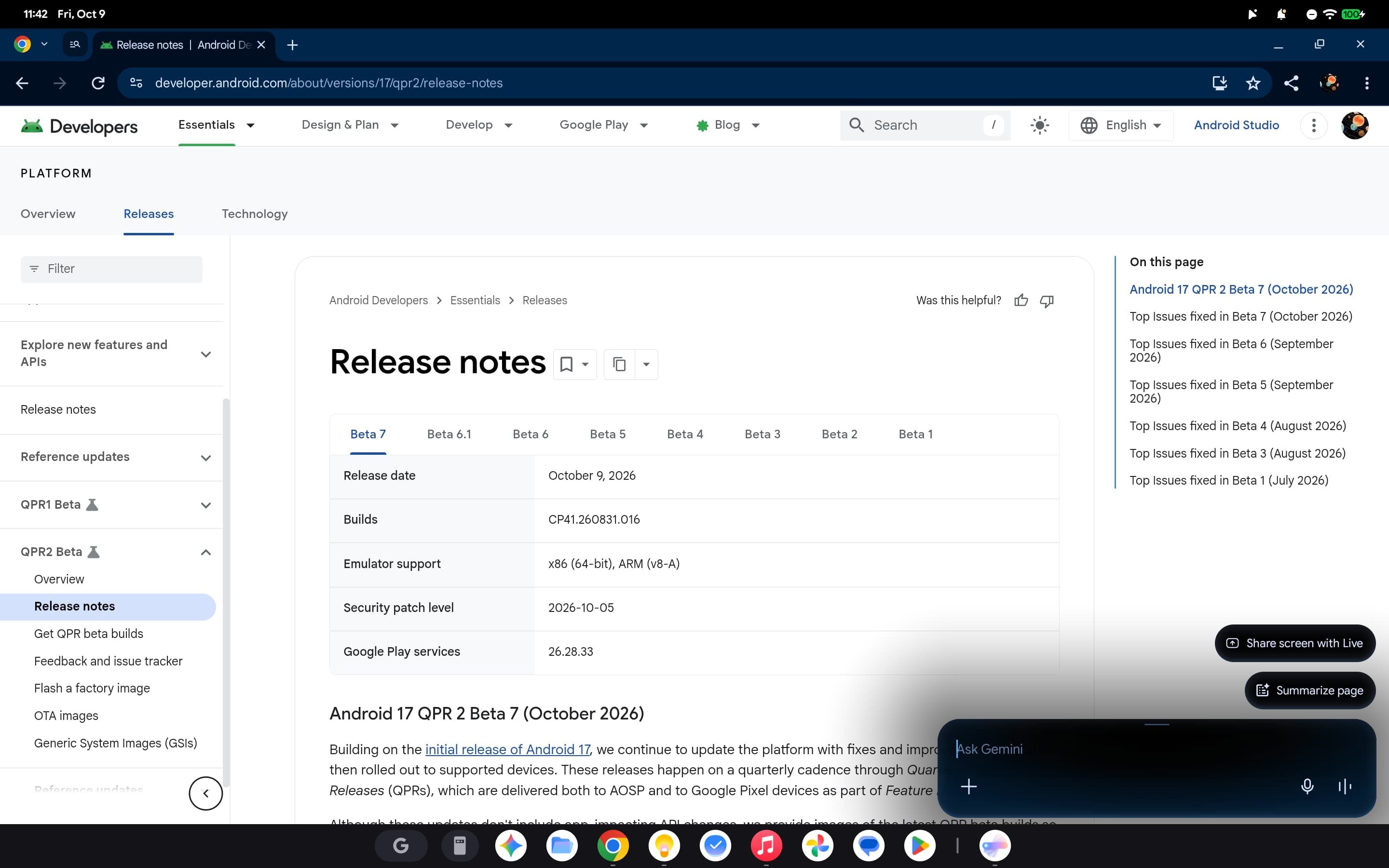
На Googlebook Gemini работает на базе приложения Google (Поиск), интерфейс которого для большого экрана выглядит довольно привлекательно. Мне удобнее всего открывать его через собственный оверлей Gemini, который запускается сочетанием G + пробел.
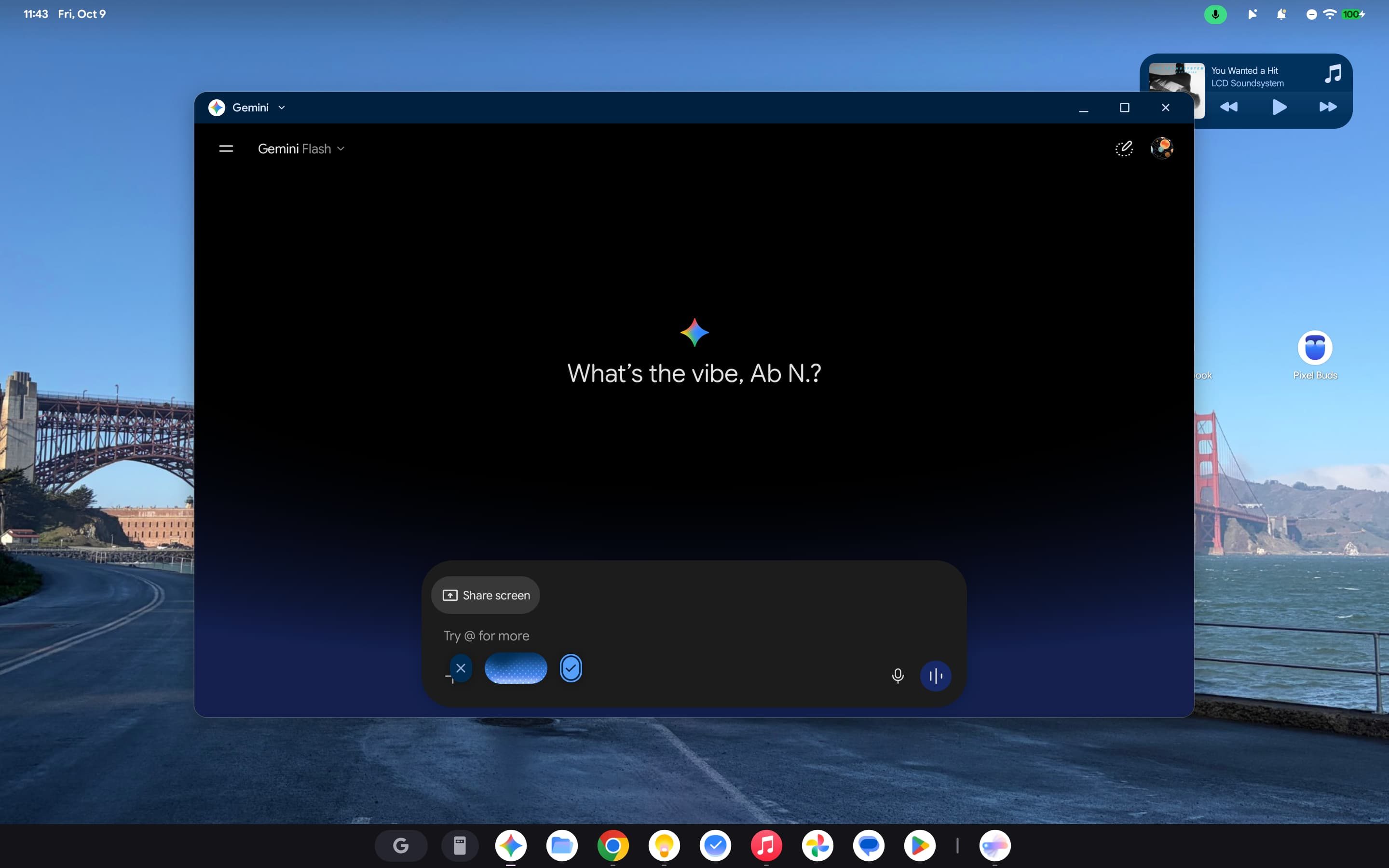
Самая очевидная и полезная функция ИИ — Rambler. До Googlebook OS я никогда по-настоящему не пользовался голосовым вводом на настольном компьютере. Учитывая, что перед вами полноценная аппаратная клавиатура, удивительно трудно помнить о наличии такой функции, но помогает клавиша F13, запускающая голосовой ввод.
Менее заметная функция — Create My Widget. Генеративный интерфейс, в котором можно указать, какую информацию вы хотите видеть, — это будущее вычислительной техники. Google начинает с простого и понятного конструктора виджетов, который наглядно показывает, в чем суть. Я использую его, чтобы следить за успехами Dodgers и Yankees в плей-офф, а еще создал виджет с обратным отсчетом до вылета.
Приложения
И для повседневных дел, и для работы я могу сделать все необходимое в браузере. В этом смысле мой MacBook Air — это просто Chromebook с более громким названием.
Большинство часто используемых нативных приложений Android я уменьшил до размера окна телефона. Так интерфейс кажется еще привычнее, а на каждом экране помещается больше элементов. Впрочем, большинство интерфейсов Google для больших экранов сейчас вполне хороши.
Все приложения Google Workspace, установленные на Googlebook, — это доверенные веб-приложения (Trusted Web Activities, TWA). По сути, это прогрессивные веб-приложения (PWA), но с поддержкой виджетов на главном экране. Например, Google Calendar открывает в отдельном окне сайт calendar.google.com, но при этом можно добавить виджет расписания, знакомый по телефону.
Googlebook мог бы стать отличной возможностью обязать Google обеспечить Gmail для Android и другие приложения Workspace полным паритетом функций с веб-версиями. Но стратегия Google, позволяющая разработчикам самим выбирать между веб- и Android-приложениями, — правильный способ повысить популярность платформы и расширить поддержку. Мне не хотелось менять ни одно из приложений Workspace TWA на версию для Android.
Google Keep и Tasks используют версии для Android, которые лучше соответствующих сайтов keep.google.com и tasks.google.com. Большую часть этого обзора я написал в Keep для Android.
Когда в 2023 году я тестировал Pixel Tablet, одним из моих замечаний было то, что приложение Google Messages на нем по сути представляло собой просто сайт messages.google.com/web. К сожалению, на Googlebook ничего не изменилось. Google крайне необходимо предложить нативный интерфейс — в идеале это должен быть интерфейс для больших экранов со складных устройств, дополненный системой синхронизации.
Из других приложений Android я пользовался Pixel Weather, Recorder и Journal (впервые ведя дневник на полноразмерной клавиатуре). Как пользователь Pixel, я очень рад, что все три приложения доступны на Googlebook.
Что касается медиа, YouTube и YouTube Music открывают сайты, а не приложения Android. Мне нравится новая версия Liquid Glass для планшетов в Apple Music, пока еще находящаяся в бета-тестировании. По сути, это приложение для iPad с вкладками вверху и плавающей панелью «Сейчас играет».
В приложениях Android я сразу заметил одну серьезную неприятность: основное текстовое поле часто неактивно, и для его активации нужно нажать на него или щелкнуть мышью. Это настолько раздражает, что я ловлю себя на том, что касаюсь экрана вместо использования тачпада. Почти уже делаю это не задумываясь. Особенно заметна проблема в приложении Gemini, хотя в новой вкладке Chrome адресная строка всегда выделена.
Что касается нативных приложений:
- Приложение Files перенесли из ChromeOS, добавив ему приятный современный значок. Локально создаваемые ИИ-сводки файлов очень удобны при быстром просмотре.
- Приложение Text предназначено для работы с кодом и оформлено в современном выразительном стиле Material 3 Expressive.
- Приложение Viewer довольно простое по сравнению с Preview в macOS.
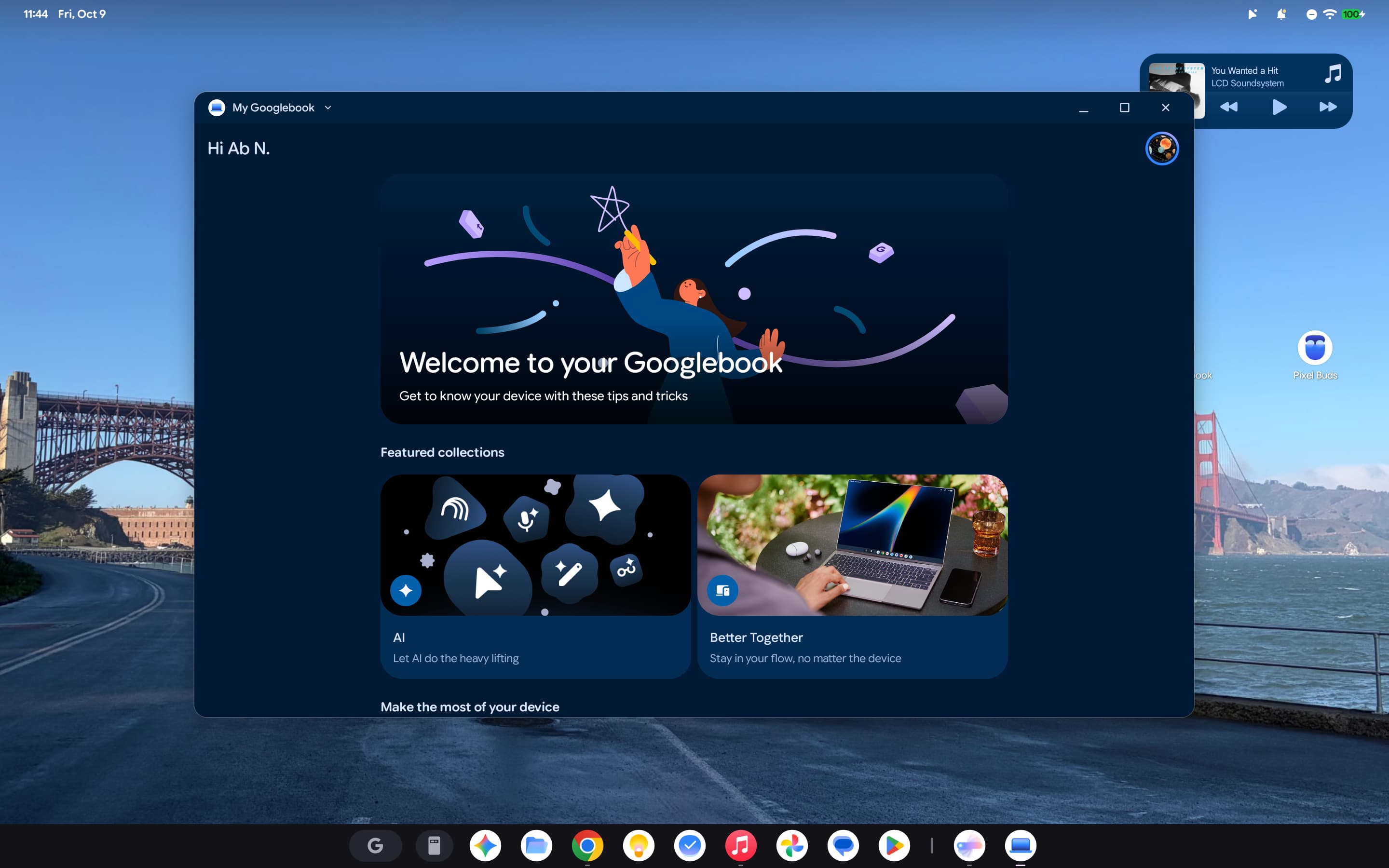
- Приложение «Мой Googlebook» по непонятной причине отвечает за виджет «Далее», показывающий данные из Google Calendar, Drive и Keep.
Разумеется, есть и слон в комнате. По большей части Googlebook не решили проблему нехватки приложений, с которой Chromebook сталкиваются уже больше десяти лет. Появились некоторые новые возможности, а Android в целом дает более надежную основу для настольных приложений, чем ChromeOS, но Google не наладила партнерские отношения и не приложила усилий, чтобы действительно устранить проблему. Те, кто, как и я, уже может делать большую часть дел в браузере, останутся довольны. Но убедить пользователей перейти на новую платформу в 2026 году, когда в ней нет базовых приложений настольной экосистемы, — непростая задача. Особенно бросается в глаза отсутствие пакета Adobe.
Аппаратная часть
На протяжении последней недели я постоянно пользовался Googlebook OS на Acer Googlebook 14 и HP Googlebook 14.
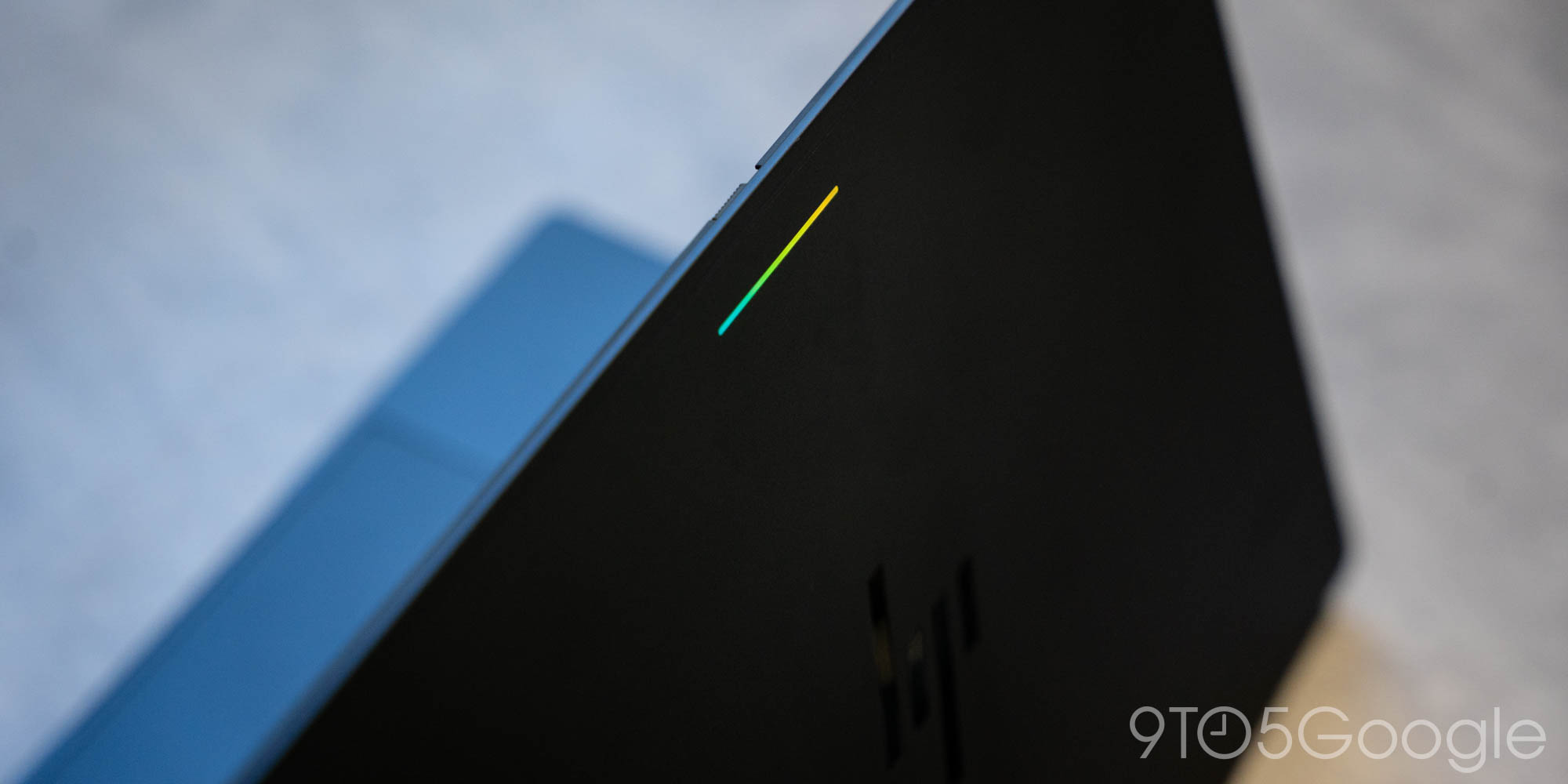
На крышке главным элементом оформления служит логотип производителя, рядом с которым расположена Glowbar. Подняв крышку, вы увидите логотип под экраном и надпись «Googlebook» на левой площадке для запястья.
Glowbar дополняет устройство полезной функцией: индикатор батареи помогает понять, что зарядка подключена. Однако мне бы хотелось, чтобы двойное касание или постукивание позволяло в любой момент проверить уровень заряда. В общественном месте направленная на окружающих световая полоска кажется несколько навязчивой. К счастью, ее можно отключить в настройках.
Распознавание лица на HP Googlebook 14 работает как положено. Настройка полностью совпадает с той, что используется на телефонах Pixel, и мне интересно, применяются ли здесь те же алгоритмы распознавания.
Возможно, это частный случай, связанный с тем, что я использую функцию «Касание для щелчка», но тачпад на HP может оказаться слишком широким: во время печати я постоянно случайно задеваю его краями больших пальцев. Чаще всего курсор просто ненадолго появляется, а затем исчезает. Но иногда рука тянется к цифровому ряду, тачпад регистрирует касание, и положение страницы резко меняется. Если отключить эту функцию, появится возможность воспользоваться тактильной отдачей тачпада, а заодно исчезнет и эта неприятность.
Для устройства формата 2-в-1 Acer Googlebook 14 удивительно легкий и при этом довольно прочный. Поддержка стилусов USI — приятное дополнение, особенно при работе на таком большом экране.
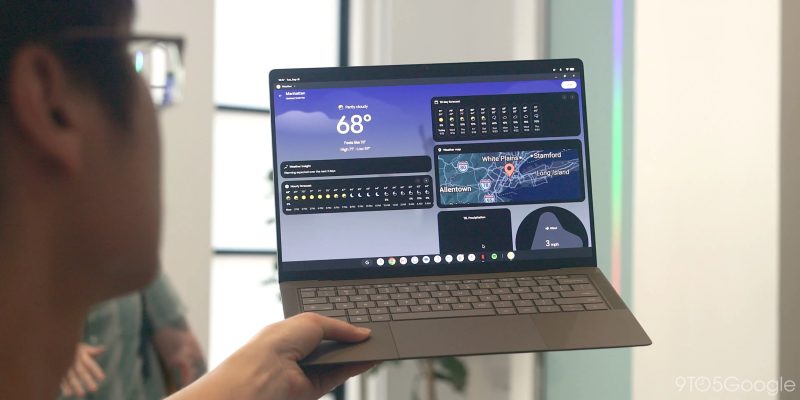
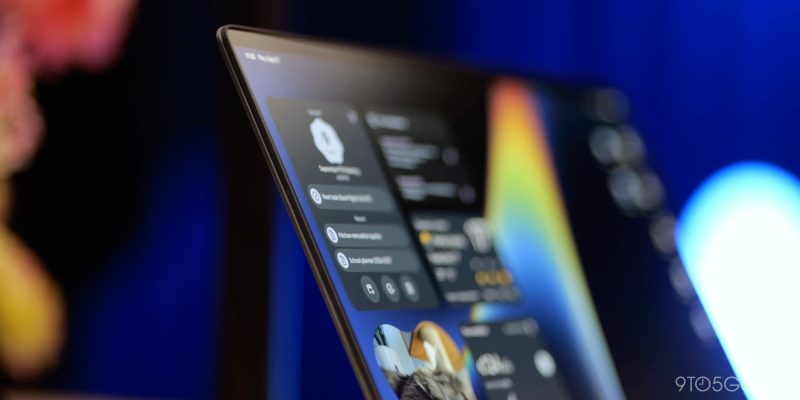
Сравнивая чип Intel в Acer со Snapdragon в HP, я однозначно отдаю преимущество ARM. Последний работает немного плавнее; кроме того, страницы перезагружались реже, даже когда было открыто больше десятка вкладок и окон, а также несколько приложений Android.
В ближайшие недели мы протестируем все пять моделей Googlebook, так что следите за новостями на 9to5Google.
Заключение
После восьми дней полного перехода на Googlebook OS ясно, что Google приложила немало усилий, чтобы создать нативную настольную среду для Android. Больше всего перед началом работы с Googlebook я опасался, что компания просто растянет Android — как на Pixel Tablet и в настольном режиме Android (16+). Но это не так: здесь есть целый ряд продуманных функций и настроек для опытных пользователей.
Переход от Chromebook к Googlebook дает Google прочную основу для дальнейшего развития. Но в то же время трудно не заметить, что в первый же день Googlebook OS сделала несколько очевидных шагов назад по сравнению с ChromeOS. При такой смене стратегии можно ожидать некоторых проблем, но отсутствие функций (например, поддержки приложений Linux) и другие недостатки трудно принять, когда речь идет о замене ОС, существующей уже больше десяти лет. Для обычного пользователя нет фатальных проблем, но хватает мелких недоработок, которые пока будут удерживать от перехода на Googlebook даже пользователей Chromebook. При этом я не думаю, что у Googlebook OS есть какие-либо фундаментальные проблемы, которые нельзя исправить будущими обновлениями.
Думаю, я вполне представляю обычного пользователя: для всего, чем я пользуюсь, есть веб-аналоги. Поэтому Googlebook OS позволяет мне выполнять все задачи, которые я решаю в macOS. Однако Mac отличается той степенью отточенности системы, которую я ценю, и некоторыми нативными приложениями, улучшающими мои рабочие процессы. Именно это мешает мне перейти на другую платформу.
Googlebook OS пока не хватает этой отточенности и привлекательности, но в ней уже есть немало удачных идей для интерфейса и пользовательского опыта. Знакомство с Android и приложениями на телефоне дает реальное конкурентное преимущество. Если вы умеете пользоваться телефоном Android, освоиться с Googlebook будет легко. Лично меня это сходство подталкивает добавить Googlebook в число устройств, которыми я пользуюсь каждый день. Google остается лишь продолжать быстро развивать и обновлять систему.
Полный текст статьи читайте на 9to5Google.ru
